Скидка 5% на первый заказ — RDS5




Как редактировать в фигме

Редактирование в Figma — это ключевой навык для дизайнеров интерфейсов, продуктовых команд и всех, кто работает с цифровыми прототипами. Платформа предлагает мощный инструментарий для изменения текста, фигур, слоёв, компонентов и взаимодействий без необходимости покидать браузер. Освоив базовые и продвинутые методы редактирования, вы сможете быстро вносить правки, согласовывать изменения с коллегами и ускорять разработку проектов.
Чтобы эффективно редактировать в Figma, используйте сочетания клавиш, работайте с компонентами и вариантами, применяйте авто-макеты и следите за иерархией слоёв. Главное — понимать структуру файла и использовать функции Figma системно.
Figma — это не просто графический редактор, а полноценная среда для коллаборативного дизайна. В отличие от традиционных программ вроде Photoshop или Illustrator, здесь всё построено на векторных объектах, компонентах и связях между ними. Редактирование в Figma — это не только изменение цвета или размера, но и управление состояниями, переиспользованием элементов и динамическими свойствами. Это особенно важно при работе над крупными проектами: дизайн-системами, веб-интерфейсами, мобильными приложениями.
Содержание статьи:
- Основы интерфейса Figma
- Горячие клавиши для быстрого редактирования
- Как редактировать объекты
- Работа с изображениями
- Работа с компонентами и их экземплярами
- Как безопасно редактировать компоненты
- Авто-макеты: редактирование с «умом»
- Типичные ошибки при использовании авто-макета
- Редактирование текста и стилей
- Работа с многострочным текстом
- Правка прототипов и взаимодействий
- Smart animate: как правильно использовать
- Коллаборация и совместное редактирование
- Экспертное мнение
- Вопросы и ответы
- Заключение
Основы интерфейса Figma
При первом входе в Figma может показаться, что интерфейс перегружен. На самом деле он логично разделён на три основные зоны: рабочая область (canvas), панель слоёв слева и панель свойств справа. Каждый выбранный объект отображается в виде дерева в панели слоёв, а его параметры — в правой панели.
Для редактирования важно понимать, как Figma организует объекты. Всё строится на принципе иерархии: фреймы содержат группы, которые включают фигуры, тексты и компоненты. Изменяя родительский элемент, вы можете повлиять на дочерние — особенно если используется авто-макет.
Полезно знать: Нажмите F, чтобы активировать инструмент «Frame», и V — для выбора («Select»). Это самые частые действия при редактировании.
Figma работает в реальном времени. Если вы открыли файл с коллегой, вы видите его курсор, текущие правки и комментарии. Это позволяет мгновенно реагировать на изменения, но требует аккуратности: случайное удаление слоя может повлиять на весь проект. Поэтому перед масштабными правками рекомендуется создавать копию файла (через «Make a copy»).
Горячие клавиши для быстрого редактирования
Ускорьте работу с помощью сочетаний:
- Ctrl + C / Ctrl + V — копирование и вставка (или Cmd на Mac);
- Ctrl + D — дублирование выбранного объекта;
- Ctrl + G — группировка выделенных элементов;
- Shift + стрелки — перемещение на 10 пикселей;
- Alt + стрелки — создание копии при перемещении;
- Ctrl + Z / Ctrl + Y — отмена и повтор.
«Используйте Ctrl + Alt + G, чтобы разгруппировать объекты. Это спасает, когда нужно изменить внутреннюю структуру элемента, который кто-то ранее объединил.» — Алексей Миронов, UX-дизайнер, 8 лет опыта в Figma
Как редактировать объекты
Любой объект в Figma можно изменить: форму, цвет, прозрачность, обводку, тени, скругления углов. Для этого достаточно кликнуть по нему и внести правки в правую панель. Например, чтобы изменить цвет заливки, найдите блок «Fill» и выберите нужный оттенок из палитры.
Фигуры редактируются через узлы. Нажмите A, чтобы активировать инструмент «Pen», или Ctrl + клик по фигуре, чтобы войти в режим редактирования узлов. Здесь можно добавлять, удалять и перемещать точки, менять типы кривых (линейные, Bézier, скруглённые).
Полезно знать: Двойной щелчок по текстовому блоку позволяет сразу начать печатать. Это самый быстрый способ редактирования текста.
Тени и обводки настраиваются с высокой точностью. Вы можете задать X/Y-смещение, размытие, цвет и даже множественные эффекты. Это особенно полезно при создании глубины интерфейса. Например, карточки в списке могут иметь разную интенсивность тени в зависимости от состояния (активная/неактивная).
Работа с изображениями
Чтобы заменить изображение в Figma, перетащите новое прямо поверх старого. Figma автоматически подгонит его под размеры рамки. Также можно использовать контекстное меню: клик правой кнопкой → «Replace image». Это удобно при A/B-тестировании баннеров или аватарок.
Если изображение используется как фон, убедитесь, что оно закреплено (⇧ + ⌘ + K на Mac). Это предотвратит его случайное перемещение при редактировании других слоёв.
Действие |
Горячая клавиша |
Примечание |
|---|---|---|
Вход в режим узлов |
Ctrl + клик |
Для редактирования формы |
Масштабирование с привязкой |
Shift + перетаскивание |
Сохраняет пропорции |
Центрирование по фрейму |
Ctrl + Alt + C |
По горизонтали и вертикали |
Быстрое дублирование |
Alt + перетаскивание |
Создаёт копию при движении |
Работа с компонентами и их экземплярами
Компоненты — основа масштабируемого дизайна в Figma. Создав один компонент (например, кнопку), вы можете использовать его в разных местах проекта. При изменении главного компонента все его экземпляры обновляются автоматически.
Чтобы создать компонент, выделите объект и нажмите Ctrl + Alt + K. Он появится в панели компонентов слева. Экземпляры можно вставлять через поиск или перетаскивание.
«Всегда называйте компоненты по шаблону: Category/Name/State. Например: Button/Primary/Hover. Это упрощает навигацию в больших проектах.» — Анна Петрова, руководитель дизайн-студии, 6 лет в Figma
Редактирование экземпляра возможно в рамках его вариантов. Например, если компонент имеет несколько состояний (default, hover, disabled), вы можете выбрать нужное через правую панель. Но некоторые свойства (цвет текста, иконка) можно переопределять локально, не затрагивая оригинал.
Как безопасно редактировать компоненты
- Перед изменением главного компонента убедитесь, что это не повлияет на другие экраны;
- Используйте режим «Detached instance», если нужно сделать уникальную версию;
- Проверяйте историю изменений (через «Version History»), чтобы отследить, кто и что менял;
- Не редактируйте компоненты из чужих библиотек без согласования.
Полезно знать: Чтобы отвязать экземпляр от компонента, кликните по нему правой кнопкой и выберите «Detach instance». После этого он станет обычным объектом.
Авто-макеты: редактирование с «умом»
Авто-макет (Auto Layout) — одна из самых мощных функций Figma. Он позволяет создавать адаптивные блоки, которые автоматически подстраиваются под контент. Например, кнопка с текстом будет расширяться при увеличении надписи.
Чтобы применить авто-макет, выделите объект и нажмите значок «Auto layout» в правой панели или используйте Shift + A. После этого можно задать отступы (padding), направление (горизонтальное/вертикальное) и выравнивание.
При редактировании авто-макета важно понимать приоритеты. Figma определяет, какой элемент должен расти, а какой — оставаться фиксированным. Например, в строке меню иконки могут быть фиксированы, а текст — растягиваться.
Типичные ошибки при использовании авто-макета
- Несколько вложенных авто-макетов без контроля размеров — приводит к «разбеганию» элементов;
- Отсутствие ограничений по ширине — блоки выходят за границы фрейма;
- Избыточное использование padding вместо margin — нарушает выравнивание;
- Ручное изменение размеров внутри авто-макета — ломает адаптивность.
«Авто-макеты — это CSS Flexbox в визуальном виде. Если вы понимаете, как работает justify-content и align-items, вам будет проще освоить их в Figma.» — Дмитрий Козлов, UI-инженер, совмещает Figma и код
Редактирование текста и стилей
Текст в Figma — это не просто надпись. Это объект с шрифтом, размером, интерлиньяжем, капителью, отслеживанием и стилями. Все эти параметры можно сохранить как «текстовый стиль» и применять по всему проекту.
Чтобы создать текстовый стиль, настройте шрифт, затем в правой панели нажмите иконку «•••» рядом с названием шрифта и выберите «Create text style». Назовите его понятно: H1/Header/RU или Body/Regular/16px.
Полезно знать: Используйте переменные (Variables) для управления темами (светлая/тёмная). Это позволяет быстро переключать цвета текста и фона.
Редактирование стиля влияет на все элементы, где он применён. Например, если вы измените размер заголовка H1 в стиле, все H1 во всём файле обновятся. Это экономит время, но требует осторожности.
Работа с многострочным текстом
Figma корректно обрабатывает переносы. Если вы измените ширину текстового блока, текст автоматически перестроится. Это особенно полезно при локализации: английский текст может быть короче русского, и авто-макет адаптирует кнопку под новый объём.
Однако будьте внимательны с ограничениями. Иногда длинный текст может «выпирать» за границы карточки. Чтобы избежать этого, установите максимальную ширину или включите обрезку (truncation) с многоточием.
Правка прототипов и взаимодействий
Figma позволяет не только рисовать экраны, но и создавать интерактивные прототипы. Редактирование прототипа — это изменение связей между фреймами, настройка анимаций и условий перехода.
Чтобы добавить связь, перейдите в режим Prototype (вверху справа), потяните стрелку от одного фрейма к другому. В настройках можно выбрать тип триггера (OnClick, OnHover), анимацию (Smart animate, dissolve) и длительность.
«Используйте метки (labels) на стрелках, чтобы коллеги понимали, куда ведёт переход. Особенно важно при презентации прототипа заказчику.» — Екатерина Смирнова, продукт-дизайнер, специализируется на прототипировании
Редактирование уже созданного соединения: кликните по стрелке, измените параметры. Можно задать условия (например, при заполнении поля — переход на следующий экран), но для сложной логики лучше использовать плагины или внешние инструменты.
Smart animate: как правильно использовать
Smart animate позволяет анимировать переход между похожими элементами. Например, если два фрейма содержат кнопку в одном и том же месте, Figma плавно переместит её при переходе.
Для корректной работы:
- Элементы должны иметь одинаковое имя;
- Быть частью авто-макета или иметь схожую структуру;
- Находиться в фреймах с одинаковыми размерами (по возможности).
Если анимация не работает — проверьте имена слоёв. Figma чувствительна к ним.
Коллаборация и совместное редактирование
Один из главных плюсов Figma — работа в реальном времени. До 100 участников могут одновременно редактировать один файл. Курсоры отображаются с именами, можно оставлять комментарии прямо на макете.
Чтобы начать совместную правку, отправьте ссылку с нужным уровнем доступа: View (просмотр), Comment (комментарии), Edit (редактирование). Лучше всего использовать отдельные ветки (branches), если вы экспериментируете с новым дизайном.
Полезно знать: Используйте комментарии для утверждения изменений. Отмечайте их как «Resolved», когда задача выполнена.
При массовом редактировании возможны конфликты. Например, двое одновременно удалили один и тот же слой. Figma не блокирует такие действия, поэтому важно договариваться о зонах ответственности. Часто команды делят файл на страницы: одна — для UI, другая — для прототипа, третья — для компонентов.
Экспертное мнение
«Современный дизайн — это не столько рисование, сколько управление изменениями. Умение быстро и точно редактировать в Figma стало таким же важным навыком, как знание типографики. Я советую новичкам сначала освоить авто-макеты и компоненты, а уже потом углубляться в прототипирование. Без понимания структуры любые правки будут хрупкими.» — Мария Фёдорова, главный дизайнер продукта в SaaS-стартапе, 10 лет опыта
Вопросы и ответы
Можно ли редактировать Figma офлайн?
Нет, Figma работает только в браузере и требует интернет-соединения. Однако есть кэширование последних действий, и при восстановлении связи изменения синхронизируются.
Как вернуться к предыдущей версии файла?
Через «Version History» (в левом верхнем углу, рядом с названием файла). Там хранятся все изменения с отметками времени и авторами.
Почему мой экземпляр компонента не обновляется?
Возможно, он был отвязан (detached) или вы находитесь в другой ветке. Также проверьте, не отключена ли автоматическая синхронизация в настройках библиотеки.
Как быстро найти нужный слой в большом файле?
Используйте поиск по имени: Ctrl + F. Также помогает логичная навигация по страницам и группам.
Можно ли редактировать Figma на планшете?
Да, через браузер. Поддержка Apple Pencil и других стилусов позволяет работать с фигурами, но функционал ограничен по сравнению с ПК.
Заключение
Редактирование в Figma — это системный процесс, требующий понимания не только интерфейса, но и логики построения дизайна. Успешные правки начинаются с анализа структуры: какие элементы являются компонентами, где применены авто-макеты, как организованы слои.
Главное — работать осознанно. Не торопитесь вносить изменения, особенно в общих файлах. Используйте версионирование, комментарии и ветки, чтобы минимизировать риски. Со временем редактирование станет быстрым и естественным, как печать на клавиатуре.
- Освойте горячие клавиши — они ускоряют работу в 2–3 раза.
- Используйте компоненты и стили для единообразия и простоты правок.
- Применяйте авто-макеты для создания адаптивных интерфейсов.
- Работайте с версиями и ветками при командной разработке.
- Проверяйте изменения через прототип, чтобы убедиться в корректности поведения.
⚠️ Дисклеймер — нажмите, чтобы развернуть
Материалы, опубликованные в разделе «Блог» на сайте RU DESIGN SHOP (rudesignshop.ru), носят исключительно информационный и ознакомительный характер и не являются руководством к действию, финансовой рекомендацией, медицинской услугой, ветеринарным назначением либо рекламой товаров и услуг, включая азартные игры. Публикации не содержат призывов к участию в азартных играх и не направлены на продвижение соответствующих операторов.
Безопасность применения товаров и веществ: при использовании строительных материалов, бытовой химии, пестицидов и агрохимикатов необходимо строго следовать инструкциям производителя и действующему законодательству Российской Федерации, включая Федеральный закон РФ от 19.07.1997 № 109-ФЗ «О безопасном обращении с пестицидами и агрохимикатами».
Упоминание товарных знаков, брендов и организаций носит исключительно информационный характер и не означает наличие партнёрских отношений или одобрения со стороны правообладателей.
Материалы, содержащие сведения о медицинских, ветеринарных или косметических средствах, представлены в справочных целях и не являются медицинской консультацией или назначением. Перед применением рекомендуется обратиться к врачу, ветеринарному специалисту или иному сертифицированному профессионалу.
Возрастные ограничения: материалы, содержащие сведения о продукции категории 18+, включая алкоголь или азартные игры, предназначены исключительно для совершеннолетней аудитории и публикуются в информационных целях.
Правовая ответственность: решения, принятые на основе опубликованной информации, пользователь принимает самостоятельно и на свой риск; редакция и авторы несут ответственность в пределах, установленных законодательством Российской Федерации.
Редакция не допускает публикаций, содержащих пропаганду экстремизма, терроризма, наркотических средств или суицида; подобные материалы подлежат немедленному удалению.
Упоминание организаций с ограниченным статусом: компания Meta Platforms Inc. (социальные сети Facebook и Instagram) признана экстремистской организацией решением суда РФ, её деятельность запрещена на территории Российской Федерации; любые упоминания приводятся исключительно в информационных целях.
Авторские права и источники: информация собирается из открытых источников; её актуальность указывается на дату публикации и может изменяться.
Изображения и иллюстрации используются на условиях, разрешённых правообладателями. При возникновении претензий редакция готова оперативно рассмотреть обращение и внести необходимые изменения.
Персональные данные и cookies: сайт использует cookies и обрабатывает персональные данные пользователей в соответствии с Федеральным законом № 152-ФЗ «О персональных данных» и Политикой конфиденциальности RU DESIGN SHOP.
Мнения авторов могут не совпадать с позицией государственных органов или коммерческих организаций, упомянутых в материалах.
РЕКОМЕНДУЕМ
Товары от российских производителей
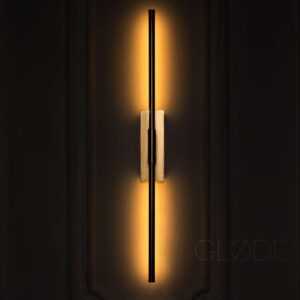
-28%
Настенный светильник SimpWall GLODE
Диапазон цен: 15500 руб. – 35200 руб.