Скидка 5% на первый заказ — RDS5




Как сделать игру в повер поинт
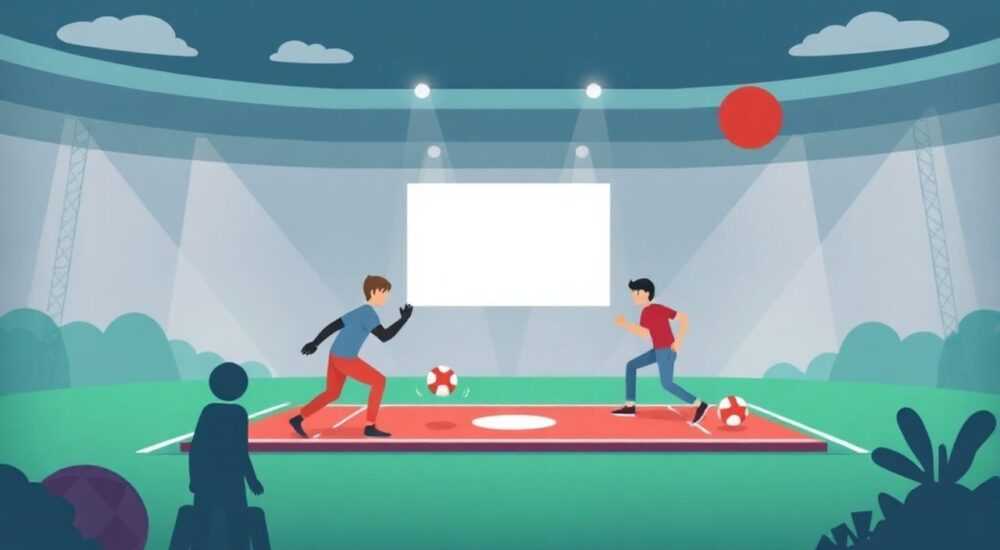
Создание интерактивной игры в PowerPoint — это эффективный способ оживить презентацию, будь то для обучения, тренинга или развлечения. Многие недооценивают возможности PowerPoint, считая его лишь инструментом для слайд-шоу, однако с помощью гиперссылок, триггеров, анимации и форм управления можно создать полноценную игру с правилами, уровнями и обратной связью. Это особенно актуально для педагогов, тренеров и HR-специалистов, которым нужно заинтересовать аудиторию.
Чтобы сделать игру в PowerPoint, используйте гиперссылки для навигации, анимацию и триггеры для интерактивности, а также формы и кнопки для управления. Начните с чёткого сценария и структуры уровней.
Содержание статьи:
- Почему стоит создавать игры в PowerPoint
- Как спланировать игру: от идеи до сценария
- Пример сценария: «Квест по офису»
- Основные инструменты PowerPoint для создания игр
- Формы и кнопки
- Пошаговое создание игры в PowerPoint
- Шаг 1: Настройка слайдов
- Шаг 2: Создание кнопок и гиперссылок
- Шаг 3: Добавление анимации и триггеров
- Шаг 4: Подсчёт баллов
- Шаг 5: Тестирование и доработка
- Какие типы игр можно сделать в PowerPoint
- Викторины и тесты
- Квесты и приключения
- Мини-игры
- Бизнес-симуляции
- Распространённые ошибки и как их избежать
- Экспертное мнение
- Вопросы и ответы
- Заключение
Почему стоит создавать игры в PowerPoint
PowerPoint — один из самых доступных и универсальных инструментов для создания интерактивного контента. Он установлен практически на каждом компьютере с пакетом Microsoft Office, что делает его идеальным выбором для разработки игр без необходимости установки стороннего ПО. Более того, PowerPoint поддерживает мультимедийные элементы: звуки, видео, анимацию и даже простые формы ввода.
Игры в PowerPoint находят применение в образовании, корпоративном обучении, тренингах по продажам и командообразованию. Например, учитель может создать викторину по истории, а HR — квест для новичков. По данным исследования HBR, использование игровых механик (геймификации) повышает вовлечённость аудитории на 40–60%.
Кроме того, PowerPoint позволяет легко редактировать и адаптировать игру под разные группы. Вы можете быстро изменить вопросы, добавить новые уровни или скорректировать дизайн, не переписывая код. Это особенно важно для тех, кто не владеет программированием, но хочет создавать динамичные материалы.
Полезно знать: Игры в PowerPoint можно экспортировать в PDF с интерактивностью (через Adobe Acrobat), а также запускать в режиме «Показ слайдов» на любом устройстве с установленным PowerPoint.
Как спланировать игру: от идеи до сценария
Перед тем как открывать PowerPoint, важно продумать структуру игры. Без чёткого плана вы рискуете получить запутанный продукт с плохой навигацией и низкой вовлечённостью. Начните с определения цели: зачем вы создаёте игру? Это может быть проверка знаний, обучение новым навыкам или просто развлечение.
Далее определите целевую аудиторию. Возраст, уровень подготовки, интересы — всё это влияет на сложность вопросов, стиль оформления и темп игры. Например, детская викторина должна быть яркой, с крупными кнопками и простыми формулировками, тогда как для взрослых подойдёт более строгий дизайн и сложные задания.
Создайте сценарий — по сути, каркас вашей игры. Он должен включать:
- Название и тему игры;
- Правила прохождения;
- Структуру уровней или раундов;
- Типы заданий (вопросы, загадки, мини-игры);
- Механизмы обратной связи (подсказки, результаты, баллы);
- Финальный экран (результат, награда, рекомендации).
Пример сценария: «Квест по офису»
Представьте, что вы создаёте игру для новых сотрудников. Цель — помочь им быстрее освоиться в компании. Сценарий может включать:
- Приветственный слайд с инструкцией.
- 5 локаций (отделы): HR, финансы, IT, маркетинг, склад.
- В каждой локации — вопрос о функциях отдела.
- За каждый правильный ответ — 10 баллов.
- На 50 баллов — виртуальный сертификат и советы по адаптации.
«Начинайте с бумажного прототипа. Нарисуйте схему переходов между слайдами — это поможет избежать путаницы при создании гиперссылок.» — Елена Михайлова, методист по корпоративному обучению, 8 лет опыта
Основные инструменты PowerPoint для создания игр
PowerPoint предлагает несколько ключевых функций, которые превращают статичные слайды в интерактивную игру. Основные из них — гиперссылки, анимация, триггеры и формы.
Гиперссылки позволяют переходить между слайдами по клику. В отличие от автоматического показа, они дают пользователю контроль. Чтобы добавить ссылку, выделите объект (текст, фигуру, кнопку), щёлкните правой кнопкой и выберите «Гиперссылка» → «Место в документе» → нужный слайд.
Анимация — важнейший элемент геймификации. Она помогает показывать результаты: например, «Верно!» появляется с эффектом появления, а «Ошибка» — с исчезновением. Анимации можно комбинировать: появление, движение, масштабирование.
Ещё мощнее — триггеры. Это анимации, которые запускаются не по щелчку, а при клике на определённый объект. Например, если игрок выбирает ответ A, появляется текст «Правильно!», если B — «Попробуй ещё». Триггеры находятся во вкладке «Анимация» → «Параметры анимации» → «Триггер».
Формы и кнопки
Хотя PowerPoint не имеет полноценных полей ввода, вы можете использовать фигуры как кнопки. Создайте прямоугольник, добавьте текст (например, «Ответ A»), назначьте ему гиперссылку или триггер. Для единообразия сохраните стиль кнопок в шаблоне.
Инструмент |
Назначение |
Где найти |
|---|---|---|
Гиперссылки |
Переходы между слайдами |
Вставка → Гиперссылка |
Анимация |
Визуальные эффекты |
Анимация → Добавить анимацию |
Триггеры |
Условная анимация |
Анимация → Триггер |
Фигуры |
Кнопки, иконки |
Вставка → Фигуры |
Полезно знать: Используйте сочетание Ctrl + K для быстрого добавления гиперссылки. Это ускорит работу при создании множественных переходов.
Пошаговое создание игры в PowerPoint
Теперь рассмотрим практический пример: создание викторины из 5 вопросов с немедленной обратной связью и финальным результатом.
Шаг 1: Настройка слайдов
Создайте первый слайд — титульный. Добавьте название, логотип, кнопку «Начать игру». Затем добавьте 5 слайдов с вопросами и по два варианта ответа на каждом. После каждого вопроса создайте слайды «Верно» и «Ошибка» — их будет 10. В конце — финальный слайд с результатами.
Шаг 2: Создание кнопок и гиперссылок
На первом слайде выделите текст «Начать игру», добавьте гиперссылку на слайд №2 (первый вопрос). На каждом вопросе сделайте две фигуры: «Ответ A» и «Ответ B». Привяжите правильный ответ к слайду «Верно», неправильный — к «Ошибка».
Шаг 3: Добавление анимации и триггеров
На слайдах «Верно» и «Ошибка» добавьте текстовые блоки с соответствующими надписями. Примените анимацию «Появление» и настройте её через триггер: она должна запускаться при клике на кнопку ответа. Это создаёт эффект немедленной реакции.
Шаг 4: Подсчёт баллов
PowerPoint не поддерживает переменные, но вы можете имитировать подсчёт. Например, после каждого правильного ответа добавьте кнопку «Продолжить» с переходом к следующему вопросу. На финальном слайде укажите: «Вы набрали X из 50 баллов» — и объясните, как считать (по количеству пройденных «Верно»).
Шаг 5: Тестирование и доработка
Запустите презентацию в режиме «Показ слайдов». Пройдите все ветки: правильные и неправильные ответы. Убедитесь, что нет «тупиков» — с каждого слайда должен быть выход. Попросите коллегу протестировать игру: свежий взгляд часто выявляет логические ошибки.
«Тестируйте игру на разных версиях PowerPoint — особенно если планируете делиться файлом. Анимации и шрифты могут отображаться по-разному.» — Дмитрий Ковалёв, IT-тренер, 12 лет опыта
Какие типы игр можно сделать в PowerPoint
PowerPoint подходит для создания различных жанров игр. Ниже — наиболее популярные и реализуемые без программирования.
Викторины и тесты
Самый распространённый тип. Подходит для проверки знаний. Можно добавить таймер (через анимацию), подсказки и рейтинг. Хорошо работает в обучении.
Квесты и приключения
Игрок принимает решения, которые влияют на развитие сюжета. Например, «Выберите путь: направо — встреча с клиентом, налево — срыв дедлайна». Каждое решение ведёт к новому слайду.
Мини-игры
С помощью анимации можно создать простые механики: например, «перетащи ответ в нужную корзину» (через анимацию перемещения), или «найди отличия» (скрытые объекты появляются по клику).
Бизнес-симуляции
Для тренингов по управлению. Игрок принимает управленческие решения, каждое из которых ведёт к последствиям. Например, «Снизить цену?» → рост продаж, но падение прибыли.
Полезно знать: Используйте шаблоны PowerPoint для экономии времени. На сайтах вроде Slidesgo или Canva есть бесплатные темы для игр, квестов и викторин.
Распространённые ошибки и как их избежать
Даже опытные пользователи допускают ошибки при создании интерактивных презентаций. Вот основные из них.
- Отсутствие карты переходов. Без схемы легко запутаться. Решение: перед началом нарисуйте блок-схему вручную или в инструменте вроде Lucidchart.
- Слишком много анимации. Перегруженность эффектами мешает восприятию. Ограничьтесь 2–3 типами анимации и используйте их последовательно.
- Нет кнопки «Назад». Игрок может захотеть вернуться к предыдущему вопросу. Добавляйте универсальную кнопку «Назад» на каждый слайд.
- Не предусмотрены все сценарии. Что, если игрок пройдёт только 3 вопроса? Убедитесь, что из любого слайда можно выйти в меню или на финальный экран.
- Игнорирование совместимости. Анимации в PowerPoint 2016 могут не работать в 2010. Проверяйте на целевой версии.
Ошибка |
Последствия |
Решение |
|---|---|---|
Нет карты слайдов |
Путаница, потерянные ветки |
Создайте схему до начала работы |
Сложная навигация |
Пользователь теряется |
Добавьте главное меню и кнопку «Назад» |
Нет тестирования |
Ошибки в логике |
Пройдите все пути до публикации |
Экспертное мнение
«Я использую PowerPoint-игры уже 7 лет в корпоративных тренингах. Главное — не стремиться к совершенству. Даже простая викторина с 5 вопросами и анимацией “Верно/Ошибка” повышает вовлечённость в 3 раза по сравнению с обычной презентацией. Ключ — скорость и ясность. Не усложняйте.» — Анна Петрова, бизнес-тренер, сертифицированный специалист по геймификации
По её словам, лучшие игры в PowerPoint — те, что созданы за 2–3 часа. Они не идеальны, но живые, адаптируемые и легко редактируемые. Анна рекомендует начинать с малого: одна механика, одна цель, один тип заданий. Со временем можно добавлять уровни, систему баллов и мультиплеер (через разделение экрана).
Она также отмечает, что PowerPoint — идеальный инструмент для A/B-тестирования. Вы можете создать две версии одной игры (например, с разными формулировками вопросов) и провести их с разными группами, чтобы понять, что работает лучше.
Вопросы и ответы
Можно ли сделать игру с таймером в PowerPoint?
Да, через анимацию. Создайте полосу или круг, который исчезает за определённое время (например, 30 секунд). Используйте анимацию «Исчезновение» с параметром «После» и задайте длительность. При клике на кнопку таймер запускается через триггер.
Поддерживает ли PowerPoint случайные вопросы?
Нет, встроенного механизма рандомизации нет. Однако вы можете создать несколько версий игры с разным порядком слайдов или использовать внешние инструменты (например, Excel + VBA), но это требует программирования.
Как отправить игру коллегам?
Сохраните файл в формате .pptx и отправьте по почте. Убедитесь, что получатель имеет PowerPoint или бесплатный PowerPoint Viewer. Также можно экспортировать в видео (Файл → Экспорт → Создать видео), но тогда теряется интерактивность.
Можно ли добавить музыку или звуки?
Да. Вставьте аудиофайл (Вставка → Аудио). Назначьте ему анимацию и настройте через триггер: например, звук победы при правильном ответе. Убедитесь, что звук не слишком громкий и не мешает восприятию.
Подойдёт ли PowerPoint для мобильных устройств?
Да, приложение PowerPoint для iOS и Android поддерживает анимации, триггеры и гиперссылки. Однако интерфейс может отличаться: кнопки нужно делать крупнее, а кликабельные области — удобными для пальца.
Заключение
Создание игры в PowerPoint — это простой, но мощный способ повысить вовлечённость аудитории. Используя базовые инструменты — гиперссылки, анимацию, триггеры и формы — можно разработать интерактивный контент для обучения, тренингов или развлечения. Главное — начать с чёткого сценария и протестировать все пути прохождения.
PowerPoint — не просто средство для презентаций, а платформа для геймификации. Даже без навыков программирования вы можете создать качественную, полезную и увлекательную игру.
- Планируйте игру заранее: создайте сценарий и схему переходов.
- Используйте гиперссылки для навигации и триггеры для интерактивности.
- Тестируйте игру на всех возможных путях прохождения.
- Ограничьтесь простыми механиками — они работают лучше всего.
- PowerPoint поддерживает анимацию, звук и совместимость с мобильными устройствами.
⚠️ Дисклеймер — нажмите, чтобы развернуть
Материалы, опубликованные в разделе «Блог» на сайте RU DESIGN SHOP (rudesignshop.ru), носят исключительно информационный и ознакомительный характер и не являются руководством к действию, финансовой рекомендацией, медицинской услугой, ветеринарным назначением либо рекламой товаров и услуг, включая азартные игры. Публикации не содержат призывов к участию в азартных играх и не направлены на продвижение соответствующих операторов.
Безопасность применения товаров и веществ: при использовании строительных материалов, бытовой химии, пестицидов и агрохимикатов необходимо строго следовать инструкциям производителя и действующему законодательству Российской Федерации, включая Федеральный закон РФ от 19.07.1997 № 109-ФЗ «О безопасном обращении с пестицидами и агрохимикатами».
Упоминание товарных знаков, брендов и организаций носит исключительно информационный характер и не означает наличие партнёрских отношений или одобрения со стороны правообладателей.
Материалы, содержащие сведения о медицинских, ветеринарных или косметических средствах, представлены в справочных целях и не являются медицинской консультацией или назначением. Перед применением рекомендуется обратиться к врачу, ветеринарному специалисту или иному сертифицированному профессионалу.
Возрастные ограничения: материалы, содержащие сведения о продукции категории 18+, включая алкоголь или азартные игры, предназначены исключительно для совершеннолетней аудитории и публикуются в информационных целях.
Правовая ответственность: решения, принятые на основе опубликованной информации, пользователь принимает самостоятельно и на свой риск; редакция и авторы несут ответственность в пределах, установленных законодательством Российской Федерации.
Редакция не допускает публикаций, содержащих пропаганду экстремизма, терроризма, наркотических средств или суицида; подобные материалы подлежат немедленному удалению.
Упоминание организаций с ограниченным статусом: компания Meta Platforms Inc. (социальные сети Facebook и Instagram) признана экстремистской организацией решением суда РФ, её деятельность запрещена на территории Российской Федерации; любые упоминания приводятся исключительно в информационных целях.
Авторские права и источники: информация собирается из открытых источников; её актуальность указывается на дату публикации и может изменяться.
Изображения и иллюстрации используются на условиях, разрешённых правообладателями. При возникновении претензий редакция готова оперативно рассмотреть обращение и внести необходимые изменения.
Персональные данные и cookies: сайт использует cookies и обрабатывает персональные данные пользователей в соответствии с Федеральным законом № 152-ФЗ «О персональных данных» и Политикой конфиденциальности RU DESIGN SHOP.
Мнения авторов могут не совпадать с позицией государственных органов или коммерческих организаций, упомянутых в материалах.
РЕКОМЕНДУЕМ
Товары от российских производителей
-23%
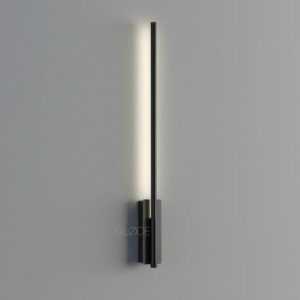
Настенный светильник SimpWall Uni GLODE
Диапазон цен: 7900 руб. – 27800 руб.
-6%
