Скидка 5% на первый заказ — RDS5




Как редактировать видовой экран в автокаде
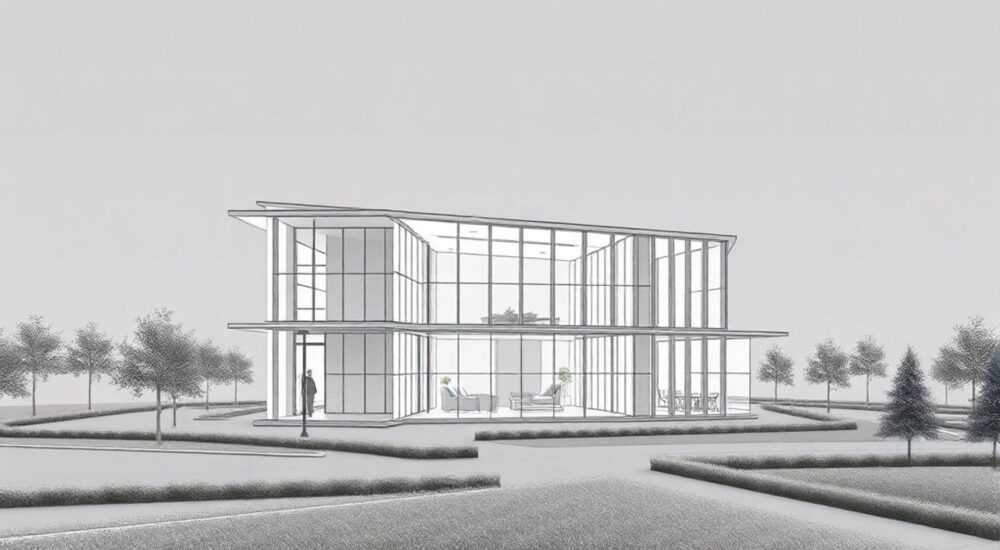
Работа с видовыми экранами в AutoCAD представляет собой важнейший аспект проектирования, особенно при создании сложных чертежей и компоновок. Многие пользователи сталкиваются с трудностями при настройке и редактировании видовых экранов, что существенно замедляет рабочий процесс. Интересно, что правильное использование этих инструментов может не только упростить работу, но и значительно повысить точность проекта.
Основные принципы работы с видовыми экранами
Видовой экран (Viewport) в AutoCAD представляет собой окно, через которое отображается определенная часть пространства модели. Для эффективной работы важно понимать базовые функции редактирования. Прежде всего, следует отметить, что видовые экраны можно создавать как в пространстве модели, так и в пространстве листа. Это позволяет гибко организовывать рабочее пространство под конкретные задачи.
Ключевые возможности редактирования включают изменение размера, положения и масштаба видового экрана. Важно помнить, что каждый видовой экран может иметь собственный центр, масштаб и ориентацию. При работе в пространстве листа можно создавать несколько видовых экранов, что особенно полезно при подготовке чертежей для печати.
- Изменение границ видового экрана
- Настройка масштаба отображения
- Управление свойствами видового экрана
- Создание пользовательских конфигураций
Пошаговое руководство по редактированию
Начнем с практического примера создания и настройки видового экрана. Первым шагом является переход в пространство листа (Layout). Для этого достаточно выбрать соответствующую вкладку в нижней части интерфейса программы. Затем используйте команду MVIEW (MV) для создания нового видового экрана.
После создания видового экрана становится доступным его редактирование. Выделите рамку видового экрана – она должна подсветиться характерной пунктирной линией. Теперь можно воспользоваться стандартными инструментами редактирования: перемещение (MOVE), масштабирование (SCALE), изменение размеров (STRETCH).
Команда |
Функция |
Горячая клавиша |
|---|---|---|
MVIEW |
Создание/редактирование видового экрана |
MV |
VPLAYER |
Управление видимостью слоев |
VP |
VPMAX |
Масштабирование до максимального размера |
— |
Расширенные техники настройки
Профессионалы часто используют комбинированные методы для достижения оптимального результата. Например, можно создать несколько перекрывающихся видовых экранов с разным масштабом для детального изучения различных частей проекта. Особое внимание стоит уделить настройке свойств видового экрана через панель Properties.
Для точной настройки используйте следующие параметры: Standard Scale (стандартный масштаб), Custom Scale (пользовательский масштаб), Lock Display (блокировка отображения), Shade Plot (режим затенения). Важно помнить, что заблокированный видовой экран защищен от случайного изменения его параметров.
- Настройка толщины линий
- Управление цветовой палитрой
- Конфигурация стиля печати
- Оптимизация производительности
Сравнение методов создания видовых экранов
Рассмотрим различные подходы к созданию и редактированию видовых экранов. Каждый метод имеет свои преимущества и ограничения, которые важно учитывать при выборе стратегии работы.
Метод |
Преимущества |
Недостатки |
|---|---|---|
Через панель инструментов |
Быстрота создания, наглядность |
Ограниченные настройки |
Командная строка |
Точность, автоматизация |
Сложность освоения |
Мастер создания |
Шаговое руководство |
Занимает больше времени |
Экспертное мнение: Александр Петров
Александр Петров, сертифицированный специалист Autodesk с 15-летним опытом работы в области проектирования, делится своим опытом: «В своей практике я часто встречаю ситуацию, когда пользователи создают слишком много видовых экранов, что приводит к снижению производительности системы. Рекомендую использовать оптимальное количество экранов и правильно настраивать их свойства.»
Особое внимание эксперт уделяет вопросам оптимизации: «Для крупных проектов важно правильно настроить уровень детализации каждого видового экрана. Используйте слои для управления видимостью объектов и всегда фиксируйте параметры после настройки.»
Частые вопросы и ответы
- Как заблокировать видовой экран? — Выберите рамку видового экрана, откройте панель Properties и установите параметр Display Locked в значение Yes.
- Почему не работает масштабирование внутри видового экрана? — Вероятно, видовой экран заблокирован. Проверьте параметр Display Locked в свойствах.
- Как создать непрямоугольный видовой экран? — Используйте команду MVIEW с опцией Object и предварительно создайте замкнутый контур нужной формы.
Рекомендации по оптимизации работы
Для повышения эффективности работы с видовыми экранами рекомендуется придерживаться следующих правил:
Во-первых, всегда планируйте расположение видовых экранов заранее. Создавайте минимально необходимое количество экранов, достаточное для представления проекта. Во-вторых, используйте шаблоны с преднастроенными видовыми экранами для типовых задач.
Не забывайте регулярно проверять производительность системы. При работе с большим количеством видовых экранов может потребоваться увеличение оперативной памяти или оптимизация настроек графического процессора.
Перспективы развития инструментов работы с видовыми экранами
В последних версиях AutoCAD появились новые возможности для работы с видовыми экранами. Стоит отметить улучшенную систему управления слоями внутри каждого экрана, а также возможность быстрого переключения между различными конфигурациями.
Особый интерес представляют инструменты динамического просмотра, позволяющие создавать интерактивные презентации проектов. Также появились новые возможности для совместной работы с использованием облачных технологий.
В будущем можно ожидать дальнейшее развитие интеллектуальных систем автоматической настройки видовых экранов, основанных на анализе содержимого чертежа и предполагаемых потребностей пользователя.
RU DESIGN SHOP — это интернет магазин товаров для дома и ремонта от российских производителей, rudesignshop.ru предлагает большой выбор по доступной цене и является надежным партнером при покупке с быстрой доставкой по всем городам России. RU DESIGN SHOP помогает подобрать товар по вашему проекту, а также есть система лояльности, акции и скидки. RU DESIGN SHOP реализует товары произведенные в России. RU DESIGN SHOP приглашает к сотрудничеству дизайнеров интерьера, архитекторов, строителей и мастеров.
⚠️ Дисклеймер — нажмите, чтобы развернуть
Материалы, опубликованные в разделе «Блог» на сайте RU DESIGN SHOP (rudesignshop.ru), носят исключительно информационный и ознакомительный характер и не являются руководством к действию, финансовой рекомендацией, медицинской услугой, ветеринарным назначением либо рекламой товаров и услуг, включая азартные игры. Публикации не содержат призывов к участию в азартных играх и не направлены на продвижение соответствующих операторов.
Безопасность применения товаров и веществ: при использовании строительных материалов, бытовой химии, пестицидов и агрохимикатов необходимо строго следовать инструкциям производителя и действующему законодательству Российской Федерации, включая Федеральный закон РФ от 19.07.1997 № 109-ФЗ «О безопасном обращении с пестицидами и агрохимикатами».
Упоминание товарных знаков, брендов и организаций носит исключительно информационный характер и не означает наличие партнёрских отношений или одобрения со стороны правообладателей.
Материалы, содержащие сведения о медицинских, ветеринарных или косметических средствах, представлены в справочных целях и не являются медицинской консультацией или назначением. Перед применением рекомендуется обратиться к врачу, ветеринарному специалисту или иному сертифицированному профессионалу.
Возрастные ограничения: материалы, содержащие сведения о продукции категории 18+, включая алкоголь или азартные игры, предназначены исключительно для совершеннолетней аудитории и публикуются в информационных целях.
Правовая ответственность: решения, принятые на основе опубликованной информации, пользователь принимает самостоятельно и на свой риск; редакция и авторы несут ответственность в пределах, установленных законодательством Российской Федерации.
Редакция не допускает публикаций, содержащих пропаганду экстремизма, терроризма, наркотических средств или суицида; подобные материалы подлежат немедленному удалению.
Упоминание организаций с ограниченным статусом: компания Meta Platforms Inc. (социальные сети Facebook и Instagram) признана экстремистской организацией решением суда РФ, её деятельность запрещена на территории Российской Федерации; любые упоминания приводятся исключительно в информационных целях.
Авторские права и источники: информация собирается из открытых источников; её актуальность указывается на дату публикации и может изменяться.
Изображения и иллюстрации используются на условиях, разрешённых правообладателями. При возникновении претензий редакция готова оперативно рассмотреть обращение и внести необходимые изменения.
Персональные данные и cookies: сайт использует cookies и обрабатывает персональные данные пользователей в соответствии с Федеральным законом № 152-ФЗ «О персональных данных» и Политикой конфиденциальности RU DESIGN SHOP.
Мнения авторов могут не совпадать с позицией государственных органов или коммерческих организаций, упомянутых в материалах.
РЕКОМЕНДУЕМ
Товары от российских производителей


-3%
Светильник гипсовый Модель 07 Gesso 3D
Первоначальная цена составляла 700 руб..680 руб.Текущая цена: 680 руб..