Скидка 5% на первый заказ — RDS5




Масштаб видового экрана в автокаде как задать
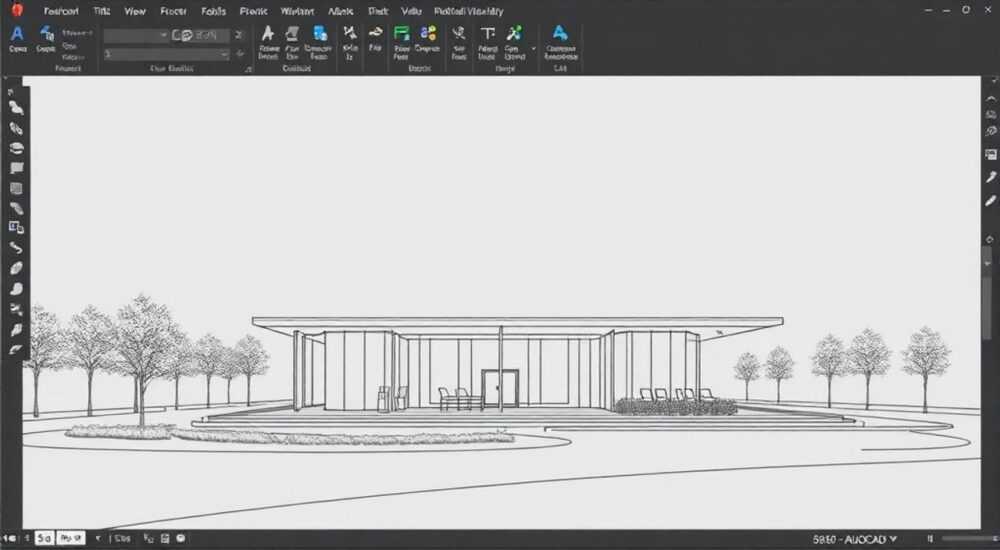
В AutoCAD масштаб видового экрана определяет, как чертёж отображается в листе при подготовке к печати. Чтобы задать масштаб, перейдите в пространство листа, активируйте видовое окно, выберите нужный масштаб из панели «Масштаб видового экрана» на вкладке «Вид» или в диспетчере масштабов. Убедитесь, что параметр «Заморозить новую заморозку» отключён, а режим «Блокировка» видового окна временно снят для настройки.
Чтобы задать масштаб видового экрана в AutoCAD, активируйте видовое окно в пространстве листа и выберите нужное значение из выпадающего списка масштабов. Для точной настройки используйте Диспетчер масштабов и убедитесь, что видовое окно не заблокировано.
Содержание статьи:
- Что такое масштаб видового экрана и зачем он нужен
- Как задать масштаб видового экрана: пошаговая инструкция
- Альтернативные способы установки масштаба
- Диспетчер масштабов: добавление, редактирование и удаление масштабов
- Стандартные и пользовательские масштабы
- Распространённые ошибки и как их избежать
- Почему масштаб может «плавать»
- Продвинутые советы по работе с масштабами
- Автоматизация через LISP и скрипты
- Экспертное мнение
- Вопросы и ответы
- Заключение
Что такое масштаб видового экрана и зачем он нужен
Масштаб видового экрана — это коэффициент, определяющий соотношение между единицами измерения в модели (пространство модели) и единицами на листе (пространство листа). Он позволяет корректно выводить чертежи на печать или в PDF с нужным увеличением. Например, масштаб 1:50 означает, что 1 единица на листе соответствует 50 единицам в модели.
Без правильного масштаба невозможно гарантировать точность выходного документа. Особенно это критично в архитектуре, машиностроении и строительстве, где чертежи используются для изготовления деталей или возведения объектов. Неправильный масштаб может привести к ошибкам при интерпретации размеров, что чревато финансовыми и техническими последствиями.
В AutoCAD существует два основных пространства: модель и лист. В пространстве модели создаётся геометрия в натуральную величину. Пространство листа используется для компоновки чертежей, рамок, спецификаций и видовых экранов. Именно через видовые экраны пользователь «смотрит» на модель с определённым масштабом.
Полезно знать: Масштаб видового экрана влияет только на отображение содержимого в пространстве листа, но не изменяет сами данные в пространстве модели.
Как задать масштаб видового экрана: пошаговая инструкция
Настройка масштаба — базовый навык для любого пользователя AutoCAD. Процесс включает несколько этапов, которые необходимо выполнять в правильной последовательности.
- Переключитесь в пространство листа, щёлкнув по соответствующей вкладке внизу чертежа (например, «Лист1»).
- Убедитесь, что создано хотя бы одно видовое окно. Если его нет — создайте с помощью команды MVIEW или через панель «Вид» → «Видовые экраны».
- Дважды щёлкните внутри видового окна, чтобы активировать его. Курсор изменит форму, а граница окна станет жирной.
- На вкладке «Вид» в группе «Видовые экраны» найдите раскрывающийся список «Масштаб видового экрана».
- Выберите нужный масштаб из предложенного списка (например, 1:1, 1:50, 1:100).
- После установки масштаба дважды щёлкните за пределами видового окна, чтобы выйти из режима редактирования.
Если нужного масштаба нет в списке, его можно добавить через Диспетчер масштабов. Также масштаб можно задать вручную, введя значение в формате «X единиц = Y мм», например «1=50» для масштаба 1:50.
Альтернативные способы установки масштаба
Кроме графического интерфейса, AutoCAD предоставляет дополнительные методы:
- Использование командной строки: после активации видового окна введите ZOOM, затем S (Scale), и укажите масштаб, например
1/50XP. Суффикс XP означает «в зависимости от текущего масштаба листа». - Правый клик по активному видовому окну — в контекстном меню доступны быстрые масштабы и опция «Настроить масштаб».
- Использование панели свойств (CTRL+1): выделите видовое окно, найдите параметр «Масштаб», выберите или введите значение.
«Всегда используйте суффикс XP при задании масштаба через ZOOM — это гарантирует, что масштаб будет рассчитан относительно листа, а не модели.» — Алексей Миронов, ведущий BIM-инженер, 12 лет опыта в AutoCAD
Диспетчер масштабов: добавление, редактирование и удаление масштабов
Диспетчер масштабов — центральный инструмент управления масштабами в AutoCAD. Он позволяет создавать пользовательские масштабы, управлять стандартными и импортировать настройки между чертежами.
Чтобы открыть Диспетчер масштабов, выполните одну из следующих операций:
- На вкладке «Вид» нажмите кнопку «Масштаб видового экрана» → «Диспетчер масштабов».
- Введите в командной строке SCALELISTEDIT.
Окно содержит список всех доступных масштабов. Вы можете:
- Добавить новый масштаб: нажмите «Добавить», введите имя (например, «1:75») и задайте соотношение (1 единица модели = 75 единиц листа).
- Отредактировать существующий: выберите масштаб, нажмите «Изменить», скорректируйте значения.
- Удалить ненужный: выделите и нажмите «Удалить» (нельзя удалить масштаб, используемый в активном видовом окне).
Стандартные и пользовательские масштабы
AutoCAD по умолчанию включает набор стандартных масштабов: 1:1, 1:2, 1:5, 1:10, 1:20, 1:50, 1:100, 1:200 и т.д. Эти значения соответствуют ГОСТ и ISO, что делает их пригодными для большинства проектов.
Масштаб |
Область применения |
ГОСТ / ISO |
|---|---|---|
1:1 |
Деталировка, крупные узлы |
ГОСТ 2.302-68 |
1:50 |
Архитектурные планы этажей |
ISO 13567 |
1:100 |
Генеральные планы, фасады |
ГОСТ 2.302-68 |
1:200 |
Мастер-планы, участки |
ISO 13567 |
Пользовательские масштабы особенно полезны, когда проект требует нестандартных значений — например, 1:33 для специфических строительных норм или 1:750 для крупномасштабных карт.
Полезно знать: Чтобы избежать путаницы, давайте понятные имена масштабам. Вместо «Новый масштаб 1» лучше использовать «1:75 — Архитектура».
Распространённые ошибки и как их избежать
Неправильная работа с масштабами — одна из самых частых причин проблем при выводе чертежей. Ниже приведены типичные ошибки и пути их решения.
- Видовое окно не реагирует на изменение масштаба. Причина — окно заблокировано. Решение: выделите видовое окно, откройте панель свойств (CTRL+1), найдите параметр «Заблокировать», установите значение «Нет».
- Текст и размеры выглядят слишком большими или маленькими. Это происходит, если они созданы в пространстве модели, а не в пространстве листа. Решение: текст и размеры должны быть аннотативными или созданы в пространстве листа.
- Масштаб сбрасывается после переключения. Часто связано с отсутствием аннотативных свойств. Убедитесь, что стиль текста и размеров имеет флажок «Аннотативный».
- Печатный чертёж не соответствует задуманному масштабу. Проверьте настройки печати: тип бумаги, область печати («Лист»), масштаб вывода (должен быть 1:1).
Почему масштаб может «плавать»
Один из сложных моментов — «плавающий» масштаб, когда при изменении одного параметра другие видовые окна начинают вести себя непредсказуемо. Это часто связано с использованием глобальных стилей и отсутствием стандартизации.
Решение:
- Используйте шаблоны чертежей (.dwt) с заранее настроенными масштабами.
- Внедряйте стандарты компании через DWS-файлы (чертежи стандартов).
- Регулярно проверяйте актуальность масштабов через SCALELISTEDIT.
«Если масштаб «уплывает», проверьте, не включён ли параметр «Автоматическая проверка масштабов» в настройках системы. Его можно отключить через переменную системной настройки SCALELISTEDIT.» — Екатерина Шульгина, CAD-координатор, 9 лет в проектировании
Продвинутые советы по работе с масштабами
Профессиональные пользователи AutoCAD используют ряд приёмов для повышения эффективности и снижения количества ошибок.
- Использование аннотативных объектов. Аннотативные тексты, размеры и блоки автоматически подстраиваются под масштаб видового окна. Это исключает необходимость ручной корректировки высоты текста при разных масштабах.
- Создание шаблонов с предустановленными масштабами. Сохраните чертёж как .dwt с нужными масштабами — это сэкономит время при запуске новых проектов.
- Группировка видовых окон по типу масштаба. Используйте слои или группы, чтобы управлять несколькими окнами одновременно.
- Настройка быстрых масштабов через CUI. Можно настроить панель инструментов с часто используемыми масштабами.
Автоматизация через LISP и скрипты
Для повторяющихся задач можно использовать автоматизацию. Например, простой LISP-скрипт может установить масштаб 1:50 для всех видовых окон:
(command "_mspace")
(command "_zoom" "_all")
(command "_pspace")
(setq ss (ssget "X" '((0 . "VIEWPORT"))))
(repeat (sslength ss)
  (command "_-viewports" "_join" (ssname ss 0))
  (setvar "cvport" (ssname ss 0))
  (command "_zoom" "1/50xp")
  (ssdel (ssname ss 0) ss)
)
Такие скрипты особенно полезны при работе с большими проектами, содержащими десятки листов.
Полезно знать: Перед запуском скриптов всегда делайте резервную копию чертежа. Ошибки в коде могут привести к потере данных.
Экспертное мнение
«Сегодня многие переходят на BIM-платформы, но AutoCAD остаётся фундаментом для тысяч проектов. Освоение масштабирования — это не просто технический навык, а ключ к профессионализму. Я рекомендую новичкам начинать с практики: создавать листы с разными масштабами, экспериментировать с аннотациями и обязательно использовать шаблоны.» — Дмитрий Ковалёв, главный технолог проектного бюро «АрхСтройСистемы», 18 лет опыта
По его словам, около 60% ошибок при сдаче чертежей связаны именно с неправильным масштабированием. Особенно это заметно при передаче файлов между подрядчиками. Он также отмечает важность обучения: «Многие пользователи годами работают с AutoCAD, но так и не осваивают Диспетчер масштабов. Это как водить машину без знания устройства двигателя — возможно, но рискованно.»
Вопросы и ответы
Как сделать, чтобы текст всегда был одинакового размера на листе при разных масштабах?
Используйте аннотативные стили текста. В параметрах стиля включите опцию «Аннотативный», затем добавьте нужные масштабы. Текст автоматически подстроится под масштаб видового окна.
Почему масштаб не появляется в списке после добавления?
Возможно, масштаб был добавлен, но не применён к текущему чертежу. Убедитесь, что вы работаете в нужном файле и обновили список через «Обновить». Также проверьте, не отключена ли опция отображения пользовательских масштабов.
Можно ли задать масштаб «на глаз», а потом его точно вычислить?
Да, с помощью команды ZOOM → DYNAMIC. После приближения используйте LIST для выделенного видового окна — в свойствах будет указан точный масштаб.
Как синхронизировать масштабы между несколькими чертежами?
Используйте команду SCALELISTEDIT → «Импорт». Выберите эталонный чертёж, и все масштабы будут перенесены. Это удобно для обеспечения единообразия в команде.
Заключение
Правильная настройка масштаба видового экрана — обязательное условие для создания качественных, готовых к печати чертежей в AutoCAD. Этот процесс требует понимания различий между пространством модели и листа, а также владения инструментами вроде Диспетчера масштабов и аннотативных объектов.
Освоение масштабирования позволяет избежать дорогостоящих ошибок, повысить читаемость чертежей и обеспечить соответствие стандартам. Главное — системный подход: использование шаблонов, стандартизация масштабов и регулярная проверка настроек.
- Масштаб видового экрана задаёт соотношение между моделью и листом.
- Всегда проверяйте блокировку видового окна перед изменением масштаба.
- Используйте аннотативные объекты для корректного отображения текста и размеров.
- Настройте шаблоны с предустановленными масштабами для повышения эффективности.
- Регулярно обновляйте и синхронизируйте масштабы в командах проекта.
⚠️ Дисклеймер — нажмите, чтобы развернуть
Материалы, опубликованные в разделе «Блог» на сайте RU DESIGN SHOP (rudesignshop.ru), носят исключительно информационный и ознакомительный характер и не являются руководством к действию, финансовой рекомендацией, медицинской услугой, ветеринарным назначением либо рекламой товаров и услуг, включая азартные игры. Публикации не содержат призывов к участию в азартных играх и не направлены на продвижение соответствующих операторов.
Безопасность применения товаров и веществ: при использовании строительных материалов, бытовой химии, пестицидов и агрохимикатов необходимо строго следовать инструкциям производителя и действующему законодательству Российской Федерации, включая Федеральный закон РФ от 19.07.1997 № 109-ФЗ «О безопасном обращении с пестицидами и агрохимикатами».
Упоминание товарных знаков, брендов и организаций носит исключительно информационный характер и не означает наличие партнёрских отношений или одобрения со стороны правообладателей.
Материалы, содержащие сведения о медицинских, ветеринарных или косметических средствах, представлены в справочных целях и не являются медицинской консультацией или назначением. Перед применением рекомендуется обратиться к врачу, ветеринарному специалисту или иному сертифицированному профессионалу.
Возрастные ограничения: материалы, содержащие сведения о продукции категории 18+, включая алкоголь или азартные игры, предназначены исключительно для совершеннолетней аудитории и публикуются в информационных целях.
Правовая ответственность: решения, принятые на основе опубликованной информации, пользователь принимает самостоятельно и на свой риск; редакция и авторы несут ответственность в пределах, установленных законодательством Российской Федерации.
Редакция не допускает публикаций, содержащих пропаганду экстремизма, терроризма, наркотических средств или суицида; подобные материалы подлежат немедленному удалению.
Упоминание организаций с ограниченным статусом: компания Meta Platforms Inc. (социальные сети Facebook и Instagram) признана экстремистской организацией решением суда РФ, её деятельность запрещена на территории Российской Федерации; любые упоминания приводятся исключительно в информационных целях.
Авторские права и источники: информация собирается из открытых источников; её актуальность указывается на дату публикации и может изменяться.
Изображения и иллюстрации используются на условиях, разрешённых правообладателями. При возникновении претензий редакция готова оперативно рассмотреть обращение и внести необходимые изменения.
Персональные данные и cookies: сайт использует cookies и обрабатывает персональные данные пользователей в соответствии с Федеральным законом № 152-ФЗ «О персональных данных» и Политикой конфиденциальности RU DESIGN SHOP.
Мнения авторов могут не совпадать с позицией государственных органов или коммерческих организаций, упомянутых в материалах.
РЕКОМЕНДУЕМ
Товары от российских производителей

-3%
Встраиваемый светильник MAIA 80 DUO FLAT SN021
Первоначальная цена составляла 4650 руб..4510 руб.Текущая цена: 4510 руб..
-5%

