Скидка 5% на первый заказ — RDS5




Как рендерить видео в blender
Рендеринг видео в Blender — это финальный, но критически важный этап создания анимации, визуальных эффектов или 3D-контента. Многие пользователи сталкиваются с проблемами: долгий процесс, низкое качество, сбои при экспорте или огромные файлы. При этом Blender — мощный, бесплатный и гибкий инструмент, способный конкурировать с коммерческими решениями, если правильно настроить рендер-пайплайн. Ключ к успеху — не только в выборе настроек, но и в понимании того, как видеокодеки, разрешение, частота кадров и аппаратные ресурсы взаимодействуют друг с другом. Правильная настройка рендеринга экономит часы времени, сохраняет качество и гарантирует совместимость с платформами от YouTube до телевидения.
Для быстрого и качественного рендеринга видео в Blender используйте кодек H.264 в формате MP4 с настройками CRF 18–22, разрешение 1920×1080, частоту кадров 24 или 30, и включите настройку «Use OpenEXR» только при необходимости. Всегда делайте тестовый рендер короткого фрагмента перед полным экспортом.
Содержание статьи:
Основные настройки рендеринга в Blender
Перед тем как нажать кнопку «Анимация», необходимо проверить ключевые параметры в панели «Render Properties». Здесь задаются базовые параметры, от которых зависит не только качество, но и скорость рендеринга. Первое, на что стоит обратить внимание — это разрешение. Оно задаётся в процентах от оригинального размера или в пикселях. Для стандартного видео подойдёт 1920×1080 (Full HD), но если вы работаете с 4K, убедитесь, что ваша видеокарта и оперативная память справляются с нагрузкой.
В разделе «Sampling» для Cycles важно балансировать между качеством и временем. Значения «Render Samples» от 128 до 512 — оптимальны для большинства сцен. Для Eevee этот параметр не применяется, но включите «Screen Space Reflections» и «Bloom» только если они критичны для сцены — иначе вы потеряете производительность. Также включите «Denoising» — это сократит шум без увеличения числа сэмплов, особенно полезно при рендере с низким освещением.
Проверьте, что включена опция «Sequencer» в настройках вывода, если вы используете редактор последовательностей для монтажа. Это позволит экспортировать не только чистый рендер, но и с наложенными эффектами, текстами или аудиодорожками. Не забудьте установить правильный диапазон кадров: начальный и конечный кадры должны точно соответствовать вашей анимации. Один неверный кадр — и вы получите обрезанное или удлинённое видео.
Полезно знать: Если вы используете анимацию с эффектами частиц или размытием движения, включите «Motion Blur» в разделе «Render Properties». Это добавит реализма, но увеличит время рендеринга на 15–40%.
Выбор формата и кодека для видео
Формат вывода определяет не только совместимость, но и размер файла. В Blender доступны несколько вариантов: AVI, MOV, MP4, FFmpeg и даже последовательность изображений (PNG, EXR). Для большинства задач — от YouTube до презентаций — идеально подходит MP4 с кодеком H.264. Он обеспечивает отличное соотношение качества и сжатия, поддерживается всеми платформами и устройствами.
Если вы работаете с профессиональной графикой, где важна сохранность деталей (например, для постобработки в After Effects), используйте QuickTime с кодеком ProRes 422 или PNG-последовательность. Это увеличит размер файла в 5–10 раз, но сохранит 10-битную глубину цвета и отсутствие артефактов сжатия. Для веба — H.265 (HEVC) может дать меньший размер, но его поддержка на старых устройствах ограничена.
В разделе «Output Properties» выберите «FFmpeg Video» в качестве формата. Затем в поле «Encoding» укажите «MP4» и в «Video Codec» — «H.264». Для качества установите «Constant Rate Factor» (CRF) в диапазоне 18–22. Чем ниже значение, тем выше качество и больше файл: CRF 18 — почти без потерь, CRF 22 — оптимально для веба. Также включите «Use OpenEXR» только если вы экспортируете с альфа-каналом или для постобработки в цветокоррекции.
«При работе с клиентами всегда уточняйте требования к формату. Большинство рекламных агентств требуют H.264 в MP4, а студии анимации — EXR-последовательности. Не предполагайте — спрашивайте.» — Анна Соколова, продюсер анимационных проектов, 12 лет опыта
Разрешение и частота кадров: как не ошибиться
Разрешение и частота кадров — два параметра, которые напрямую влияют на восприятие видео. Для социальных сетей, YouTube и телевидения стандартом остаётся 1920×1080. Если вы создаёте контент для больших экранов — 4K (3840×2160) — убедитесь, что ваша сцена действительно требует такого разрешения. Рендер 4K при слабом железе может занять в 4–6 раз дольше, чем Full HD, и не всегда даст заметный прирост качества.
Частота кадров (FPS) выбирается в зависимости от стиля. 24 FPS — кинематографический стандарт, идеален для фильмов и анимации с «кинематографичным» движением. 30 FPS — стандарт для телевидения, веб-контента и игр. 60 FPS используется для быстрых сцен, спортивных роликов или VR-контента. Установите FPS в «Output Properties» в соответствии с вашим проектом — не забудьте проверить, что он совпадает с настройками камеры и анимации.
Представьте, что вы рендерите 10-секундную анимацию с 60 FPS. Это 600 кадров. Если каждый кадр занимает 2 минуты на рендер — вы потратите 20 часов. Тестовый рендер 10 кадров покажет, насколько реалистична ваша оценка времени.
Полезно знать: Если вы экспортируете видео для Instagram или TikTok — используйте вертикальное разрешение 1080×1350 или 1080×1920. Blender позволяет задавать любые размеры, но не забудьте включить «Border Render», чтобы не рендерить пустое пространство.
Рендер-движки: Cycles vs Eevee
Выбор движка — один из самых важных решений. Cycles — путь к фотореализму, но он требует мощного железа и больше времени. Eevee — это реалистичный рендерер в реальном времени, который работает на видеокарте и даёт мгновенный результат. Для анимаций с простыми материалами, тенями и освещением — Eevee идеален. Он поддерживает тени, отражения, глобальное освещение и даже постобработку в виде Bloom и Ambient Occlusion.
Cycles же подходит для сцен с прозрачностью, сложными материалами (например, стекло, металлы, жидкости), физически точным освещением и глубиной резкости. Однако он требует больше сэмплов, что увеличивает время рендеринга. Для анимаций с Cycles рекомендуется использовать OptiX (NVIDIA) или HIP (AMD) для ускорения на GPU. Включите «Device» → «GPU Compute» в «Render Properties».
Если вы не уверены — начните с Eevee. Если результат кажется «плоским» или неестественным, переключайтесь на Cycles. Не забывайте: Eevee не поддерживает физически корректное преломление света, а Cycles может «тормозить» на сценах с тысячами полигонов без оптимизации.
«Не гонитесь за Cycles, если Eevee даёт нужный результат. Я рендерил 3-минутный рекламный ролик на Eevee за 4 часа — на Cycles это заняло бы 3 дня. Клиент не заметил разницы.» — Дмитрий Козлов, аниматор, студия «Digital Frame»
Очередь рендеринга и многопоточность
Blender позволяет рендерить анимацию в фоновом режиме, но не всегда эффективно. Для длинных проектов используйте рендер-очередь. Перейдите в меню «Render» → «Render Animation» — это запустит рендер по кадрам. Чтобы ускорить процесс, включите многопоточность в «Performance» → «Threads». Установите значение «Auto» — Blender автоматически распределит задачи по всем ядрам процессора.
Если вы работаете на системе с 8+ ядрами, попробуйте установить значение вручную — 8 или 12. Но не ставьте больше, чем ядер в вашем CPU — это приведёт к перегрузке и снижению производительности. Также проверьте, что в «System» → «Compute Device» выбрана ваша видеокарта (NVIDIA CUDA, AMD HIP или Intel OpenCL).
Для больших проектов используйте рендер-фарм. Разбейте анимацию на части: кадры 1–100, 101–200 и т.д. Запустите рендер на разных машинах, а затем соберите файлы в редакторе последовательностей. Это сократит время с дней до часов.
Полезно знать: Если рендер зависает на 95%, проверьте свободное место на диске. Blender временно сохраняет кадры в папке Temp — и если диск заполнен, процесс прервётся без предупреждения.
Частые ошибки и как их избежать
Ошибки при рендеринге — одни из самых раздражающих. Вот основные:
- Файл не сохраняется — проверьте путь вывода. Если папка не существует или путь содержит кириллицу — Blender не сможет записать файл. Всегда используйте латиницу и короткие имена, например:
C:rendermy_video. - Видеопоток не синхронизирован с аудио — убедитесь, что частота кадров в «Output» совпадает с частотой аудиодорожки. Если аудио 48 кГц, а видео 25 FPS — синхронизация нарушится.
- Чёрный экран или пропущенные кадры — это часто происходит из-за отключённого «Sequencer» или неправильного диапазона кадров. Проверьте «Frame Start» и «Frame End».
- Слишком большой файл — если вы экспортировали в AVI с кодеком RAW, размер может превысить 100 ГБ. Переключитесь на H.264 с CRF 20.
Также не забывайте о временных файлах. Blender сохраняет кадры в папке Temp (в Windows — %TEMP%). Если она заполнена, рендер может завершиться с ошибкой. Очистите её перед запуском большого проекта.
Экспертное мнение: как профессионалы рендерят видео
Работающий в студии «LightFrame» с 2015 года, аниматор и технический директор Максим Романов делится своей методикой: «Я всегда рендерю в EXR-последовательности для сложных проектов — даже если клиенту нужен MP4. Почему? Потому что если в процессе постобработки выяснится, что нужно изменить цвет или добавить эффект — у вас есть полные данные. Сжатый H.264 — это как фотокопия фотокопии. Качество уходит.»
Его алгоритм:
1. Рендер в OpenEXR (16-bit float, RGB + Alpha) с разрешением 2K.
2. Использует Nuke или DaVinci Resolve для цветокоррекции и композитинга.
3. Экспортирует финальный вариант в H.264 с CRF 18.
4. Проверяет на разных устройствах: смартфоне, телевизоре, планшете.
«Если вы делаете контент для соцсетей — можно рендерить сразу в MP4. Но если это проект, который может быть переиспользован — всегда сохраняйте исходники. Это сэкономит вам сотни часов в будущем.»
Вопросы и ответы
Можно ли рендерить видео в Blender без видеокарты?
Да, но только на CPU. Производительность будет в 5–10 раз ниже, чем на GPU. Для простых сцен — допустимо. Для сложных анимаций — не рекомендуется.
Почему моё видео выглядит размытым после рендера?
Вероятно, вы используете слишком высокий уровень сжатия (CRF > 25) или неправильно настроили разрешение. Проверьте, что вы не масштабировали видео в редакторе после экспорта. Также убедитесь, что в настройках камеры не включён «Depth of Field» с чрезмерным значением.
Как сократить время рендера без потери качества?
Используйте Eevee, если возможно. Уменьшите разрешение на 20–30% для тестов. Включите denoising. Отключите ненужные эффекты: туман, атмосферу, сложные частицы. Используйте render passes для постобработки.
Что делать, если Blender зависает при рендере?
Запустите Blender из командной строки с флагом
--background и --render-anim. Это снизит нагрузку на интерфейс. Также проверьте драйверы видеокарты — устаревшие версии часто вызывают сбои.Можно ли рендерить анимацию на облаке?
Да. Сервисы вроде SheepIt, RenderStreet или Blender Cloud позволяют отправить проект на распределённую сеть и получить результат за час вместо дней. Подходит для срочных проектов.
Заключение
Рендеринг видео в Blender — это не просто нажатие кнопки «Анимация». Это процесс, требующий осознанного выбора настроек, понимания вашего оборудования и целей проекта. Неверный кодек может испортить видео, неправильное разрешение — уменьшить его ценность, а неоптимизированный движок — потратить ваши дни впустую. Лучшая практика — начинать с тестового рендера, проверять качество на разных устройствах и всегда сохранять исходные файлы.
Советуем всегда вести лог рендеров: какие настройки вы использовали, сколько времени занял процесс, какие ошибки возникли. Со временем вы создадите свою шаблонную конфигурацию, которая сэкономит часы на каждом новом проекте.
Рендер — это финальный штрих, который определяет, будет ли ваша работа замечена. Правильные настройки — не роскошь, а необходимость.
- Используйте H.264 в MP4 для веба и CRF 18–22 для баланса качества и размера.
- Выбирайте Eevee для быстрых рендеров, Cycles — для фотореализма.
- Всегда делайте тестовый рендер 10–20 кадров перед полным экспортом.
- Сохраняйте EXR-последовательности для профессиональных проектов — это ваша страховка.
- Проверяйте путь вывода, частоту кадров и наличие свободного места на диске.
⚠️ Дисклеймер — нажмите, чтобы развернуть
Материалы, опубликованные в разделе «Блог» на сайте RU DESIGN SHOP (rudesignshop.ru), носят исключительно информационный и ознакомительный характер и не являются руководством к действию, финансовой рекомендацией, медицинской услугой, ветеринарным назначением либо рекламой товаров и услуг, включая азартные игры. Публикации не содержат призывов к участию в азартных играх и не направлены на продвижение соответствующих операторов.
Безопасность применения товаров и веществ: при использовании строительных материалов, бытовой химии, пестицидов и агрохимикатов необходимо строго следовать инструкциям производителя и действующему законодательству Российской Федерации, включая Федеральный закон РФ от 19.07.1997 № 109-ФЗ «О безопасном обращении с пестицидами и агрохимикатами».
Упоминание товарных знаков, брендов и организаций носит исключительно информационный характер и не означает наличие партнёрских отношений или одобрения со стороны правообладателей.
Материалы, содержащие сведения о медицинских, ветеринарных или косметических средствах, представлены в справочных целях и не являются медицинской консультацией или назначением. Перед применением рекомендуется обратиться к врачу, ветеринарному специалисту или иному сертифицированному профессионалу.
Возрастные ограничения: материалы, содержащие сведения о продукции категории 18+, включая алкоголь или азартные игры, предназначены исключительно для совершеннолетней аудитории и публикуются в информационных целях.
Правовая ответственность: решения, принятые на основе опубликованной информации, пользователь принимает самостоятельно и на свой риск; редакция и авторы несут ответственность в пределах, установленных законодательством Российской Федерации.
Редакция не допускает публикаций, содержащих пропаганду экстремизма, терроризма, наркотических средств или суицида; подобные материалы подлежат немедленному удалению.
Упоминание организаций с ограниченным статусом: компания Meta Platforms Inc. (социальные сети Facebook и Instagram) признана экстремистской организацией решением суда РФ, её деятельность запрещена на территории Российской Федерации; любые упоминания приводятся исключительно в информационных целях.
Авторские права и источники: информация собирается из открытых источников; её актуальность указывается на дату публикации и может изменяться.
Изображения и иллюстрации используются на условиях, разрешённых правообладателями. При возникновении претензий редакция готова оперативно рассмотреть обращение и внести необходимые изменения.
Персональные данные и cookies: сайт использует cookies и обрабатывает персональные данные пользователей в соответствии с Федеральным законом № 152-ФЗ «О персональных данных» и Политикой конфиденциальности RU DESIGN SHOP.
Мнения авторов могут не совпадать с позицией государственных органов или коммерческих организаций, упомянутых в материалах.
РЕКОМЕНДУЕМ
Товары от российских производителей
-5%
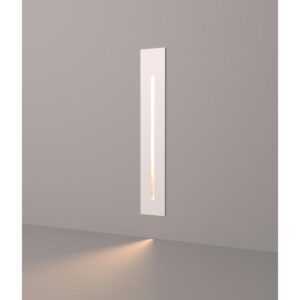
Светильник GAP Forstlight
Диапазон цен: 5230 руб. – 5760 руб.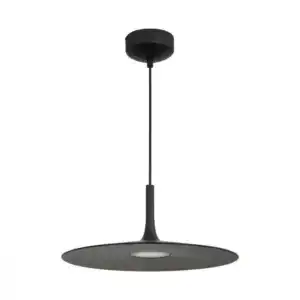
-5%
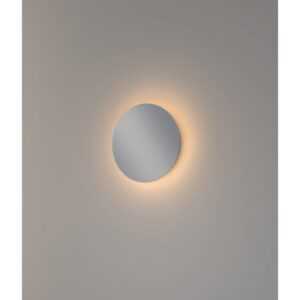
Светильник BITE MIRROR Forstlight
Диапазон цен: 15290 руб. – 33260 руб.
-5%
