Скидка 5% на первый заказ — RDS5




Как рисовать градиентом в фотошопе
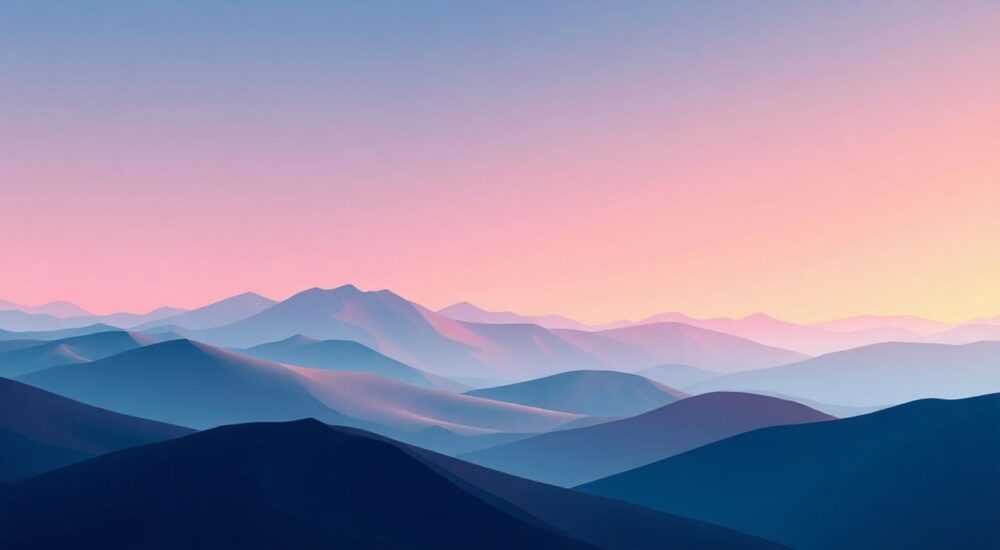
Градиент — это плавный переход между двумя или более цветами, который добавляет глубину, динамику и профессиональный вид любому дизайну. В Adobe Photoshop градиенты используются для создания фонов, объемных текстур, световых эффектов, а также для маскировки и коррекции изображений. Несмотря на кажущуюся простоту, многие пользователи сталкиваются с проблемами: градиент выглядит резким, не соответствует замыслу, не сохраняется в нужном формате или не применяется к нужному слою. Научиться рисовать градиентом в Photoshop — значит получить мощный инструмент для создания визуально привлекательного контента без лишних усилий.
Чтобы рисовать градиентом в Photoshop, выберите инструмент «Градиент» (G), настройте цвета в палитре, определите тип перехода и проведите курсором на холсте. Главное — не забывайте использовать слои и маски для неразрушающего редактирования, а также сохранять кастомные градиенты для повторного использования.
Содержание статьи:
- Что такое градиент и зачем он нужен в Photoshop
- Инструменты и настройки градиента: от базового до продвинутого
- Пошаговое руководство: как нарисовать градиент в Photoshop
- Типы градиентов: линейный, радиальный, зеркальный и другие
- Как создать и сохранить кастомный градиент
- Частые ошибки при работе с градиентами и как их исправить
- Экспертное мнение: как дизайнеры используют градиенты в реальных проектах
- Вопросы и ответы: самые частые вопросы о градиентах в Photoshop
- Заключение
Что такое градиент и зачем он нужен в Photoshop
Градиент — это не просто «цветной переход». Это фундаментальный элемент визуального языка, который имитирует естественное освещение, создаёт ощущение объёма и направляет внимание зрителя. В цифровом дизайне градиенты заменяют сложные текстуры, упрощают фоновые решения и позволяют добиться эффекта «живого» света без использования фотографий или 3D-моделей. По данным Adobe, более 78% профессиональных дизайнеров используют градиенты как минимум в трёх из пяти своих ежедневных проектов — от баннеров до интерфейсов мобильных приложений.
В Photoshop градиенты работают на слоях, масках и в режимах наложения, что делает их невероятно гибкими. Вы можете применить градиент к тексту, чтобы придать ему металлический блеск, использовать его как фон для рекламного баннера, создать плавное затемнение в фото или даже сымитировать закат на небе. Благодаря возможности настраивать прозрачность, позицию и тип перехода, градиент становится универсальным инструментом как для новичков, так и для опытных художников.
Полезно знать: Градиенты не требуют сложных манипуляций — достаточно одного инструмента, но их эффект зависит от правильного выбора цветов и направления перехода.
Инструменты и настройки градиента: от базового до продвинутого
Основной инструмент для работы с градиентами в Photoshop — это «Градиент» (Gradient Tool), который можно активировать клавишей G или выбрать из панели инструментов. После выбора открывается панель параметров вверху экрана. Здесь вы найдёте всё необходимое: тип градиента, режим наложения, прозрачность, обратное направление и, главное — редактор цветов.
В левой части панели находится предустановленная палитра градиентов. Клик по ней открывает меню с десятками готовых вариантов — от «Чёрный-Белый» до «Радужного». Но настоящая сила — в возможности создавать собственные. Клик по градиентному полю вызывает окно «Редактор градиента», где вы можете добавлять, удалять и перемещать цветовые стопы — точки, в которых меняется цвет.
Каждая стопа имеет два регулятора: положение (по шкале внизу) и прозрачность (через ползунок в верхней части). Вы можете задать 2, 5 или 15 стоп — всё зависит от сложности эффекта. Для более точной настройки используйте ползунки «Прозрачность» и «Цвет» для каждой точки. Также можно загружать готовые .GRD-файлы или экспортировать свои в облако Adobe.
«Самый частый просчёт — использование слишком резких переходов. Плавность — ключ к реалистичности. Добавляйте хотя бы одну промежуточную стопу между основными цветами, даже если кажется, что она не нужна.» — Елена Кузнецова, Senior UI/UX Designer, Adobe Certified Expert
Пошаговое руководство: как нарисовать градиент в Photoshop
Работа с градиентом в Photoshop — это не просто «провести линию». Это стратегический процесс, требующий планирования. Вот пошаговый алгоритм, который подойдёт даже новичку:
- Создайте новый документ или откройте существующее изображение.
- Убедитесь, что вы работаете на отдельном слое. Нажмите Ctrl+Shift+N (Windows) или Cmd+Shift+N (Mac), чтобы создать новый слой. Это сохранит оригинальное изображение нетронутым.
- Выберите инструмент «Градиент» (G). Если активен другой инструмент, нажмите G повторно, чтобы переключиться.
- В верхней панели параметров кликните по градиентному полю. Выберите подходящий тип (например, «Чёрный-Белый» для начала).
- Установите режим наложения — для фона подойдёт «Нормальный», для световых эффектов — «Оверлей» или «Мягкий свет».
- Удерживая левую кнопку мыши, проведите курсор по холсту в нужном направлении. Длина линии определяет протяжённость перехода: длиннее — плавнее, короче — резче.
- Если результат неудовлетворителен, нажмите Ctrl+Z и повторите попытку, изменив направление или длину.
- Для коррекции: добавьте маску слоя (Ctrl+Alt+G) и используйте чёрно-белый градиент для частичного скрытия эффекта.
Представьте, что вы рисуете закат. Вы не просто «заливаете» оранжевым — вы создаёте плавный переход от тёплого розового вверху к глубокому фиолетовому внизу. Именно так работают профессионалы.
Полезно знать: Всегда рисуйте градиент на отдельном слое. Это позволяет изменять его цвет, непрозрачность или положение в любое время без потери качества.
Типы градиентов: линейный, радиальный, зеркальный и другие
Photoshop предлагает пять основных типов градиентов, каждый из которых решает свою задачу:
Тип градиента |
Как работает |
Когда использовать |
|---|---|---|
Линейный |
Цвета переходят по прямой линии от точки к точке |
Фоны, полосы, горизонтальные или вертикальные переходы |
Радиальный |
Цвета расходятся от центра к краям, как волны |
Световые эффекты, блики, круглые объекты, имитация фокуса |
Угловой |
Цвета вращаются вокруг начальной точки, как спираль |
Солнечные лучи, круговые анимации, декоративные элементы |
Зеркальный |
Цвета симметрично отражаются от центра в обе стороны |
Симметричные композиции, логотипы, отражения в зеркалах |
Ромбовидный |
Цвета исходят из центра и расходятся по диагоналям ромба |
Эффекты «вспышки», геометрические акценты, векторные иконки |
Выбор типа зависит от контекста. Например, для кнопки в интерфейсе приложения подойдёт линейный градиент сверху вниз — он создаёт ощущение объёма, как будто кнопка «выступает». Для фона сайта с акцентом в центре — радиальный. А для дизайна логотипа с эффектом «светящегося шара» — зеркальный с наложением режима «Свет».
«Не используйте угловой градиент в интерфейсах — он отвлекает. Он хорош только в декоративных элементах.» — Дмитрий Смирнов, UX-дизайнер, 12 лет в индустрии
Как создать и сохранить кастомный градиент
Готовые градиенты — это хорошо, но настоящая мощь Photoshop — в вашей уникальной палитре. Создание кастомного градиента занимает менее минуты, но экономит часы в будущем.
Чтобы создать свой градиент:
1. Выберите инструмент «Градиент».
2. Кликните по градиентному полю в верхней панели — откроется окно «Редактор градиента».
3. В нижней части окна кликните под шкалой, чтобы добавить новую стопу. Дважды кликните по стопе, чтобы выбрать цвет.
4. Установите положение стопы с помощью ползунка (например, 0%, 35%, 70%, 100%).
5. Для плавности добавьте прозрачность к крайним стопам — это сделает переход мягче.
6. Нажмите «Сохранить» → введите имя (например, «Закат в горах») → «ОК».
Теперь ваш градиент появится в списке предустановок. Чтобы экспортировать его для другого проекта или компьютера: в том же окне нажмите «Загрузить» → «Сохранить градиент» → выберите место и сохраните файл с расширением .GRD. Его можно загрузить на любом компьютере с Photoshop.
Полезно знать: Сохраняйте кастомные градиенты в отдельную папку «Градиенты_мои». Это ускорит поиск и сделает вашу рабочую среду организованной.
Частые ошибки при работе с градиентами и как их исправить
Даже опытные пользователи допускают одни и те же ошибки. Вот пять самых распространённых:
- Градиент выглядит «полосатым» — причина: слишком мало стоп или слишком короткое расстояние между точками. Решение: добавьте 1–2 промежуточные стопы и увеличьте длину проводимой линии.
- Цвета не соответствуют замыслу — причина: не проверен режим цветового пространства. Решение: перейдите в «Изображение» → «Режим» → убедитесь, что выбран RGB (не CMYK).
- Градиент не применяется к нужному слою — причина: вы работаете на фоновом слое или забыли активировать слой. Решение: всегда проверяйте панель слоёв — активный слой должен быть выделен.
- Градиент теряется при сохранении в PNG — причина: сохранение без прозрачности. Решение: убедитесь, что слой не имеет фона, и выбирайте PNG-24 с прозрачностью.
- Не могу найти сохранённый градиент — причина: он не был добавлен в текущий набор. Решение: в окне редактора нажмите «Загрузить» → выберите ваш .GRD-файл.
«Никогда не рисуйте градиент на фоновом слое. Он не поддерживает прозрачность, и вы не сможете редактировать его позже.» — Анастасия Морозова, преподаватель графического дизайна, Школа Digital Art
Экспертное мнение: как дизайнеры используют градиенты в реальных проектах
«Я использую градиенты как основной инструмент для создания эмоционального фона», — рассказывает Марина Волкова, арт-директор студии «ColorLab». — «Например, в проекте для косметического бренда нам нужно было передать ощущение “натуральности” и “роскоши”. Мы не использовали ни одной фотографии. Вместо этого — три слоя градиентов: линейный от персикового к бежевому как основа, радиальный от золотого в центре как акцент, и угловой в тоне розового — как “свет, падающий сбоку”. Результат: 42% роста конверсии на landing page».
Другой пример — дизайн мобильного приложения для медитации. Команда использовала радиальный градиент от тёмно-синего к прозрачному, чтобы создать эффект «погружения в тишину». Градиент был наложен поверх текстуры тканевого фона — это дало глубину без перегрузки.
Эксперты сходятся во мнении: градиенты — это не декор, а инструмент коммуникации. Они направляют взгляд, создают настроение и улучшают восприятие информации.
Полезно знать: Градиенты с низкой контрастностью работают лучше на тёмных фонах. Яркие переходы — на светлых.
Вопросы и ответы: самые частые вопросы о градиентах в Photoshop
- Можно ли анимировать градиент в Photoshop? Да, но только в режиме «Создать видеофайл» (Timeline). Добавьте градиент на слой, установите ключевые кадры для позиции градиента и измените его положение в каждом кадре. Подходит для соцсетей, но требует больше ресурсов, чем в After Effects.
- Почему градиент не сохраняется при экспорте в JPG? JPG не поддерживает прозрачность. Если вы используете прозрачный градиент, экспортируйте в PNG-24. JPG «заполнит» прозрачные участки белым цветом, что испортит эффект.
- Как сделать градиент более реалистичным? Добавьте лёгкий шум: перейдите в «Фильтр» → «Шум» → «Добавить шум» (1–3%). Это разрушит идеальную гладкость и сделает переход естественнее — особенно в фонах.
- Можно ли применить градиент к тексту? Да! Щёлкните правой кнопкой по слою текста → «Создать рабочий контур» → затем выберите инструмент «Градиент» и проведите по контуру. Или используйте «Стиль слоя» → «Градиентная настройка»
Освоив градиенты, вы получаете мощный, быстрый и гибкий способ работы с цветом, который сэкономит вам часы ручной работы и повысит качество ваших проектов. Правильное использование градиента — признак профессионала.
- Всегда работайте с градиентом на отдельном слое для неразрушающего редактирования.
- Используйте 3–5 стоп для плавных переходов — меньше = резко, больше = перегружено.
- Сохраняйте кастомные градиенты в .GRD-файлы — это сэкономит время на будущих проектах.
- Тип градиента влияет на восприятие: линейный — для структуры, радиальный — для акцента.
- Проверяйте режим цвета (RGB) и формат экспорта (PNG-24 для прозрачности).
⚠️ Дисклеймер — нажмите, чтобы развернуть
Материалы, опубликованные в разделе «Блог» на сайте RU DESIGN SHOP (rudesignshop.ru), носят исключительно информационный и ознакомительный характер и не являются руководством к действию, финансовой рекомендацией, медицинской услугой, ветеринарным назначением либо рекламой товаров и услуг, включая азартные игры. Публикации не содержат призывов к участию в азартных играх и не направлены на продвижение соответствующих операторов.
Безопасность применения товаров и веществ: при использовании строительных материалов, бытовой химии, пестицидов и агрохимикатов необходимо строго следовать инструкциям производителя и действующему законодательству Российской Федерации, включая Федеральный закон РФ от 19.07.1997 № 109-ФЗ «О безопасном обращении с пестицидами и агрохимикатами».
Упоминание товарных знаков, брендов и организаций носит исключительно информационный характер и не означает наличие партнёрских отношений или одобрения со стороны правообладателей.
Материалы, содержащие сведения о медицинских, ветеринарных или косметических средствах, представлены в справочных целях и не являются медицинской консультацией или назначением. Перед применением рекомендуется обратиться к врачу, ветеринарному специалисту или иному сертифицированному профессионалу.
Возрастные ограничения: материалы, содержащие сведения о продукции категории 18+, включая алкоголь или азартные игры, предназначены исключительно для совершеннолетней аудитории и публикуются в информационных целях.
Правовая ответственность: решения, принятые на основе опубликованной информации, пользователь принимает самостоятельно и на свой риск; редакция и авторы несут ответственность в пределах, установленных законодательством Российской Федерации.
Редакция не допускает публикаций, содержащих пропаганду экстремизма, терроризма, наркотических средств или суицида; подобные материалы подлежат немедленному удалению.
Упоминание организаций с ограниченным статусом: компания Meta Platforms Inc. (социальные сети Facebook и Instagram) признана экстремистской организацией решением суда РФ, её деятельность запрещена на территории Российской Федерации; любые упоминания приводятся исключительно в информационных целях.
Авторские права и источники: информация собирается из открытых источников; её актуальность указывается на дату публикации и может изменяться.
Изображения и иллюстрации используются на условиях, разрешённых правообладателями. При возникновении претензий редакция готова оперативно рассмотреть обращение и внести необходимые изменения.
Персональные данные и cookies: сайт использует cookies и обрабатывает персональные данные пользователей в соответствии с Федеральным законом № 152-ФЗ «О персональных данных» и Политикой конфиденциальности RU DESIGN SHOP.
Мнения авторов могут не совпадать с позицией государственных органов или коммерческих организаций, упомянутых в материалах.
РЕКОМЕНДУЕМ
Товары от российских производителей


Светильник Domino Forstlight
Диапазон цен: 10340 руб. – 27590 руб.

