Скидка 5% на первый заказ — RDS5




Как сделать здание в blender
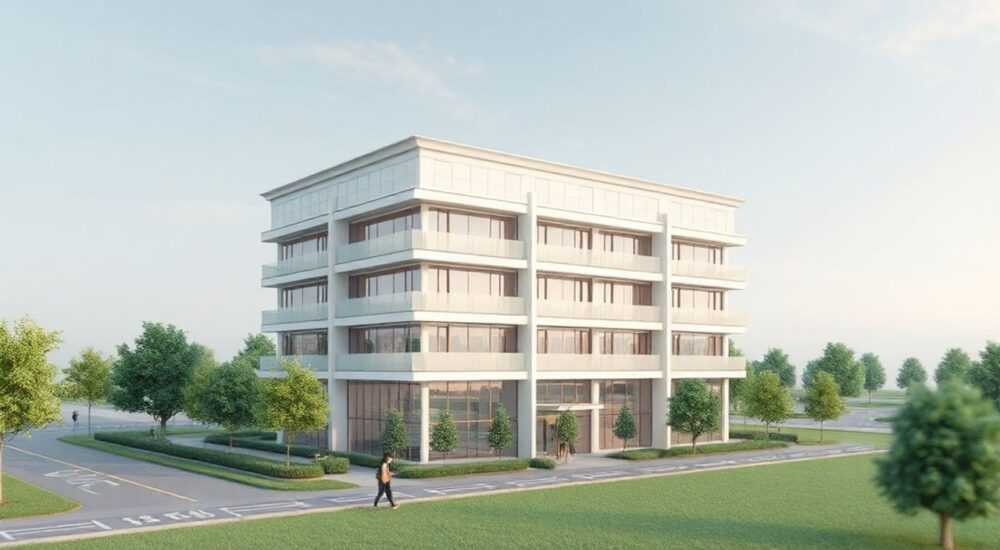
Создание архитектурных моделей в Blender — это мощный инструмент для архитекторов, дизайнеров интерьеров и 3D-художников. Программа позволяет не только строить здания с высокой точностью, но и визуализировать их в реалистичной среде, что особенно ценно на этапах проектирования и презентации. Благодаря открытому исходному коду и активному сообществу, Blender предлагает гибкие возможности моделирования, текстурирования и рендеринга без необходимости приобретения дорогостоящего программного обеспечения.
Чтобы сделать здание в Blender, начните с точного чертежа или эскиза, используйте режим каркасного моделирования (Wireframe) и модификаторы, такие как Array и Mirror, для ускорения работы. Основные шаги — создание фундамента, стен, крыши, окон и дверей с последующим добавлением материалов и освещения.
Содержание статьи:
- Планирование модели: от эскиза к цифре
- Основы моделирования здания в Blender
- Пошаговое создание стен
- Продвинутые техники: модификаторы и пропорции
- Окна, двери и крыша: детализация конструкции
- Создание крыши
- Материалы, текстуры и освещение
- Настройка камеры
- Рендеринг и экспорт модели
- Типичные ошибки и как их избежать
- Экспертное мнение
- Вопросы и ответы
- Заключение
Планирование модели: от эскиза к цифре
Перед тем как открыть Blender, важно определиться с типом здания: жилое, коммерческое, историческое или концептуальное. Наличие четкого плана значительно ускоряет процесс моделирования и снижает количество ошибок. Рекомендуется использовать реальные архитектурные чертежи, фотографии или масштабированные эскизы в формате JPEG, PNG или DXF.
Если вы работаете по реальному проекту, импортируйте чертёж в качестве фона в одном из видовых окон Blender. Для этого перейдите в ортографический вид (Num5), выберите вид спереди (Num1) или сверху (Num7), затем в панели N откройте вкладку «Background Images» и загрузите изображение. Установите прозрачность и масштаб так, чтобы чертёж соответствовал реальным размерам.
Работа с пропорциями начинается с установки единиц измерения. В настройках сцены (Scene Properties) выберите «Metric» и задайте масштаб 1 единица = 1 метру. Это критически важно для корректного моделирования, особенно если модель будет использоваться в BIM-проектах или для анимации.
Полезно знать: Используйте слои коллекций (Collections) для разделения элементов здания: стены, окна, крыша, мебель. Это упростит управление сложными сценами и позволит быстро скрывать или показывать части модели.
Основы моделирования здания в Blender
Начните с создания основы — фундамента или первого этажа. Добавьте куб (Shift+A → Mesh → Cube) и масштабируйте его под размеры здания. Перейдите в режим редактирования (Tab), выберите верхнюю грань и используйте инструмент Extrude (E) для вытягивания стен по высоте.
Для точного контроля над размерами используйте числовую клавиатуру. Например, после выделения грани нажмите E, затем Z и введите точную высоту, например 3.0 (метра). Такой подход гарантирует соответствие реальным архитектурным нормам.
Для многоэтажных зданий повторите операцию экструзии несколько раз или используйте модификатор Array. Выделите стену, добавьте модификатор Array в панель Modifiers, установите Count равным количеству этажей и смещение по оси Z на высоту одного этажа (например, 3.0).
Пошаговое создание стен
- Добавьте куб и масштабируйте его под размеры основания здания.
- Перейдите в режим редактирования и выделите верхнюю грань.
- Вытяните стену вверх с помощью Extrude (E + Z).
- Повторите экструзию для каждого этажа или примените модификатор Array.
- Используйте инструмент Loop Cut (Ctrl+R) для добавления горизонтальных линий, где будут окна или балконы.
«Точность в начале моделирования экономит часы правок в конце. Всегда проверяйте масштаб и привязки перед началом работы.» — Алексей Миронов, 3D-архитектор, 12 лет опыта
Продвинутые техники: модификаторы и пропорции
Blender предлагает широкий набор модификаторов, которые позволяют автоматизировать рутинные задачи. Модификатор Array идеально подходит для создания рядов окон, колонн или повторяющихся фасадных элементов. При этом он не увеличивает нагрузку на сцену до применения.
Модификатор Mirror позволяет симметрично отражать часть здания относительно оси. Это полезно при моделировании симметричных домов или центральных входов. Активируйте его, установите ось отражения (обычно X), и включите Clipping для плотного соединения частей.
Для сложных форм, таких как арки или изогнутые стены, используйте Bezier Curves или модификатор Subdivision Surface. Последний сглаживает поверхности, придавая им органичный вид. Однако помните: перед применением Subsurf обязательно добавьте Edge Loops (Ctrl+R), чтобы сохранить чёткие края.
Модификатор |
Назначение |
Рекомендации |
|---|---|---|
Array |
Повторение объектов |
Используйте Relative Offset для равномерного распределения |
Mirror |
Симметрия |
Включите Merge и Clipping для чистых швов |
Subdivision Surface |
Сглаживание |
Применяйте только после добавления Edge Loops |
Solidify |
Добавление толщины |
Идеален для стен и кровли |
Окна, двери и крыша: детализация конструкции
Окна и двери можно создавать двумя способами: путём вырезания проёмов в стенах или путём добавления отдельных объектов. Первый метод более реалистичен, второй — проще для анимации и замены компонентов.
Для вырезания проёма используйте Boolean-модификатор. Создайте куб нужного размера, расположите его там, где должно быть окно. Выделите стену, добавьте модификатор Boolean, выберите операцию Difference и укажите куб как объект-вычитатель. После этого примените модификатор.
Создание крыши
Крыша может быть плоской, двускатной, вальмовой или сложной формы. Для простой двускатной крыши:
- Создайте куб и расположите его над зданием.
- Перейдите в режим редактирования, выделите две противоположные вершины верхней грани.
- Сожмите их по оси X (S + X + 0), чтобы получить треугольный профиль.
- Масштабируйте и переместите для точного прилегания к стенам.
Для сложных крыш рекомендуется использовать Add-on Archipack или Sapling Tree Gen, который также может генерировать кровлю по контуру. Эти инструменты экономят время и повышают точность.
Полезно знать: Перед применением Boolean-операций убедитесь, что оба объекта имеют корректную нормаль (Face Orientation). Используйте Overlay → Face Orientation для проверки — синее внутри, красное снаружи.
Материалы, текстуры и освещение
После завершения геометрии переходите к визуальному оформлению. Откройте вкладку Material Properties, создайте новый материал и назначьте его объекту. Для кирпичных стен используйте PBR-текстуры (Albedo, Roughness, Normal), которые можно скачать с сайтов типа Poliigon или AmbientCG.
Настройка материала включает:
- Цвет поверхности (Base Color)
- Шероховатость (Roughness)
- Отражательная способность (Specular)
- Нормальная карта для рельефа
Освещение играет ключевую роль в восприятии архитектурной визуализации. Используйте HDRI-карты для реалистичного окружающего освещения. Загрузите HDR-файл в World Shader через Environment Texture. Дополните сцену солнечным светом (Sun Lamp) и заполняющими источниками (Area Lights) для внутреннего освещения.
Настройка камеры
Установите камеру под углом 30–45 градусов для лучшей перспективы. В свойствах камеры включите Depth of Field и укажите объект фокусировки. Это добавит профессиональный вид рендеру.
«HDRI — ваш главный союзник в архитектурной визуализации. Он даёт естественные тени, блики и цветовую температуру, которую сложно смоделировать вручную.» — Ксения Романова, визуализатор, студия ArchViz Lab
Рендеринг и экспорт модели
Blender поддерживает два движка рендеринга: Eevee и Cycles. Eevee — быстрый, подходит для предварительных просмотров и анимации. Cycles — физически корректный, идеален для финальных изображений, но требует больше времени и мощности GPU.
Для финального рендера:
- Установите разрешение (например, 1920×1080 или выше)
- Выберите движок Cycles
- Настройте количество сэмплов (256–512 для качества, 2048+ для финала)
- Включите Denoising для удаления шума
Экспорт модели зависит от цели. Для 3D-печати используйте формат STL. Для игр — FBX или glTF. Для архитектурных презентаций — OBJ или Collada. Перед экспортом убедитесь, что все объекты объединены правильно, текстуры упакованы (File → External Data → Pack Resources).
Типичные ошибки и как их избежать
Новички часто сталкиваются с проблемами, которые легко решаются при знании основ. Вот самые распространённые ошибки:
- Неправильный масштаб: Здание выглядит слишком большим или маленьким. Решение — всегда использовать метрическую систему и проверять размеры по известным объектам (например, высота потолка — 2.7–3 м).
- Слишком высокая полигонаж: Модель тормозит. Избегайте избыточного Subdivision; используйте Level of Detail (LOD) для разных задач.
- Проблемы с Boolean: Объекты теряют форму. Убедитесь, что сетки чистые, без дубликатов вершин (Mesh → Clean Up).
- Отсутствие UV-развёртки: Текстуры накладываются некорректно. Всегда выполняйте Unwrap (U) перед назначением текстур.
Полезно знать: Регулярно сохраняйте копии проекта (Ctrl+Shift+S) с разными именами (v01, v02). Это защитит от потери данных при сбоях.
Экспертное мнение
«Современные архитекторы всё чаще используют Blender не как дополнение, а как основной инструмент. Его гибкость, бесплатность и интеграция с Python позволяют автоматизировать даже сложные рабочие процессы. Например, можно написать скрипт, который по CSV-файлу генерирует целый жилой комплекс с разными этажами и фасадами.» — Дмитрий Козлов, BIM-менеджер, автор курсов по Blender для архитекторов
Он также отмечает рост популярности add-on’ов вроде Curves Tools, которые позволяют быстро создавать лестницы, и FloorGenerator — для автоматической укладки плитки. Эти инструменты делают Blender конкурентоспособным даже по сравнению с Revit или ArchiCAD.
Вопросы и ответы
Можно ли использовать Blender для реальных архитектурных проектов?
Да, множество бюро уже применяют Blender на этапах визуализации и презентации. Хотя он не заменяет BIM-системы полностью, интеграция через IFC (через add-on) делает его всё более функциональным.
Как добиться фотореализма в рендере?
Ключевые факторы: качественные PBR-материалы, правильное освещение (HDRI + Sun), камера с Depth of Field и достаточное количество сэмплов. Также важна композиция — добавьте окружение: деревья, машины, людей.
Нужно ли знать 3D-моделирование для архитектуры?
Абсолютно необходимо. Даже базовые навыки Blender позволяют создавать презентационные материалы, которые ценнее, чем плоские чертежи. Это повышает шансы на одобрение проекта заказчиком.
Как ускорить процесс моделирования здания?
Используйте шаблоны, модификаторы, библиотеки объектов (Assets) и готовые add-on’ы. Также работайте по слоям: сначала каркас, потом отделка, потом окружение.
Заключение
Создание здания в Blender — это не просто технический процесс, а творческий путь от идеи к визуализации. С помощью правильного планирования, использования модификаторов и внимания к деталям вы можете достичь высокого уровня реализма и точности. Blender доказал свою эффективность не только как инструмент для художников, но и как серьёзное решение для архитектурных задач.
Главное — начать с простого, следовать системному подходу и постоянно практиковаться. Со временем модели будут становиться сложнее, а процесс — быстрее и приятнее.
- Всегда начинайте с точного чертежа и правильных единиц измерения.
- Используйте модификаторы Array, Mirror и Boolean для ускорения работы.
- Применяйте PBR-материалы и HDRI-освещение для фотореализма.
- Не забывайте про UV-развёртку и оптимизацию полигона.
- Регулярно сохраняйте версии проекта и используйте библиотеки активов.
⚠️ Дисклеймер — нажмите, чтобы развернуть
Материалы, опубликованные в разделе «Блог» на сайте RU DESIGN SHOP (rudesignshop.ru), носят исключительно информационный и ознакомительный характер и не являются руководством к действию, финансовой рекомендацией, медицинской услугой, ветеринарным назначением либо рекламой товаров и услуг, включая азартные игры. Публикации не содержат призывов к участию в азартных играх и не направлены на продвижение соответствующих операторов.
Безопасность применения товаров и веществ: при использовании строительных материалов, бытовой химии, пестицидов и агрохимикатов необходимо строго следовать инструкциям производителя и действующему законодательству Российской Федерации, включая Федеральный закон РФ от 19.07.1997 № 109-ФЗ «О безопасном обращении с пестицидами и агрохимикатами».
Упоминание товарных знаков, брендов и организаций носит исключительно информационный характер и не означает наличие партнёрских отношений или одобрения со стороны правообладателей.
Материалы, содержащие сведения о медицинских, ветеринарных или косметических средствах, представлены в справочных целях и не являются медицинской консультацией или назначением. Перед применением рекомендуется обратиться к врачу, ветеринарному специалисту или иному сертифицированному профессионалу.
Возрастные ограничения: материалы, содержащие сведения о продукции категории 18+, включая алкоголь или азартные игры, предназначены исключительно для совершеннолетней аудитории и публикуются в информационных целях.
Правовая ответственность: решения, принятые на основе опубликованной информации, пользователь принимает самостоятельно и на свой риск; редакция и авторы несут ответственность в пределах, установленных законодательством Российской Федерации.
Редакция не допускает публикаций, содержащих пропаганду экстремизма, терроризма, наркотических средств или суицида; подобные материалы подлежат немедленному удалению.
Упоминание организаций с ограниченным статусом: компания Meta Platforms Inc. (социальные сети Facebook и Instagram) признана экстремистской организацией решением суда РФ, её деятельность запрещена на территории Российской Федерации; любые упоминания приводятся исключительно в информационных целях.
Авторские права и источники: информация собирается из открытых источников; её актуальность указывается на дату публикации и может изменяться.
Изображения и иллюстрации используются на условиях, разрешённых правообладателями. При возникновении претензий редакция готова оперативно рассмотреть обращение и внести необходимые изменения.
Персональные данные и cookies: сайт использует cookies и обрабатывает персональные данные пользователей в соответствии с Федеральным законом № 152-ФЗ «О персональных данных» и Политикой конфиденциальности RU DESIGN SHOP.
Мнения авторов могут не совпадать с позицией государственных органов или коммерческих организаций, упомянутых в материалах.
РЕКОМЕНДУЕМ
Товары от российских производителей




