Скидка 5% на первый заказ — RDS5




Как рисовать пером в фигме
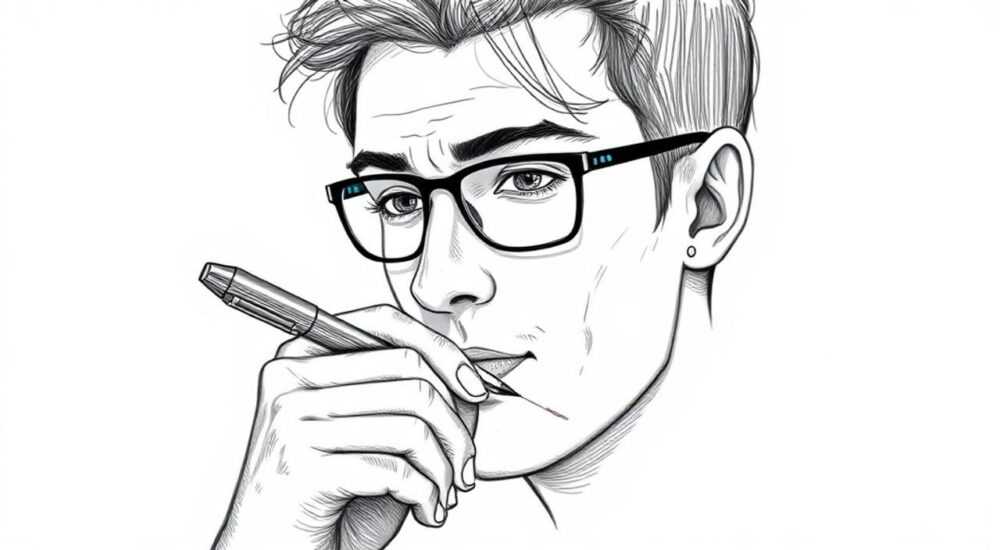
В Figma рисование пером — это ключевой инструмент для создания точных векторных форм, иконок, сложных контуров и художественных элементов. В отличие от стандартных фигур, Pen Tool даёт полный контроль над каждой точкой пути, позволяя строить уникальные дизайны с высокой детализацией. Владение этим инструментом особенно важно для UI/UX-дизайнеров, иллюстраторов и специалистов по прототипированию.
Чтобы рисовать пером в Figma, используйте инструмент Pen (P), кликайте для создания точек, тяните для формирования кривых Безье. Начните с простых фигур, освойте работу с анкерами и ручками — это основа профессионального векторного рисования.
Содержание статьи:
- Инструмент «Перо» в Figma: что это и для чего
- Основы работы с пером по шагам
- Как добавлять и удалять точки
- Создание кривых Безье: как нарисовать гладкие линии
- Типы анкерных точек
- Настройка и редактирование путей
- Советы по редактированию
- Распространённые ошибки и как их избежать
- Проверочный чек-лист перед завершением
- Советы экспертов по эффективному использованию пера
- Вопросы и ответы
- Заключение
Инструмент «Перо» в Figma: что это и для чего
Pen Tool (или «Перо») — один из самых мощных инструментов в Figma для создания векторных объектов. Он позволяет строить произвольные формы, состоящие из прямых линий и кривых Безье, с точным контролем над каждым сегментом. В отличие от примитивов вроде прямоугольников или эллипсов, перо не ограничено стандартными формами, что делает его незаменимым при создании логотипов, иконок, иллюстраций и кастомных элементов интерфейса.
Инструмент активируется клавишей P на клавиатуре. После выбора вы можете начать кликать по холсту, создавая точки, которые станут вершинами будущего контура. Соединяя их, вы формируете путь — базовый элемент любого векторного рисунка. Каждая точка может быть угловой или сглаженной, а также иметь управляющие ручки для регулировки кривизны.
Figma поддерживает все стандартные функции векторного редактирования: замыкание путей, добавление и удаление точек, изменение типа анкеров. Это делает его конкурентоспособным с такими программами, как Adobe Illustrator, особенно в рамках командной работы и совместного прототипирования. При этом Figma остаётся доступной через браузер и не требует установки тяжёлого ПО.
Полезно знать: Pen Tool в Figma работает аналогично другим графическим редакторам, но имеет более интуитивный интерфейс и мгновенную синхронизацию между устройствами.
Основы работы с пером по шагам
Чтобы научиться рисовать пером в Figma, начните с простых действий. Даже базовое понимание поможет быстро переходить к сложным формам.
- Активируйте инструмент «Перо» — нажмите P или выберите его на панели инструментов слева.
- Создайте первую точку — кликните один раз на холсте. Это будет начало вашего пути.
- Добавьте вторую точку — кликните в другом месте. Figma автоматически соединит их прямой линией.
- Продолжайте добавлять точки — каждый клик создаёт новую вершину. Линии будут последовательно соединяться.
- Замкните путь — вернитесь к первой точке и кликните по ней. Контур станет замкнутой фигурой.
- Завершите рисование — нажмите Esc или выберите другой инструмент, чтобы завершить создание пути.
Если вы не хотите замыкать фигуру, просто нажмите Esc — путь останется открытым. Открытые пути полезны для создания декоративных линий, стрелок или текстовых эффектов.
«Начинайте с простых геометрических форм: треугольники, звёзды, сердечки. Это развивает чувство композиции и контроль над точками.» — Алексей Миронов, UX-дизайнер, 8 лет опыта в Figma
Как добавлять и удалять точки
После создания пути вы можете редактировать его. Выберите инструмент Edit Object (O) или нажмите A, затем кликните по любому векторному объекту. Появятся анкерные точки.
- Чтобы добавить точку, кликните по линии — появится новая анкерная точка.
- Чтобы удалить точку, выберите её и нажмите Delete.
- Чтобы переместить точку, просто перетащите её мышью.
Также можно использовать контекстное меню: клик правой кнопкой по точке → «Delete» или «Add Point».
Создание кривых Безье: как нарисовать гладкие линии
Кривые Безье — основа профессионального векторного дизайна. Они позволяют создавать плавные, органичные формы, такие как волны, капли, буквы или иконки. Чтобы нарисовать кривую, нужно удерживать клик при создании точки и тянуть, чтобы появилась управляющая ручка.
Когда вы зажимаете левую кнопку мыши при создании второй точки, Figma показывает две ручки — входящую и исходящую. Они определяют направление и крутизну кривой. Чем дальше вы тянете, тем «сильнее» изгиб.
- Для симметричного изгиба отпускаете клик — ручки остаются связанными.
- Для асимметричного — удерживайте Alt (Option на Mac), чтобы разъединить ручки и регулировать их независимо.
- Чтобы сделать одну сторону прямой, удерживайте Shift при рисовании.
Полезно знать: Удержание Shift ограничивает угол движения ручек до 45°, что помогает контролировать форму.
Типы анкерных точек
Figma поддерживает несколько типов точек, которые можно переключать в правой панели свойств:
- Disconnected — ручки работают независимо (например, одна вверх, другая вниз).
- Mirrored — ручки симметричны, идеально для плавных переходов.
- Aligned — ручки на одной линии, но могут быть разной длины.
- Corner — точка без ручек, образует острый угол.
Выбор типа зависит от задачи. Например, для круга лучше Mirrored, а для зигзага — Corner.
Настройка и редактирование путей
После создания пути его можно тонко настроить. Figma предоставляет множество опций в правой панели Inspector.
Параметр |
Описание |
Где найти |
|---|---|---|
Stroke |
Толщина и стиль обводки (сплошная, пунктирная) |
Правая панель → Stroke |
Fill |
Цвет заливки внутренней области (для замкнутых путей) |
Правая панель → Fill |
Cap |
Форма концов линии: none, round, square |
Stroke → Line endings |
Join |
Соединение линий: miter, round, bevel |
Stroke → Line joins |
Dash pattern |
Длина штрихов и пробелов для пунктирной линии |
Stroke → Dashed |
Вы также можете комбинировать несколько путей с помощью Boolean Operations: Union, Subtract, Intersect, Exclude. Это полезно при создании сложных форм, например, иконки «плюс» или логотипа с вырезами.
«Используйте Combine As Shapes (Ctrl+Enter), чтобы сохранить возможность редактирования каждого пути отдельно. Это удобнее, чем финализация через Flatten.» — Екатерина Соколова, продукт-дизайнер, Figma Specialist
Советы по редактированию
- Для точного перемещения используйте стрелки на клавиатуре — шаг 1 пиксель.
- Удерживайте Shift + стрелку — шаг увеличивается до 10 пикселей.
- Чтобы временно переключиться на Selection Tool, нажмите V и отпустите — вернётесь к перу.
- Дублируйте путь — Ctrl+C / Ctrl+V — и модифицируйте копию для сравнения.
Распространённые ошибки и как их избежать
Новички часто сталкиваются с проблемами при работе с пером. Ниже — самые частые ошибки и способы их решения.
- Слишком много точек — стремление к детализации приводит к «перегрузке» контура. Решение: используйте минимум точек, максимум — кривые Безье.
- Неровные кривые — ручки установлены хаотично. Решение: выравнивайте ручки через тип Mirrored или Aligned.
- Замкнутый путь с разрывом — видимо, первая и последняя точки не совпадают. Решение: кликните точно по первой точке или используйте Auto-Smooth в настройках.
- Потеря контроля при масштабе — на большом zoom трудно попасть. Решение: работайте на 100–200% масштабе, используйте панорамирование (пробел + мышь).
Полезно знать: Figma автоматически предлагает «склеить» близкие точки при замыкании пути — следите за подсказкой «Connect».
Проверочный чек-лист перед завершением
- Все точки необходимы? Удалите лишние.
- Кривые плавные? Проверьте положение ручек.
- Путь замкнут (если нужно)? Убедитесь, что нет разрывов.
- Обводка и заливка соответствуют дизайну?
- Форма масштабируется без искажений? Проверьте при 10%, 500%.
Советы экспертов по эффективному использованию пера
Профессионалы используют перо не только для рисования, но и для оптимизации рабочего процесса.
«Создавайте библиотеку повторяющихся элементов: стрелки, капли, волны. Используйте Components — экономит время.» — Дмитрий Козлов, Lead Designer, Figma Certified Trainer
- Работайте с сеткой и направляющими — включите View → Show Grid.
- Используйте Constraints при создании компонентов на основе путей.
- Экспортируйте векторы как SVG — Figma отлично сохраняет качество.
- Интегрируйте с плагинами: например, Vectorizer для преобразования растра в вектор.
Полезно знать: Плагин Pen Plus добавляет дополнительные функции: симметрию, привязку к форме, авто-выравнивание.
Вопросы и ответы
Можно ли рисовать пером с планшета?
Да, Figma поддерживает стилусы и планшеты. Однако сама Figma не распознаёт нажим — только положение курсора. Для pressure-sensitive рисования используйте внешние инструменты и импортируйте результат.
Почему мой путь не заполняется цветом?
Убедитесь, что путь замкнут. Если он открыт, Figma не применяет заливку. Также проверьте, включена ли опция Fill в правой панели.
Как скруглить углы у векторной фигуры?
Выберите фигуру, найдите параметр Corner Radius в правой панели. Работает только для векторных объектов с угловыми точками.
Можно ли анимировать путь, нарисованный пером?
Да, через Smart Animate. Например, можно анимировать появление линии (stroke animation), задав разные значения Stroke Start/End в разных фреймах.
Как объединить два отдельных пути?
Выберите оба, нажмите Ctrl+Enter (или Cmd+Enter) — они станут одним составным вектором. Затем можно использовать Boolean Operations.
Заключение
Работа с пером в Figma — это фундаментальный навык для любого современного дизайнера. Он открывает доступ к созданию уникальных форм, иконок и иллюстраций без зависимости от готовых библиотек. Освоив базовые принципы — создание точек, управление кривыми Безье, редактирование анкеров — вы сможете воплощать даже самые сложные идеи.
Главное — практика. Начинайте с простых упражнений: нарисуйте логотип карандаша, каплю воды, сердце. Постепенно переходите к буквам, символам, компонентам интерфейса. Со временем рука «запомнит» движения, а глаз научится видеть форму до её создания.
Figma делает векторное рисование доступным и интуитивным. Используйте перо как инструмент точности, а не страха — и вы удивитесь, насколько быстро освоите этот навык.
- Инструмент «Перо» (P) — основа векторного дизайна в Figma.
- Кривые Безье строятся с помощью управляющих ручек при удержании клика.
- Редактируйте точки через Edit Object (A) и настраивайте тип анкеров.
- Используйте минимальное количество точек для плавных форм.
- Применяйте Boolean Operations и Components для эффективной работы.
⚠️ Дисклеймер — нажмите, чтобы развернуть
Материалы, опубликованные в разделе «Блог» на сайте RU DESIGN SHOP (rudesignshop.ru), носят исключительно информационный и ознакомительный характер и не являются руководством к действию, финансовой рекомендацией, медицинской услугой, ветеринарным назначением либо рекламой товаров и услуг, включая азартные игры. Публикации не содержат призывов к участию в азартных играх и не направлены на продвижение соответствующих операторов.
Безопасность применения товаров и веществ: при использовании строительных материалов, бытовой химии, пестицидов и агрохимикатов необходимо строго следовать инструкциям производителя и действующему законодательству Российской Федерации, включая Федеральный закон РФ от 19.07.1997 № 109-ФЗ «О безопасном обращении с пестицидами и агрохимикатами».
Упоминание товарных знаков, брендов и организаций носит исключительно информационный характер и не означает наличие партнёрских отношений или одобрения со стороны правообладателей.
Материалы, содержащие сведения о медицинских, ветеринарных или косметических средствах, представлены в справочных целях и не являются медицинской консультацией или назначением. Перед применением рекомендуется обратиться к врачу, ветеринарному специалисту или иному сертифицированному профессионалу.
Возрастные ограничения: материалы, содержащие сведения о продукции категории 18+, включая алкоголь или азартные игры, предназначены исключительно для совершеннолетней аудитории и публикуются в информационных целях.
Правовая ответственность: решения, принятые на основе опубликованной информации, пользователь принимает самостоятельно и на свой риск; редакция и авторы несут ответственность в пределах, установленных законодательством Российской Федерации.
Редакция не допускает публикаций, содержащих пропаганду экстремизма, терроризма, наркотических средств или суицида; подобные материалы подлежат немедленному удалению.
Упоминание организаций с ограниченным статусом: компания Meta Platforms Inc. (социальные сети Facebook и Instagram) признана экстремистской организацией решением суда РФ, её деятельность запрещена на территории Российской Федерации; любые упоминания приводятся исключительно в информационных целях.
Авторские права и источники: информация собирается из открытых источников; её актуальность указывается на дату публикации и может изменяться.
Изображения и иллюстрации используются на условиях, разрешённых правообладателями. При возникновении претензий редакция готова оперативно рассмотреть обращение и внести необходимые изменения.
Персональные данные и cookies: сайт использует cookies и обрабатывает персональные данные пользователей в соответствии с Федеральным законом № 152-ФЗ «О персональных данных» и Политикой конфиденциальности RU DESIGN SHOP.
Мнения авторов могут не совпадать с позицией государственных органов или коммерческих организаций, упомянутых в материалах.
Читайте также

РЕКОМЕНДУЕМ
Товары от российских производителей
Настенный светильник Ozari GLODE
Диапазон цен: 36400 руб. – 37900 руб.
-3%
Встраиваемый светильник IZAR 80 SN005
Первоначальная цена составляла 2950 руб..2860 руб.Текущая цена: 2860 руб..