Скидка 5% на первый заказ — RDS5




Как изменить цвет фигуры в повер поинт
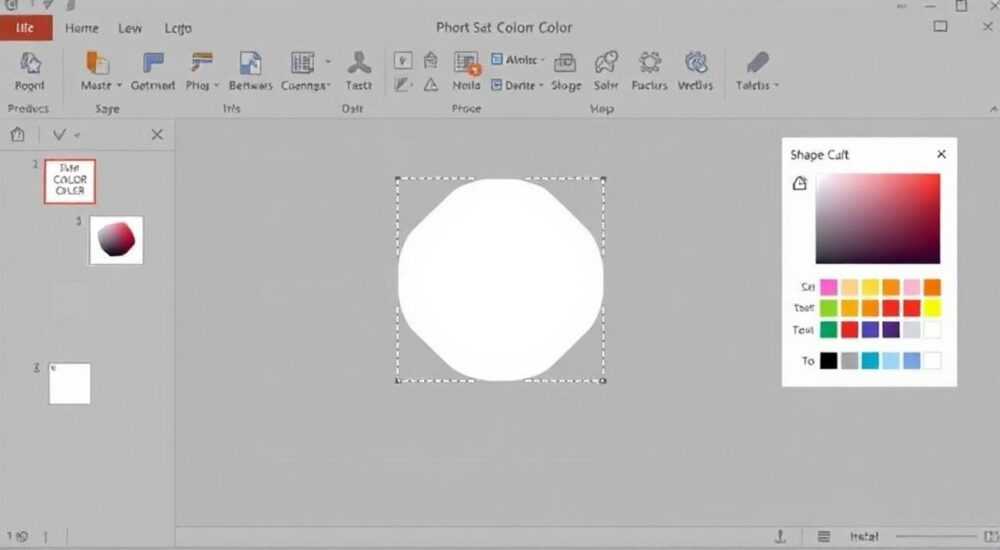
Изменение цвета фигуры в PowerPoint — одна из базовых, но крайне важных операций при создании презентаций. Владение этим инструментом позволяет сделать слайды визуально выразительными, подчеркнуть ключевые идеи и улучшить восприятие информации аудиторией. Независимо от версии PowerPoint (2016, 2019, 2021 или Microsoft 365), процесс остаётся интуитивно понятным, но имеет нюансы, о которых стоит знать.
Чтобы изменить цвет фигуры в PowerPoint, выделите её, перейдите на вкладку «Формат» и выберите нужный цвет заливки. Доступны сплошные цвета, градиенты, текстуры и изображения.
Содержание статьи:
- Как правильно выбрать фигуру для изменения
- Изменение цвета заливки: пошаговая инструкция
- Быстрая заливка через контекстное меню
- Расширенные параметры заливки: градиенты, текстуры и рисунки
- Градиентная заливка
- Текстуры и изображения
- Как изменить цвет контура фигуры
- Градиентный и художественный контур
- Эффекты и прозрачность: как сделать заливку более выразительной
- Настройка прозрачности заливки
- Тени, свечение и объём
- Стили фигур: быстрое форматирование через предустановленные шаблоны
- Создание пользовательского стиля
- Типичные ошибки и как их избежать
- Экспертное мнение
- Вопросы и ответы
- Заключение
Как правильно выбрать фигуру для изменения
Перед тем как изменить цвет, необходимо корректно выделить объект. В PowerPoint это можно сделать несколькими способами. Наиболее простой — щелчок левой кнопкой мыши по фигуре. При этом вокруг неё появляются маркеры размера, что указывает на активное состояние.
Если на слайде расположено множество элементов, возможна ситуация, когда нужная фигура находится под другими объектами. В таком случае используйте панель «Выбор» (вкладка «Главная» → «Редактирование» → «Выбор» → «Область выделения»). Здесь отображаются все объекты на слайде, и вы можете быстро выбрать нужный, даже если он частично скрыт.
Для группировки нескольких фигур и одновременного изменения их цвета выделите их, удерживая клавишу Ctrl, затем щёлкните правой кнопкой мыши и выберите «Группировать». После этого все действия с заливкой будут применяться ко всей группе.
Полезно знать: Если фигура не реагирует на клики, проверьте, не заблокирована ли она в настройках слайда или не является ли частью фона.
Изменение цвета заливки: пошаговая инструкция
Основной способ изменения цвета — использование функции заливки. Ниже приведён пошаговый алгоритм:
- Выделите нужную фигуру на слайде.
- Перейдите на вкладку «Формат» в верхнем меню. Она появляется автоматически при выборе фигуры.
- Найдите группу команд «Заливка фигуры» (иконка ведра с каплей).
- Щёлкните по стрелке рядом с кнопкой, чтобы открыть палитру цветов.
- Выберите один из стандартных цветов или перейдите к пункту «Другие цвета» для расширенного выбора.
В разделе «Другие цвета» доступны две вкладки: «Стандартные» и «Цвета из темы». Первая предлагает полный RGB-спектр, вторая — цвета, соответствующие текущей теме презентации, что важно для соблюдения единого стиля.
«Придерживайтесь цветовой палитры вашей компании или бренда. Использование фирменных цветов повышает узнаваемость и профессионализм презентации.» — Елена Маркова, дизайнер презентаций, 8 лет опыта
Быстрая заливка через контекстное меню
Альтернативный способ — щелчок правой кнопкой мыши по фигуре и выбор пункта «Формат фигуры». В открывшемся боковом окне сразу доступны настройки заливки. Этот метод особенно удобен при работе с несколькими параметрами одновременно.
Расширенные параметры заливки: градиенты, текстуры и рисунки
PowerPoint позволяет использовать не только сплошную заливку, но и более сложные варианты — градиенты, текстуры, изображения и даже видео (в последних версиях).
Градиентная заливка
Градиент создаёт плавный переход между цветами. Чтобы его применить:
- Откройте меню «Заливка фигуры» → «Градиентная».
- Выберите один из предустановленных градиентов (например, «Линейный — цвет 1»).
- Для тонкой настройки выберите «Другие градиенты», где можно задать направление, угол, количество точек и цвета перехода.
Можно добавить до 10 цветовых точек, контролировать их положение и прозрачность. Например, светлый центр с тёмными краями визуально выделяет фигуру на слайде.
Текстуры и изображения
Для придания объёма или имитации материалов (дерево, мрамор, ткань) используйте текстуры:
- «Заливка фигуры» → «Текстура» → выберите из списка (например, «Мрамор белый»).
- Чтобы вставить своё изображение: «Заливка фигуры» → «Рисунок» → «Выбрать рисунок».
При использовании изображений рекомендуется предварительно обрезать и оптимизировать их — слишком крупные файлы замедляют работу презентации.
Тип заливки |
Когда использовать |
Пример применения |
|---|---|---|
Сплошной цвет |
Для чёткого выделения блоков, списков, заголовков |
Фон текстового поля с ключевыми тезисами |
Градиент |
Для визуального акцента, современного дизайна |
Заголовок слайда или иконка процесса |
Текстура |
Для создания атмосферы, тематических презентаций |
Презентация о природе, строительстве, искусстве |
Изображение |
Когда нужно визуализировать содержание |
Фигура-портрет сотрудника или логотип |
Полезно знать: Изображения в заливке автоматически масштабируются. Чтобы изменить положение, используйте параметры «Смещение» и «Масштаб» в окне форматирования.
Как изменить цвет контура фигуры
Контур (обводка) играет важную роль в восприятии формы. Он помогает отделить фигуру от фона, особенно при светлой заливке.
Чтобы изменить цвет контура:
- Выделите фигуру.
- На вкладке «Формат» найдите кнопку «Контур фигуры».
- Выберите цвет из палитры.
- При необходимости измените толщину («Толщина») или стиль линии («Пунктир»).
Доступны следующие параметры:
- Сплошная линия, пунктир, штрихпунктир;
- Толщина от 0,25 до 6 пт;
- Прозрачность контура (через «Дополнительные цвета» → вкладка «Прозрачность»).
Если контур не нужен, выберите «Нет контура». Это часто используется в минималистичном дизайне.
Градиентный и художественный контур
В отличие от заливки, контур не поддерживает градиенты напрямую. Однако можно имитировать эффект, наложив поверх фигуры другую, чуть большего размера, с градиентной заливкой и без заливки внутренней.
«Контраст между заливкой и контуром должен быть достаточным. Например, тёмный контур на светлом фоне обеспечивает лучшую читаемость.» — Артём Лебедев, визуальный аналитик, 12 лет в UX
Эффекты и прозрачность: как сделать заливку более выразительной
PowerPoint предлагает инструменты для добавления глубины и динамики. Прозрачность — один из самых эффективных.
Настройка прозрачности заливки
Чтобы сделать заливку полупрозрачной:
- Откройте «Формат фигуры» → «Заливка».
- Выберите тип заливки (например, сплошной цвет).
- Переместите ползунок «Прозрачность» в диапазоне от 0% (непрозрачный) до 100% (полностью прозрачный).
Прозрачность особенно полезна при наложении фигур на фотографии — текст остаётся читаемым, а изображение не теряется.
Тени, свечение и объём
Дополнительные эффекты находятся в группе «Эффекты фигуры»:
- Тень — создаёт ощущение глубины.
- Свечение — подсвечивает контур, делает фигуру «светящейся».
- Отражение — зеркальное отображение внизу.
- Поворот объемной фигуры — трёхмерный вид.
Эти эффекты следует использовать умеренно. Чрезмерное применение отвлекает аудиторию от сути.
Полезно знать: Эффекты могут неадекватно отображаться при демонстрации на старых компьютерах или проекторах. Всегда проверяйте презентацию на целевой технике.
Стили фигур: быстрое форматирование через предустановленные шаблоны
PowerPoint включает коллекцию готовых стилей фигур, сочетающих заливку, контур и эффекты. Они позволяют мгновенно изменить внешний вид.
Чтобы применить стиль:
- Выделите фигуру.
- На вкладке «Формат» найдите группу «Стили фигур».
- Выберите понравившийся вариант из галереи.
Стили сгруппированы по категориям: «Простые», «С эффектами», «Тени», «Свечение». Также можно сохранить собственный стиль: после настройки фигуры щёлкните по ней правой кнопкой → «Добавить в коллекцию стилей фигур».
Это особенно полезно при создании серийных слайдов — например, блок-схем или диаграмм.
Создание пользовательского стиля
Для брендированных презентаций рекомендуется создать шаблон с фирменными цветами и эффектами. Сохранённый стиль можно использовать во всех проектах, обеспечивая единый визуальный язык.
«Создайте 3–4 базовых стиля фигур: для заголовков, ключевых данных, вспомогательной информации и акцентов. Это ускорит разработку и повысит консистентность.» — Оксана Петрова, руководитель отдела корпоративных коммуникаций
Типичные ошибки и как их избежать
Несмотря на простоту инструмента, пользователи часто допускают ошибки, снижающие качество презентации.
- Перегруженность цветами. Использование более 5–6 цветов на слайде вызывает визуальный шум. Решение: придерживайтесь палитры из 3 основных и 2 дополнительных цветов.
- Низкая контрастность. Светлая заливка и светлый контур сливаются с фоном. Проверяйте читаемость в режиме просмотра.
- Автоматическое форматирование. Иногда PowerPoint применяет стили темы, перебивая ваши настройки. Отключите автозамену в «Параметрах PowerPoint» → «Дополнительно».
- Изображения низкого качества. Заливка рисунком с малым разрешением выглядит размыто. Используйте изображения с DPI не менее 150.
Полезно знать: Если фигура не меняет цвет, убедитесь, что она не заблокирована, не является частью группы с другими настройками и не скрыта под слоем.
Экспертное мнение
«Цвет — не просто украшение. Он влияет на восприятие информации на психологическом уровне. Красный привлекает внимание, синий вызывает доверие, зелёный ассоциируется с ростом. Выбирая цвет фигуры, думайте не только о дизайне, но и о сообщении. Например, красная рамка вокруг цифры подчеркнёт рост показателей, а синяя — стабильность. Современные презентации всё чаще используют цветовые коды для навигации: каждый тип блока — свой цвет. Это помогает аудитории быстрее ориентироваться.» — Дмитрий Смирнов, эксперт по визуальной коммуникации, автор курсов по PowerPoint
Вопросы и ответы
Можно ли изменить цвет нескольких фигур одновременно?
Да. Удерживайте клавишу Ctrl и последовательно щёлкайте по фигурам. После выделения все изменения заливки будут применены ко всем выбранным объектам.
Почему цвет в презентации отличается от выбранного?
Это может происходить из-за настроек темы, цветового профиля монитора или ограничений проектора. Всегда проверяйте презентацию на устройстве, с которого будет проводиться демонстрация.
Как сохранить настройки цвета для будущих презентаций?
Создайте шаблон (.potx), в котором сохраните стили фигур, цвета темы и макеты. Такой шаблон можно использовать как основу для новых проектов.
Поддерживают ли мобильные версии PowerPoint изменение цвета фигур?
Да, в приложениях для iOS и Android можно менять заливку и контур, но функционал ограничен. Для сложных настроек (градиенты, прозрачность) рекомендуется использовать десктопную версию.
Можно ли анимировать изменение цвета фигуры?
Да. Через вкладку «Анимация» → «Добавить анимацию» → «Эффекты изменения» → «Цвет заливки». Анимация позволяет плавно сменить цвет при демонстрации.
Заключение
Изменение цвета фигуры в PowerPoint — простая, но мощная возможность для улучшения визуального восприятия презентации. Владение инструментами заливки, контура, эффектов и стилей позволяет создавать профессиональные, структурированные и эмоционально насыщенные слайды.
Главное — помнить, что дизайн служит содержанию. Каждое цветовое решение должно быть осмысленным и поддерживать общую цель презентации. Избегайте хаотичных сочетаний, соблюдайте контраст и используйте цвет как инструмент навигации и акцента.
- Для быстрого изменения цвета используйте вкладку «Формат» → «Заливка фигуры».
- Применяйте градиенты, текстуры и изображения для визуального интереса.
- Настройте контур и эффекты, чтобы выделить важные элементы.
- Используйте стили фигур для единообразия и экономии времени.
- Следите за контрастностью и читаемостью, особенно при демонстрации на проекторе.
⚠️ Дисклеймер — нажмите, чтобы развернуть
Материалы, опубликованные в разделе «Блог» на сайте RU DESIGN SHOP (rudesignshop.ru), носят исключительно информационный и ознакомительный характер и не являются руководством к действию, финансовой рекомендацией, медицинской услугой, ветеринарным назначением либо рекламой товаров и услуг, включая азартные игры. Публикации не содержат призывов к участию в азартных играх и не направлены на продвижение соответствующих операторов.
Безопасность применения товаров и веществ: при использовании строительных материалов, бытовой химии, пестицидов и агрохимикатов необходимо строго следовать инструкциям производителя и действующему законодательству Российской Федерации, включая Федеральный закон РФ от 19.07.1997 № 109-ФЗ «О безопасном обращении с пестицидами и агрохимикатами».
Упоминание товарных знаков, брендов и организаций носит исключительно информационный характер и не означает наличие партнёрских отношений или одобрения со стороны правообладателей.
Материалы, содержащие сведения о медицинских, ветеринарных или косметических средствах, представлены в справочных целях и не являются медицинской консультацией или назначением. Перед применением рекомендуется обратиться к врачу, ветеринарному специалисту или иному сертифицированному профессионалу.
Возрастные ограничения: материалы, содержащие сведения о продукции категории 18+, включая алкоголь или азартные игры, предназначены исключительно для совершеннолетней аудитории и публикуются в информационных целях.
Правовая ответственность: решения, принятые на основе опубликованной информации, пользователь принимает самостоятельно и на свой риск; редакция и авторы несут ответственность в пределах, установленных законодательством Российской Федерации.
Редакция не допускает публикаций, содержащих пропаганду экстремизма, терроризма, наркотических средств или суицида; подобные материалы подлежат немедленному удалению.
Упоминание организаций с ограниченным статусом: компания Meta Platforms Inc. (социальные сети Facebook и Instagram) признана экстремистской организацией решением суда РФ, её деятельность запрещена на территории Российской Федерации; любые упоминания приводятся исключительно в информационных целях.
Авторские права и источники: информация собирается из открытых источников; её актуальность указывается на дату публикации и может изменяться.
Изображения и иллюстрации используются на условиях, разрешённых правообладателями. При возникновении претензий редакция готова оперативно рассмотреть обращение и внести необходимые изменения.
Персональные данные и cookies: сайт использует cookies и обрабатывает персональные данные пользователей в соответствии с Федеральным законом № 152-ФЗ «О персональных данных» и Политикой конфиденциальности RU DESIGN SHOP.
Мнения авторов могут не совпадать с позицией государственных органов или коммерческих организаций, упомянутых в материалах.
Читайте также

РЕКОМЕНДУЕМ
Товары от российских производителей