Скидка 5% на первый заказ — RDS5




Как рисовать симметрично в фотошопе
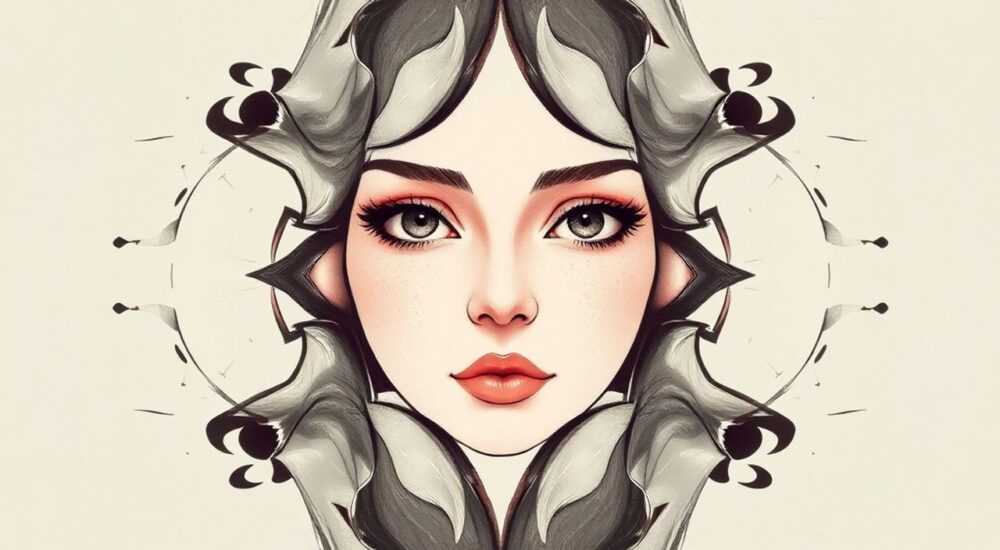
Симметрия — один из фундаментальных принципов визуальной гармонии, который особенно важен при создании логотипов, узоров, иллюстраций и цифрового искусства. В Adobe Photoshop существует несколько мощных инструментов и методов, позволяющих рисовать симметрично с высокой точностью и минимальными усилиями. Владение этими техниками помогает не только ускорить процесс работы, но и добиться профессионального результата даже при отсутствии художественного опыта.
Чтобы рисовать симметрично в Photoshop, используйте режим симметрии кисти (Symmetry Brush Mode) — он доступен с версии 2021 года и поддерживает осевую, радиальную и мандалообразную симметрию. Активируйте его через панель кистей и выберите нужный тип отражения.
Содержание статьи:
- Обзор инструментов симметрии в Photoshop
- Инструменты, необходимые для симметричного рисования
- Как включить симметрию в фотошопе: пошаговая инструкция
- Типы симметрии: осевая, радиальная, спиральная и другие
- Осевая (Axial) симметрия
- Радиальная (Radial) симметрия
- Спиральная (Spiral) симметрия
- Мандала (Mandala) симметрия
- Продвинутые техники: слои, маски и комбинации симметрии
- Работа с несколькими слоями
- Использование масок и коррекции
- Комбинирование типов симметрии
- Распространённые ошибки и как их избежать
- Смещение центра симметрии
- Перегрузка деталями
- Забытая симметрия при переходе к другим инструментам
- Экспертное мнение
- Интервью с Дмитрием Филипповым, иллюстратором и преподавателем цифрового искусства
- Вопросы и ответы
- Заключение
Обзор инструментов симметрии в Photoshop
Adobe Photoshop долгое время считался программой, где симметричное рисование требует ручной настройки — дублирования слоёв, использования направляющих и поворотов. Однако с выходом обновления 2021 года компания Adobe представила прорывную функцию — режим симметрии кисти (Brush Symmetry). Эта технология позволяет художнику рисовать одновременно на нескольких симметричных участках холста в реальном времени.
Функция интегрирована в стандартный инструмент «Кисть» и активируется через панель параметров кисти. Она поддерживает несколько видов симметрии: горизонтальную, вертикальную, радиальную, спиральную и даже мандалообразную. Это делает её незаменимой для создания орнаментов, логотипов, тату-эскизов и абстрактного искусства.
Работа основана на алгоритмах отражения и повторения штрихов относительно одной или нескольких осей. При этом все изменения применяются немедленно, без необходимости предварительного выделения или ручного копирования. Система работает стабильно даже на больших холстах и при использовании графических планшетов Wacom, Huion и других.
Полезно знать: Режим симметрии работает только с инструментами рисования — кистью, карандашом, распылителем. Он не применяется к другим инструментам, таким как ластик или градиент.
Инструменты, необходимые для симметричного рисования
- Инструмент «Кисть» (B) — основной инструмент для активации симметрии. Доступен в верхней панели или через клавишу B.
- Панель свойств кисти (Window → Brushes) — здесь находится переключатель режима симметрии.
- Направляющие и линейка — помогают точно выставить центр симметрии, особенно при работе с ассиметричными композициями.
- Графический планшет — рекомендуется для более естественного контроля над штрихами и давлением.
Как включить симметрию в фотошопе: пошаговая инструкция
Активация симметрии в Photoshop проста, но требует понимания интерфейса. Ниже — подробный алгоритм действий для новичков и опытных пользователей.
- Откройте новый или существующий документ в Photoshop. Убедитесь, что выбран инструмент «Кисть» (B).
- Перейдите в меню Окно → Кисти (Window → Brushes), чтобы открыть панель настроек.
- На панели кистей найдите значок «Симметрия» (Symmetry) — он выглядит как два зеркальных контура.
- Щёлкните по нему, чтобы активировать режим. По умолчанию включается вертикальная осевая симметрия.
- Начните рисовать — вы увидите, что каждый штрих автоматически отражается по выбранному типу симметрии.
Если симметрия не работает, проверьте следующее:
- Убедитесь, что вы используете Photoshop версии 22.5 или выше (2021 год и новее).
- Проверьте, не отключена ли функция в настройках производительности (Edit → Preferences → Performance).
- Убедитесь, что документ имеет режим цветности RGB и разрешение не менее 72 ppi.
«Всегда начинайте работу с симметрией с чистого холста и заранее определённым центром. Это избавит от смещений и артефактов в финальной композиции.» — Алексей Миронов, цифровой художник, 12 лет опыта
Типы симметрии: осевая, радиальная, спиральная и другие
Photoshop предлагает несколько режимов симметрии, каждый из которых решает свои задачи. Понимание различий между ними позволяет выбрать оптимальный вариант под конкретный проект.
Осевая (Axial) симметрия
Самый распространённый тип — отражение относительно одной оси. Может быть вертикальным (по Y) или горизонтальным (по X). Используется для создания лиц, логотипов, балансировки композиции.
- Подходит для портретов, фронтальных объектов.
- Автоматически корректирует положение относительно центра холста.
- Можно изменить ось, перетащив центральную линию симметрии.
Радиальная (Radial) симметрия
Штрихи повторяются вокруг центральной точки, как спицы колеса. Количество секторов можно задавать вручную — от 2 до 36.
- Идеальна для создания узоров, цветов, звёзд, логотипов компаний.
- Позволяет строить сложные геометрические формы за минуты.
- Часто используется в дизайне татуировок и текстильных принтов.
Спиральная (Spiral) симметрия
Каждый последующий штрих поворачивается и смещается по спирали. Создаёт эффект вихря или галактики.
- Подходит для абстрактного искусства и визуализаций.
- Настройка шага поворота и смещения — ключ к контролю.
- Требует экспериментов для достижения желаемого эффекта.
Мандала (Mandala) симметрия
Гибрид радиальной и осевой симметрии. Штрихи отражаются и поворачиваются, создавая сложные узоры.
- Используется в духовном искусстве, медитативных практиках.
- Популярен среди художников, работающих с mindfulness-графикой.
- Требует терпения и аккуратности — малейшая ошибка удваивается.
Тип симметрии |
Основное применение |
Количество отражений |
Сложность настройки |
|---|---|---|---|
Осевая |
Лица, логотипы, иконки |
2 |
Низкая |
Радиальная |
Узоры, колеса, символы |
от 2 до 36 |
Средняя |
Спиральная |
Абстракции, вихри |
Динамическое |
Высокая |
Мандала |
Медитативные рисунки |
до 72+ |
Высокая |
Продвинутые техники: слои, маски и комбинации симметрии
Хотя базовый режим симметрии мощен, настоящий контроль достигается при сочетании с другими инструментами Photoshop. Использование слоёв, масок и смешивания позволяет создавать многоуровневые, детализированные композиции.
Работа с несколькими слоями
Вы можете использовать симметрию на разных слоях независимо. Например:
- На первом слое — набросок с радиальной симметрией.
- На втором — тени с осевой.
- На третьем — блики с мандалообразной.
Такой подход даёт гибкость при редактировании. Если нужно изменить один элемент, вы просто скрываете или корректируете нужный слой, не затрагивая остальные.
Использование масок и коррекции
Маски позволяют ограничивать область действия симметрии. Например, вы можете нарисовать половину лица симметрично, а затем с помощью маски скрыть часть отражения, чтобы добавить индивидуальные черты.
- Добавьте маску к слою (Layer → Layer Mask → Reveal All).
- Используйте мягкую кисть с низкой непрозрачностью, чтобы стереть лишние части.
- Сочетайте с коррекцией уровней и кривых для баланса света.
Комбинирование типов симметрии
Photoshop не позволяет использовать два типа симметрии одновременно на одном слое, но вы можете имитировать это:
- Активируйте радиальную симметрию, нарисуйте базовый узор.
- Сгруппируйте слой, продублируйте и отразите группу по вертикали.
- Свяжите слои и используйте общую маску для единого вида.
Полезно знать: Сохраняйте промежуточные этапы как отдельные PSD-файлы. Это поможет быстро вернуться к черновику при ошибках.
Распространённые ошибки и как их избежать
Даже опытные пользователи допускают типичные ошибки при работе с симметрией. Знание этих ловушек экономит время и нервы.
Смещение центра симметрии
Если центр не совпадает с центром холста, рисунок будет искажён. Особенно заметно при увеличении.
- Решение: используйте направляющие. Нажмите Ctrl+R, включите линейку и протяните линии от центра.
- Альтернатива: создайте временный слой с крестом, совпадающим с центром документа.
Перегрузка деталями
Симметрия усиливает каждую линию. Чрезмерная детализация может сделать изображение «шумным».
- Совет: работайте с крупных форм, переходите к деталям только на финальных этапах.
- Используйте режим просмотра (Ctrl+0) для оценки общей композиции.
Забытая симметрия при переходе к другим инструментам
Функция симметрии отключается только при смене инструмента или ручном выключении. Можно случайно продолжить рисовать с включённой симметрией.
- Решение: всегда проверяйте состояние кнопки симметрии на панели кистей.
- Создайте ярлык: назначьте горячую клавишу (например, Shift+S) для быстрого включения/выключения.
«Симметрия — не панацея. Иногда асимметрия создаёт больше напряжения и интереса. Используйте симметрию осознанно, а не по умолчанию.» — Екатерина Лебедева, арт-директор студии «Forma», 15 лет в дизайне
Экспертное мнение
Интервью с Дмитрием Филипповым, иллюстратором и преподавателем цифрового искусства
— Как вы используете симметрию в своей работе?
«Я часто создаю эмблемы и гербы, где симметрия — обязательна. Раньше я делал всё вручную: копировал, переворачивал, объединял. Сейчас режим симметрии экономит мне до 40% времени. Особенно ценю радиальный режим — за пару минут можно нарисовать герб с 8 секторами».
— Есть ли подводные камни?
«Да. Главная проблема — зависимость. Некоторые студенты начинают бояться рисовать без симметрии. Но реальный мир асимметричен. Я советую использовать симметрию как черновик, а потом намеренно нарушать её для живости».
— Ваш главный совет?
«Не бойтесь экспериментировать. Включите спиральную симметрию, возьмите текстурированную кисть и поиграйте. Иногда случайные штрихи рождают лучшие идеи».
Вопросы и ответы
Можно ли использовать симметрию на планшете iPad с Photoshop?
Да, но с ограничениями. В мобильной версии Photoshop (iPadOS) функция симметрии доступна, однако не все режимы поддерживаются. Рекомендуется использовать десктопную версию для полного контроля.
Почему симметрия не работает с моей кистью?
Убедитесь, что кисть не является кастомной с отключённой поддержкой симметрии. Некоторые пользовательские кисти деактивируют эту функцию. Попробуйте стандартную круглую кисть для проверки.
Как сохранить симметричный рисунок для печати?
Экспортируйте файл в TIFF или PNG с разрешением 300 ppi. Убедитесь, что цветовой профиль — sRGB или CMYK, в зависимости от целей печати.
Можно ли анимировать симметричные рисунки?
Да, через Timeline и Frame Animation. Вы можете анимировать положение центра симметрии или изменять параметры радиальности во времени, создавая эффект «распускания» узора.
Поддерживает ли симметрия прозрачность и смешивание?
Полностью. Все режимы наложения (Multiply, Overlay и др.) работают корректно. Прозрачность также отражается симметрично.
Заключение
Симметричное рисование в Photoshop перестало быть сложной задачей благодаря встроенному режиму симметрии. Эта функция открывает широкие возможности для дизайнеров, иллюстраторов и художников всех уровней. От простых логотипов до сложных мандал — всё можно создать быстро и точно.
Главное — понимать, что симметрия — это инструмент, а не правило. Используйте её для построения основы, но не бойтесь вносить асимметричные элементы, чтобы добавить жизни и индивидуальности вашей работе.
- Режим симметрии активируется через панель кистей и доступен с Photoshop 2021.
- Выбирайте тип симметрии (осевая, радиальная, спиральная) в зависимости от задачи.
- Комбинируйте симметрию со слоями, масками и направляющими для максимального контроля.
- Избегайте типичных ошибок: смещения центра и перегрузки деталями.
- Используйте симметрию как черновик, а затем осознанно нарушайте её для выразительности.
⚠️ Дисклеймер — нажмите, чтобы развернуть
Материалы, опубликованные в разделе «Блог» на сайте RU DESIGN SHOP (rudesignshop.ru), носят исключительно информационный и ознакомительный характер и не являются руководством к действию, финансовой рекомендацией, медицинской услугой, ветеринарным назначением либо рекламой товаров и услуг, включая азартные игры. Публикации не содержат призывов к участию в азартных играх и не направлены на продвижение соответствующих операторов.
Безопасность применения товаров и веществ: при использовании строительных материалов, бытовой химии, пестицидов и агрохимикатов необходимо строго следовать инструкциям производителя и действующему законодательству Российской Федерации, включая Федеральный закон РФ от 19.07.1997 № 109-ФЗ «О безопасном обращении с пестицидами и агрохимикатами».
Упоминание товарных знаков, брендов и организаций носит исключительно информационный характер и не означает наличие партнёрских отношений или одобрения со стороны правообладателей.
Материалы, содержащие сведения о медицинских, ветеринарных или косметических средствах, представлены в справочных целях и не являются медицинской консультацией или назначением. Перед применением рекомендуется обратиться к врачу, ветеринарному специалисту или иному сертифицированному профессионалу.
Возрастные ограничения: материалы, содержащие сведения о продукции категории 18+, включая алкоголь или азартные игры, предназначены исключительно для совершеннолетней аудитории и публикуются в информационных целях.
Правовая ответственность: решения, принятые на основе опубликованной информации, пользователь принимает самостоятельно и на свой риск; редакция и авторы несут ответственность в пределах, установленных законодательством Российской Федерации.
Редакция не допускает публикаций, содержащих пропаганду экстремизма, терроризма, наркотических средств или суицида; подобные материалы подлежат немедленному удалению.
Упоминание организаций с ограниченным статусом: компания Meta Platforms Inc. (социальные сети Facebook и Instagram) признана экстремистской организацией решением суда РФ, её деятельность запрещена на территории Российской Федерации; любые упоминания приводятся исключительно в информационных целях.
Авторские права и источники: информация собирается из открытых источников; её актуальность указывается на дату публикации и может изменяться.
Изображения и иллюстрации используются на условиях, разрешённых правообладателями. При возникновении претензий редакция готова оперативно рассмотреть обращение и внести необходимые изменения.
Персональные данные и cookies: сайт использует cookies и обрабатывает персональные данные пользователей в соответствии с Федеральным законом № 152-ФЗ «О персональных данных» и Политикой конфиденциальности RU DESIGN SHOP.
Мнения авторов могут не совпадать с позицией государственных органов или коммерческих организаций, упомянутых в материалах.
РЕКОМЕНДУЕМ
Товары от российских производителей


