Скидка 5% на первый заказ — RDS5




Как сделать неоновые линии в фотошопе
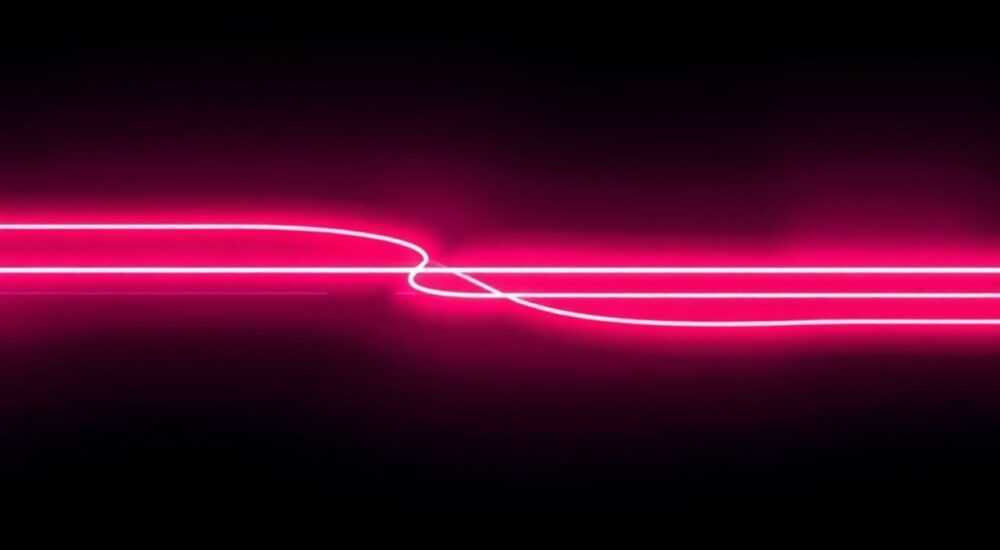
Создание неоновых линий в Adobe Photoshop — это популярный приём, используемый дизайнерами для оформления афиш, обложек, цифрового арта и веб-интерфейсов. Эффект светящегося неона добавляет изображению драматичности, современности и визуальной привлекательности. Техника его реализации базируется на комбинации кистей, контуров, стилей слоёв и корректирующих наложений, позволяя добиться реалистичного свечения даже без 3D-рендеринга.
Чтобы сделать неоновые линии в Фотошопе, используйте инструмент «Перо» для создания плавных контуров, затем примените обводку с мягкой кистью и добавьте эффекты свечения через «Стили слоя». Ключ — правильная настройка размытия и режимов наложения.
Содержание статьи:
- Основные инструменты для создания неоновых линий
- Настройка рабочей области
- Пошаговое создание неонового контура
- Добавление внешнего свечения
- Работа с текстом
- Дополнительные эффекты свечения и тени
- Создание внутреннего свечения
- Добавление бликов
- Имитация тени и отражения
- Распространённые ошибки и как их избежать
- Проверочный чек-лист качества неона
- Экспорт и использование неоновых линий в проектах
- Экспертное мнение
- Интервью с Дмитрием Лебедевым, визуальным художником, специализирующимся на неоновом стиле
- Вопросы и ответы
- Заключение
Основные инструменты для создания неоновых линий
Для качественного воссоздания неонового эффекта важно понимать, какие инструменты Photoshop обеспечивают максимальную гибкость и контроль. Основной задачей является имитация светящейся трубки, которая излучает яркий свет и оставляет мягкое свечение вокруг себя. Для этого используются как векторные, так и растровые методы.
Инструмент «Перо» (Pen Tool) — ключевой элемент при работе с неоном. Он позволяет создавать чёткие, плавные контуры любой формы: от простых линий до сложных надписей. В отличие от кисти, перо даёт возможность точной корректировки узлов и кривых Безье, что особенно важно при масштабировании.
После построения контура используется функция «Обвести контур» (Stroke Path), где в качестве инструмента выбирается мягкая круглая кисть. Размер и непрозрачность кисти подбираются под желаемую толщину неона. Цвет выбирается яркий — чаще всего флуоресцентные оттенки: электрик, розовый, лайм, голубой.
- Инструмент «Перо» — для точного рисования контуров
- Контурный путь — основа для последующей обводки
- Мягкая кисть — создаёт равномерное свечение
- Слои и маски — обеспечивают нелинейность редактирования
- Стили слоя — добавляют внешние эффекты: свечение, контраст, тень
Настройка рабочей области
Перед началом работы рекомендуется установить чёрный или тёмный фон. Неон наиболее выразительно смотрится на тёмных тонах, поскольку контраст усиливает эффект свечения. Создайте новый слой под будущими линиями и залейте его цветом #000000 или темно-серым (#111111).
Также полезно включить сетку (View → Show → Grid) и направляющие, чтобы выравнивать элементы. Если вы работаете с текстом, конвертируйте его в контуры (Type → Create Work Path), чтобы получить доступ к редактированию формы букв.
Полезно знать: Работайте в режиме RGB с разрешением не менее 72 ppi для экранной графики и 300 ppi — для печати. Это обеспечит чёткость и совместимость со всеми эффектами.
Пошаговое создание неонового контура
Теперь перейдём к практическому руководству. Ниже приведена пошаговая инструкция, как сделать неоновую линию в Photoshop с нуля.
- Откройте Photoshop и создайте новый документ нужного размера.
- Выберите инструмент «Перо» (P) и нарисуйте путь в виде линии, буквы или любого другого элемента.
- Щёлкните правой кнопкой мыши по контуру и выберите «Обвести контур…».
- В выпадающем меню выберите «Кисть» и поставьте галочку «Симулировать нажатие пера» для более живого эффекта.
- Нажмите OK — линия будет прорисована текущей кистью.
- Удалите контур (Ctrl+Enter или Cmd+Return), чтобы он не мешал.
После обводки у вас появится растровая линия на слое. Теперь нужно добавить свечение. Делается это через «Стили слоя»:
Добавление внешнего свечения
Дважды щёлкните по слою с линией, чтобы открыть панель «Стили слоя». Выберите «Внешнее свечение» (Outer Glow). Настройте параметры:
- Режим наложения: Обычный (Normal)
- Непрозрачность: 75–100%
- Элемент: Контур (Contour)
- Техника: Мягкий (Softer)
- Размер: от 10 до 50 пикселей (зависит от масштаба)
- Цвет: тот же, что и у линии, или немного светлее
Для усиления эффекта можно добавить второй слой свечения — уже с большим радиусом, но меньшей непрозрачностью. Это имитирует рассеивание света в воздухе.
«Не бойтесь экспериментировать с несколькими слоями свечения. Иногда два Outer Glow с разными настройками работают лучше одного.» — Алексей Романов, графический дизайнер, 12 лет опыта
Работа с текстом
Если вы хотите сделать неоновую надпись, начните с текстового слоя. Напишите нужное слово, выберите жирный шрифт (например, Bebas Neue, Orbitron или другой техно-стиль). Затем преобразуйте текст в контур:
- Выделите текстовый слой.
- Правой кнопкой — «Создать контур из текста» (Create Work Path).
- Создайте новый слой для линии.
- Активируйте инструмент «Перо», щёлкните ПКМ по контуру — «Обвести контур».
- Выберите кисть и обведите.
Теперь можно скрыть или удалить исходный текстовый слой и работать только с контуром.
Этап |
Инструмент/функция |
Рекомендации |
|---|---|---|
Создание пути |
Перо / Контуры |
Используйте направляющие для точности |
Обводка |
Кисть + Stroke Path |
Выбирайте мягкую кисть, 0% жёсткости |
Свечение |
Внешнее свечение (Outer Glow) |
Размер 20–40 px, непрозрачность 80% |
Финальная доработка |
Размытие по Гауссу |
Применяйте на дубликате слоя для глубины |
Дополнительные эффекты свечения и тени
Чтобы неон выглядел максимально реалистично, одного внешнего свечения недостаточно. Реальные неоновые трубки имеют объём, отражают свет и оставляют след на поверхностях. Добавим несколько дополнительных слоёв эффектов.
Создание внутреннего свечения
Внутреннее свечение (Inner Glow) помогает передать ощущение, что свет исходит изнутри линии. В «Стилях слоя» добавьте Inner Glow:
- Режим: Лёгкий цвет (Screen)
- Непрозрачность: 60–80%
- Техника: Со сглаживанием (Softer)
- Источник: Центр (Center)
- Размер: 2–5 пикселей
Это сделает край линии более ярким, как будто внутри неё есть источник света.
Добавление бликов
Блики придают линии объём и текстуру. Создайте новый слой поверх неона. Выберите твёрдую белую кисть (размер 3–5 px), режим наложения — «Светлое исключение» (Color Dodge) или «Экран» (Screen). Аккуратно поставьте точки или короткие штрихи вдоль линии — особенно в местах изгиба.
Можно использовать маску, чтобы блик был виден только на части линии. Это имитирует отражение света от окружающих объектов.
Имитация тени и отражения
Если неон «висит» в пространстве, он должен отбрасывать тень. Скопируйте слой с линией, залейте его серым цветом, сместите вниз и примените «Размытие по Гауссу» (Gaussian Blur) — 5–15 px. Уменьшите непрозрачность до 30–50%. Режим наложения — «Умножение» (Multiply).
Для отражения (рефлекса) продублируйте слой неона, переверните (Edit → Transform → Flip Vertical), сместите вниз и примените вертикальное размытие. Уменьшите непрозрачность и добавьте маску, чтобы эффект затухал снизу.
Полезно знать: Отражение и тень должны быть едва заметны. Их задача — добавить глубину, а не отвлекать внимание от основного объекта.
Распространённые ошибки и как их избежать
Даже опытные дизайнеры иногда допускают типичные ошибки при создании неоновых эффектов. Разберём самые частые и способы их устранения.
- Слишком яркое свечение. Часто новички переусердствуют с Outer Glow, делая его огромным и перегружающим композицию. Решение: ограничьте размер свечения 30–50 px и снижайте непрозрачность при необходимости.
- Жёсткие края линии. Использование твёрдой кисти вместо мягкой делает линию плоской. Решение: всегда используйте кисть с 0% жёсткостью для обводки контура.
- Одинаковый цвет линии и свечения. В реальности свет рассеивается и становится бледнее. Решение: выберите для свечения более светлый оттенок того же цвета (например, розовый → светло-розовый).
- Отсутствие контекста. Неон на белом фоне теряет эффект. Решение: используйте тёмный фон, добавьте текстуру (кирпич, бетон) или окружение (ночная улица, неоновая вывеска).
Проверочный чек-лист качества неона
- Линия плавная, без резких переходов?
- Свечение мягкое, с плавным затуханием?
- Есть ли внутреннее свечение и блики?
- Неон контрастирует с фоном?
- Добавлены ли тень или отражение (при необходимости)?
- Эффект не перегружает композицию?
«Хороший неон — это когда глаз чувствует тепло и свет. Если картинка выглядит холодной и плоской — добавьте больше градиентов и бликов.» — Марина Котова, арт-директор студии LightLab
Экспорт и использование неоновых линий в проектах
Готовый неон можно использовать в различных целях: от оформления соцсетей до рекламных баннеров и презентаций. Важно правильно экспортировать файл.
Для веба подойдёт формат PNG с прозрачным фоном. Это позволит вставлять неон на любые страницы. Используйте «Экспорт → Экспорт как» (Export As) и выберите PNG, включите альфа-канал.
Для печати сохраняйте в TIFF или PSD с высоким разрешением (300 ppi). Убедитесь, что цветовой профиль — CMYK, если проект предназначен для офсетной печати.
- Веб-графика: PNG, JPEG (с тёмным фоном)
- Печать: TIFF, PSD, PDF/X-1a
- Анимация: GIF или видео через After Effects
Если вы планируете анимировать неон (например, эффект «включения»), экспортируйте слои по отдельности и импортируйте в программу для анимации. В Photoshop можно создать базовую анимацию через Timeline, но для сложных эффектов лучше использовать связку с After Effects.
Полезно знать: При экспорте в PNG обязательно проверьте прозрачность. Иногда свечение может «обрезаться» по краям — увеличьте холст на 100–200 px с каждой стороны.
Экспертное мнение
Интервью с Дмитрием Лебедевым, визуальным художником, специализирующимся на неоновом стиле
— Как вы подходите к созданию неоновых эффектов?
«Я начинаю с референсов. Смотрю фотографии настоящих неоновых вывесок — как они светят, где блики, как свет рассеивается. Это помогает понять физику света. В Photoshop я использую не один, а три слоя свечения: близкое, среднее и дальнее. Каждое — с разным размытием и непрозрачностью.»
— Есть ли альтернативы ручному рисованию?
«Да, можно использовать готовые экшены (Actions) или кисти. Но я рекомендую сначала освоить ручной способ — так вы поймёте, как работает каждый элемент. Потом можно автоматизировать процесс.»
— Какой совет дадите новичкам?
«Не стремитесь к идеальному результату с первого раза. Неон — это игра света и тени. Поэкспериментируйте с режимами наложения: Screen, Color Dodge, Linear Dodge. Они усиливают свечение без потери деталей.»
Вопросы и ответы
Можно ли сделать неон без использования «Пера»?
Да, можно. Альтернатива — использовать кисть с включённой стабилизацией (Smoothing) или рисовать на планшете. Однако перо даёт наибольшую точность, особенно для сложных форм.
Как сделать мерцающий неон?
Создайте несколько кадров в Timeline, где меняется непрозрачность или яркость слоя. Добавьте лёгкие колебания свечения — это имитирует нестабильность реального неона.
Подойдёт ли этот эффект для логотипа?
Да, особенно для брендов в сфере технологий, музыки, клубов. Но помните: неон — это стиль. Для универсального логотипа лучше иметь и монохромную версию.
Почему мой неон выглядит плоским?
Скорее всего, не хватает градиентов и бликов. Добавьте внутреннее свечение, измените непрозрачность вдоль линии (через маску) и включите пару бликов.
Можно ли использовать градиентные неоновые линии?
Конечно. После создания контура примените градиентную заливку через «Обводку контура» с инструментом «Градиент». Это особенно эффектно для радужных или переходных неонов.
Заключение
Создание неоновых линий в Photoshop — это сочетание технических навыков и художественного чутья. Главное — понимать, как работает свет, и уметь его имитировать с помощью доступных инструментов. Ключевые этапы: построение контура, мягкая обводка, многослойное свечение и финальная доработка с учётом контекста.
Чтобы неон выглядел живым, он должен «дышать»
- Используйте инструмент «Перо» для точных контуров
- Применяйте мягкую кисть и несколько слоёв свечения
- Добавляйте блики, тени и отражения для реализма
- Экспортируйте с прозрачностью для универсального использования
- Тестируйте эффект на разных фонах и в разных проектах
⚠️ Дисклеймер — нажмите, чтобы развернуть
Материалы, опубликованные в разделе «Блог» на сайте RU DESIGN SHOP (rudesignshop.ru), носят исключительно информационный и ознакомительный характер и не являются руководством к действию, финансовой рекомендацией, медицинской услугой, ветеринарным назначением либо рекламой товаров и услуг, включая азартные игры. Публикации не содержат призывов к участию в азартных играх и не направлены на продвижение соответствующих операторов.
Безопасность применения товаров и веществ: при использовании строительных материалов, бытовой химии, пестицидов и агрохимикатов необходимо строго следовать инструкциям производителя и действующему законодательству Российской Федерации, включая Федеральный закон РФ от 19.07.1997 № 109-ФЗ «О безопасном обращении с пестицидами и агрохимикатами».
Упоминание товарных знаков, брендов и организаций носит исключительно информационный характер и не означает наличие партнёрских отношений или одобрения со стороны правообладателей.
Материалы, содержащие сведения о медицинских, ветеринарных или косметических средствах, представлены в справочных целях и не являются медицинской консультацией или назначением. Перед применением рекомендуется обратиться к врачу, ветеринарному специалисту или иному сертифицированному профессионалу.
Возрастные ограничения: материалы, содержащие сведения о продукции категории 18+, включая алкоголь или азартные игры, предназначены исключительно для совершеннолетней аудитории и публикуются в информационных целях.
Правовая ответственность: решения, принятые на основе опубликованной информации, пользователь принимает самостоятельно и на свой риск; редакция и авторы несут ответственность в пределах, установленных законодательством Российской Федерации.
Редакция не допускает публикаций, содержащих пропаганду экстремизма, терроризма, наркотических средств или суицида; подобные материалы подлежат немедленному удалению.
Упоминание организаций с ограниченным статусом: компания Meta Platforms Inc. (социальные сети Facebook и Instagram) признана экстремистской организацией решением суда РФ, её деятельность запрещена на территории Российской Федерации; любые упоминания приводятся исключительно в информационных целях.
Авторские права и источники: информация собирается из открытых источников; её актуальность указывается на дату публикации и может изменяться.
Изображения и иллюстрации используются на условиях, разрешённых правообладателями. При возникновении претензий редакция готова оперативно рассмотреть обращение и внести необходимые изменения.
Персональные данные и cookies: сайт использует cookies и обрабатывает персональные данные пользователей в соответствии с Федеральным законом № 152-ФЗ «О персональных данных» и Политикой конфиденциальности RU DESIGN SHOP.
Мнения авторов могут не совпадать с позицией государственных органов или коммерческих организаций, упомянутых в материалах.
РЕКОМЕНДУЕМ
Товары от российских производителей




