Скидка 5% на первый заказ — RDS5




Как рисовать текстуры в blender
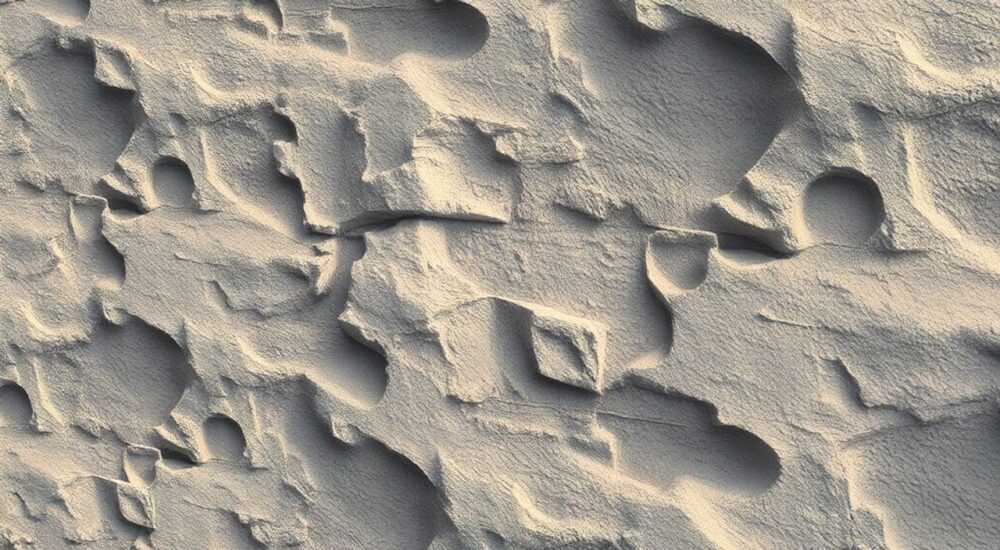
В современной 3D-графике реалистичность объектов напрямую зависит от качества текстур. Blender, как мощный инструмент для моделирования и визуализации, предоставляет широкие возможности для создания и наложения текстур любой сложности. Работа с текстурами — это не просто накладывание изображений, а многоступенчатый процесс, включающий UV-развёртку, настройку материалов, использование процедурных шейдеров и рисование в самом редакторе Blender. Владение этими техниками позволяет добиваться высокой детализации моделей: от древесных волокон до потрескавшейся кожи или металлических царапин.
Чтобы эффективно рисовать текстуры в Blender, используйте режим Texture Paint вместе с правильно выполненной UV-развёрткой и материалом на основе принципа PBR. Главное — сочетать ручную проработку деталей с процедурными текстурами для максимальной реалистичности.
Содержание статьи:
- Основы работы с текстурами в Blender
- Подготовка модели к рисованию текстур
- Когда использовать швы?
- Создание материала для рисования
- Режим Texture Paint: первый шаг к живым текстурам
- Настройка камеры и обзора
- Слои текстур
- Инструменты и кисточки: делаем рисование естественным
- Ключевые параметры кисти
- Использование стабилизатора
- Процедурные и ручные текстуры: сила комбинаций
- Как объединить подходы
- Советник по ошибкам: типичные проблемы и их решение
- Текстура «прыгает» при рисовании
- Цвета выглядят тусклыми
- Не видно текстуру в режиме рисования
- Экспертное мнение
- Вопросы и ответы
- Заключение
Основы работы с текстурами в Blender
Текстура в 3D-графике — это двумерное изображение, которое «одевает» трёхмерную модель, придавая ей цвет, рельеф, блеск и другие визуальные свойства. В Blender текстуры реализуются через систему материалов, основанную на узлах (Node Editor), что позволяет гибко комбинировать различные каналы: диффузный цвет, шероховатость, нормали, металличность и другие. Это особенно важно в рамках физически корректного рендеринга (PBR), который сегодня является стандартом для игр, кино и архитектурной визуализации.
Blender поддерживает два основных типа текстур: изображённые (image-based) и процедурные (procedural). Первые создаются путём рисования или импорта изображений, вторые генерируются алгоритмически — например, шум Перлина или решётчатые узоры. Процедурные текстуры масштабируются без потерь, но могут выглядеть слишком регулярно, тогда как ручная проработка добавляет уникальности и хаоса, необходимого для реализма.
Для рисования текстур в Blender используется специальный режим — Texture Paint. Он активируется в верхнем меню окна 3D-вида и позволяет наносить цвет прямо на поверхность модели, как будто вы рисуете краской по стене. Однако чтобы это работало корректно, модель должна быть правильно подготовлена: иметь UV-развёртку и соответствующий материал.
Полезно знать: Перед началом рисования всегда проверяйте, включён ли режим «Material Preview» или «Rendered» в 3D-вьюпорте. Это позволит видеть текстуры в реальном времени, а не только в финальном рендере.
Подготовка модели к рисованию текстур
Без правильной подготовки даже самый продвинутый художник не сможет создать качественную текстуру. Первый шаг — UV-развёртка. Это процесс «раскроя» 3D-поверхности на 2D-плоскость, чтобы можно было нанести изображение без искажений. Представьте, как кожура апельсина расправляется на столе — так же и полигоны модели «разворачиваются» в UV-редакторе.
Чтобы начать UV-развёртку:
- Перейдите в режим редактирования (Edit Mode).
- Выделите все грани (A), затем вызовите команду UV > Unwrap (или U > Unwrap).
- Выберите подходящий метод развёртки: Smart UV Project для быстрых задач, или ручная развёртка с помощью швов (Seams) для сложных форм.
- Откройте UV/Image Editor и проверьте, нет ли сильных растяжений или перекрытий.
Когда использовать швы?
Швы — это линии, по которым модель будет «разрезана» при развёртке. Их нужно размещать в местах, которые будут менее заметны: под мышками, в складках одежды, вдоль естественных границ форм. Например, для головы шов можно провести по шее, за ухом или по волосам.
«Всегда планируйте швы заранее. Лучше потратить 10 минут на точную развёртку, чем час на исправление искажений текстуры.» — Алексей Миронов, 3D-артист, старший художник по текстурам в Wargaming
Создание материала для рисования
Прежде чем начать рисовать, необходимо создать материал, поддерживающий текстуры. Для этого:
- Перейдите на вкладку Materials и создайте новый материал.
- В режиме Node Editor добавьте Image Texture узел (Shift+A > Texture > Image Texture).
- Создайте новое изображение (New) или загрузите существующее.
- Убедитесь, что этот узел подключён к Base Color входу Principled BSDF.
Параметр изображения |
Рекомендуемое значение |
Комментарий |
|---|---|---|
Разрешение |
2048×2048 или 4096×4096 |
Оптимально для большинства проектов; выше — только при необходимости |
Цветовое пространство |
sRGB |
Для цветовых карт (diffuse, albedo) |
Цветовое пространство |
Non-Color |
Для карт нормалей, шероховатости, высоты |
Формат сохранения |
OpenEXR или PNG |
EXR — для HDR и глубины цвета; PNG — для универсального использования |
Полезно знать: Если вы работаете с несколькими частями модели (например, голова и тело), лучше создать отдельные UV-слои и изображения для каждой части, чтобы избежать наложения текстур.
Режим Texture Paint: первый шаг к живым текстурам
После подготовки модели можно переходить к самому интересному — рисованию. Активируйте режим Texture Paint в верхнем селекторе режимов. Теперь вы можете рисовать прямо на модели, используя курсор мыши. Blender автоматически проецирует мазки с 3D-поверхности на 2D-текстуру.
Важно понимать, что рисование происходит не на экране, а на UV-карте. Поэтому изменения в UV/Editor сразу отражаются на модели и наоборот. Это позволяет точно контролировать, где именно наносится краска.
Настройка камеры и обзора
Для удобства рисования рекомендуется использовать режим синхронизации обзора. Включите опцию «Keep Stroke Connected» и «Use View as Camera» в настройках кисти. Это поможет избегать разрывов при рисовании на сложных формах. Также полезно использовать горячие клавиши:
- Alt + Средняя кнопка мыши — вращение камеры.
- Ctrl + Alt + Средняя кнопка — панорамирование.
- Масштабирование колёсиком мыши.
Слои текстур
Blender позволяет работать с несколькими слоями текстур, хотя и не так гибко, как в Photoshop. Чтобы имитировать слои, используйте отдельные Image Texture узлы в нодах и смешивайте их через Mix Shader или MixRGB. Например, один слой — для основного цвета, второй — для грязи, трещин или потёртостей.
«Начинайте с общих форм: светотень, основные пятна цвета. Детализацию оставьте на конец. Так вы не увязнете в мелочах и сохраните целостность композиции.» — Марина Кострова, цифровой художник, автор курсов по текстурированию
Инструменты и кисточки: делаем рисование естественным
Качество текстуры во многом зависит от выбора кисти. Blender предлагает набор стандартных кистей: Draw, Smear, Blur, Fill, Add. Самая важная — Draw — используется для нанесения цвета. Её поведение можно настроить в боковой панели (N-панель).
Ключевые параметры кисти
- Strength — сила нанесения цвета. Начинайте с 0.3–0.5, чтобы избежать резких переходов.
- Radius — размер кисти. Регулируется колёсиком мыши или F.
- Falloff — форма затухания кисти. Linear и Smooth дают более естественный результат.
- Texture — возможность использовать текстуру в качестве маски для кисти. Полезно для имитации штриховки, шероховатости или волокон.
Полезно знать: Загружайте свои текстуры для кистей: например, шум, ткань или бумагу. Это добавит фактурности при рисовании и сделает поверхность менее «гладкой».
Использование стабилизатора
Blender включает функцию стабилизации мазков (Stroke > Stabilization), которая сглаживает движение руки. Это особенно полезно при рисовании длинных линий или контуров. Однако чрезмерное сглаживание может сделать текстуру «роботизированной», поэтому настройте параметр Smooth между 0.5 и 0.8.
Процедурные и ручные текстуры: сила комбинаций
Лучшие результаты достигаются не чисто ручным или чисто процедурным способом, а их сочетанием. Например, базовый цвет можно взять из процедурной текстуры шума, а поверх нарисовать уникальные элементы — потёртости, надписи, трещины.
Как объединить подходы
- Создайте материал с несколькими Image Texture узлами: один для ручной проработки, другой — для процедурной основы.
- Используйте MixRGB узел с режимом Multiply, Overlay или Add для смешивания.
- Добавьте маску (например, через Vertex Paint или Weight Map), чтобы контролировать, где применяется каждый слой.
«Я всегда начинаю с процедурных текстур: они задают общий тон. Затем поверх — ручная проработка в ключевых зонах: руки, лицо, места износа. Это экономит время и повышает качество.» — Дмитрий Петров, сениор-художник по текстурам в студии CGFusion
Советник по ошибкам: типичные проблемы и их решение
Даже опытные пользователи сталкиваются с трудностями при работе с текстурами. Ниже — самые распространённые ошибки и способы их устранения.
Текстура «прыгает» при рисовании
Это происходит из-за плохой UV-развёртки. Проверьте, нет ли сильно растянутых или перевёрнутых полигонов. Используйте инструменты Blender: Select > Select All by Trait > Overlapped или Flipped.
Цвета выглядят тусклыми
Возможно, вы забыли переключить цветовое пространство. Убедитесь, что:
- Цветовые карты (Albedo) используют sRGB.
- Карты нормалей, шероховатости, высоты — Non-Color Data.
- В настройках рендера включён Filmic цветовой режим (вместо Standard).
Не видно текстуру в режиме рисования
Проверьте:
- Активен ли правильный материал.
- Подключён ли Image Texture к Principled BSDF.
- Выбрано ли изображение в кисти (в панели инструментов).
Полезно знать: Если текстура не обновляется, попробуйте переключиться в другой режим и обратно, или нажать F5 для обновления вьюпорта.
Экспертное мнение
Современные проекты требуют не просто красивых текстур, а физически достоверных. Это означает соблюдение PBR-принципов: цвет альбедо должен быть в пределах реальных значений, шероховатость — логично распределена, а нормали — точно передавать микрорельеф.
Рекомендации от профессионалов:
- Используйте референсы. Фотографии реальных поверхностей — лучший источник данных.
- Тестируйте текстуры в разных условиях освещения: дневной свет, тень, искусственный свет.
- Не перегружайте деталями. Иногда меньше — значит больше. Выберите акцентные зоны.
- Автоматизация — ваш друг. Используйте Python-скрипты для массового переименования узлов или применения настроек.
Вопросы и ответы
Можно ли рисовать текстуры без планшета?
Да, можно. Но графический планшет с поддержкой давления значительно улучшает контроль над кистью. Без него придётся вручную регулировать силу и размер.
Как экспортировать текстуры для использования в других программах?
Перейдите в UV/Image Editor, выберите изображение и нажмите Image > Save As. Сохраните в PNG, TGA или EXR. Убедитесь, что все каналы (цвет, roughness, normal) экспортированы отдельно.
Почему мои текстуры выглядят пиксельными при увеличении?
Вероятно, низкое разрешение. Используйте минимум 2K (2048×2048). Также проверьте, включена ли фильтрация (Interpolation) в настройках Image Texture — она должна быть Linear или Cubic.
Как добавить эффект потёртости в местах соприкосновения?
Используйте Ambient Occlusion или Curvature-маску как основу для смешивания. Наложите белый слой с режимом Multiply и уменьшите непрозрачность. Это имитирует естественный износ.
Можно ли рисовать текстуры на анимированной модели?
Прямое рисование на анимации невозможно. Но вы можете использовать UV-карту из позы T-Pose и применять текстуры там. Для динамических эффектов (грязь, кровь) лучше использовать системы частиц или шейдеры.
Заключение
Рисование текстур в Blender — это искусство и наука одновременно. Оно требует понимания 3D-геометрии, материалов, света и цвета. Успешная текстура рождается не за один шаг, а через последовательную работу: от UV-развёртки до финальной проработки деталей. Главное — сочетать технологии: используйте процедурные текстуры для базы и ручную проработку для уникальности.
Освоив режим Texture Paint и поняв логику работы с узлами, вы получаете мощный инструмент для создания реалистичных и выразительных 3D-объектов. Практикуйтесь на простых формах, используйте референсы и не бойтесь экспериментировать.
- Правильная UV-развёртка — основа качественного текстурирования.
- Сочетание процедурных и ручных текстур даёт лучший результат.
- Работайте в режиме Rendered, чтобы видеть текстуры в реальных условиях.
- Используйте слои и маски для управления сложностью.
- Тестируйте текстуры в разных освещениях и на разных устройствах вывода.
⚠️ Дисклеймер — нажмите, чтобы развернуть
Материалы, опубликованные в разделе «Блог» на сайте RU DESIGN SHOP (rudesignshop.ru), носят исключительно информационный и ознакомительный характер и не являются руководством к действию, финансовой рекомендацией, медицинской услугой, ветеринарным назначением либо рекламой товаров и услуг, включая азартные игры. Публикации не содержат призывов к участию в азартных играх и не направлены на продвижение соответствующих операторов.
Безопасность применения товаров и веществ: при использовании строительных материалов, бытовой химии, пестицидов и агрохимикатов необходимо строго следовать инструкциям производителя и действующему законодательству Российской Федерации, включая Федеральный закон РФ от 19.07.1997 № 109-ФЗ «О безопасном обращении с пестицидами и агрохимикатами».
Упоминание товарных знаков, брендов и организаций носит исключительно информационный характер и не означает наличие партнёрских отношений или одобрения со стороны правообладателей.
Материалы, содержащие сведения о медицинских, ветеринарных или косметических средствах, представлены в справочных целях и не являются медицинской консультацией или назначением. Перед применением рекомендуется обратиться к врачу, ветеринарному специалисту или иному сертифицированному профессионалу.
Возрастные ограничения: материалы, содержащие сведения о продукции категории 18+, включая алкоголь или азартные игры, предназначены исключительно для совершеннолетней аудитории и публикуются в информационных целях.
Правовая ответственность: решения, принятые на основе опубликованной информации, пользователь принимает самостоятельно и на свой риск; редакция и авторы несут ответственность в пределах, установленных законодательством Российской Федерации.
Редакция не допускает публикаций, содержащих пропаганду экстремизма, терроризма, наркотических средств или суицида; подобные материалы подлежат немедленному удалению.
Упоминание организаций с ограниченным статусом: компания Meta Platforms Inc. (социальные сети Facebook и Instagram) признана экстремистской организацией решением суда РФ, её деятельность запрещена на территории Российской Федерации; любые упоминания приводятся исключительно в информационных целях.
Авторские права и источники: информация собирается из открытых источников; её актуальность указывается на дату публикации и может изменяться.
Изображения и иллюстрации используются на условиях, разрешённых правообладателями. При возникновении претензий редакция готова оперативно рассмотреть обращение и внести необходимые изменения.
Персональные данные и cookies: сайт использует cookies и обрабатывает персональные данные пользователей в соответствии с Федеральным законом № 152-ФЗ «О персональных данных» и Политикой конфиденциальности RU DESIGN SHOP.
Мнения авторов могут не совпадать с позицией государственных органов или коммерческих организаций, упомянутых в материалах.
РЕКОМЕНДУЕМ
Товары от российских производителей



Светильник ROCK GARDEN Forstlight
Диапазон цен: 60830 руб. – 66920 руб.
