Скидка 5% на первый заказ — RDS5




Как создать таблицу в повер поинт
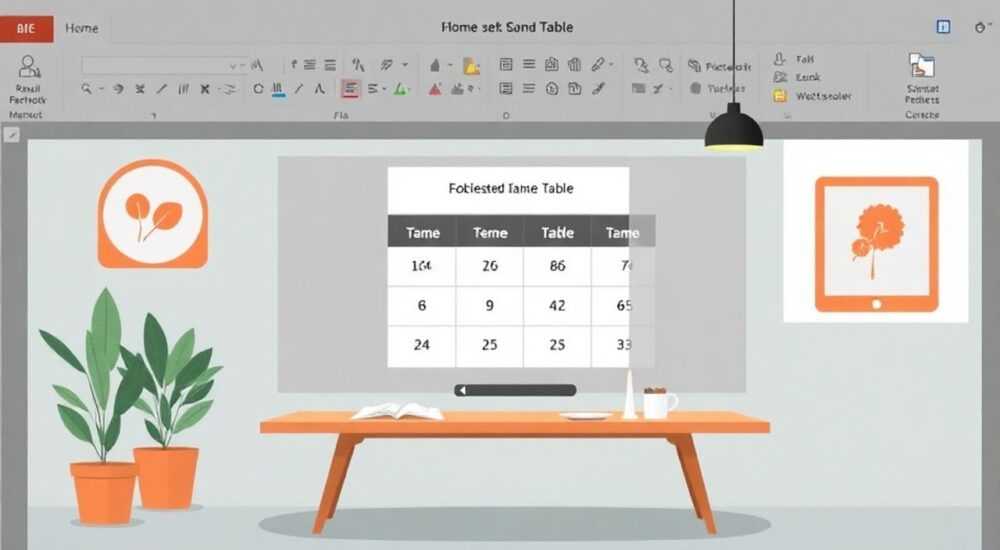
Создание таблицы в PowerPoint — это простая, но важная задача для эффективной визуализации данных. Вы можете быстро вставить таблицу через встроенное меню, настроить её стиль и содержимое, а также адаптировать под дизайн презентации. Главное — использовать правильные инструменты и следовать пошаговому подходу.
Чтобы создать таблицу в PowerPoint, перейдите на вкладку «Вставка» и выберите «Таблица». Укажите нужное количество строк и столбцов, затем заполните ячейки. Не забудьте стилизовать таблицу под общий дизайн слайда.
PowerPoint остаётся одним из ключевых инструментов деловой коммуникации. Несмотря на рост популярности интерактивных платформ, именно слайды с чёткой структурой и наглядными данными помогают донести информацию до аудитории. Таблицы занимают особое место: они позволяют сравнивать показатели, демонстрировать динамику и организовывать сложные данные в компактной форме. Однако многие пользователи сталкиваются с трудностями при их создании — от неправильного форматирования до потери согласованности дизайна.
В этой статье мы подробно разберём, как создать таблицу в PowerPoint, какие методы наиболее эффективны, как избежать типичных ошибок и как сделать таблицу не только функциональной, но и эстетически выразительной. Рассмотрим как стандартные, так и продвинутые приёмы, включая импорт из Excel, использование макросов и работу с темами оформления.
Содержание статьи:
- Как создать таблицу в PowerPoint: пошаговая инструкция
- Добавление заголовков и настройка структуры
- Оформление и форматирование таблицы
- Настройка ширины столбцов и высоты строк
- Импорт таблицы из Excel в PowerPoint
- Когда использовать связанные таблицы?
- Распространённые ошибки и как их избежать
- Чек-лист: перед показом таблицы проверьте
- Экспертное мнение
- Интервью с Дмитрием Фроловым, специалистом по корпоративным презентациям
- Вопросы и ответы
- Заключение
Как создать таблицу в PowerPoint: пошаговая инструкция
Создание таблицы в PowerPoint начинается с выбора места на слайде. Откройте нужный слайд, где должна разместиться таблица. Перейдите на вкладку «Вставка» в верхнем меню. В группе инструментов найдите кнопку «Таблица» — она выделена значком сетки.
Нажав на стрелку рядом с кнопкой, вы увидите сетку выбора размера. Кликните и удерживайте мышь, чтобы выбрать нужное количество строк и столбцов — например, 3×4. После отпускания мыши таблица автоматически вставится на слайд. Альтернативный способ — выбрать «Вставить таблицу» в выпадающем меню, где можно точно указать число строк и столбцов вручную.
Теперь можно заполнять ячейки текстом. Кликните в любую ячейку и начните печатать. Для перехода между ячейками используйте клавишу Tab или стрелки. Если нужно добавить строку или столбец, щёлкните правой кнопкой мыши по таблице и выберите соответствующий пункт: «Вставить строки выше/ниже» или «Вставить столбцы слева/справа».
Добавление заголовков и настройка структуры
После вставки таблицы важно определить её структуру. Обычно первая строка используется как заголовок. Выделите её, перейдите на вкладку «Конструктор таблиц» (появляется при активации таблицы) и установите флажок «Строка заголовков». Это не только визуально выделит шапку, но и улучшит доступность для пользователей с экранными диктовками.
Если таблица содержит много строк, можно закрепить первую строку при прокрутке — хотя в PowerPoint нет полноценной прокрутки, как в Excel, этот параметр влияет на экспорт и восприятие. Также рекомендуется использовать чередование цветов строк (через опцию «Чередовать строки»), чтобы улучшить читаемость.
Полезно знать: При работе с большими таблицами лучше разбивать их на несколько слайдов, чем пытаться втиснуть всё на один. Это повышает понятность и сохраняет внимание аудитории.
Оформление и форматирование таблицы
Дизайн таблицы должен соответствовать общей стилистике презентации. PowerPoint предлагает встроенные стили таблиц, которые можно применить за один клик. На вкладке «Конструктор таблиц» найдите раздел «Стили таблиц». Пролистайте галерею и выберите подходящий вариант — светлый, тёмный, с акцентами или минималистичный.
Вы можете кастомизировать стиль: изменить цвет границ, фон ячеек, шрифт и выравнивание. Для этого выделите нужные ячейки, затем используйте инструменты форматирования на вкладке «Главная» или «Формат». Например, чтобы выделить итоговую строку, выберите её, залейте цветом фона и сделайте текст жирным.
Важно соблюдать единый стиль по всему документу. Если в одной таблице используются синие заголовки, во всех остальных — аналогично. Это создаёт профессиональное впечатление и помогает аудитории быстрее ориентироваться.
Настройка ширины столбцов и высоты строк
Автоматическая ширина столбцов не всегда подходит. Чтобы изменить её вручную, наведите курсор на границу между столбцами — он превратится в двунаправленную стрелку. Перетащите границу в нужное положение. Для точного задания параметров щёлкните правой кнопкой по таблице → «Свойства таблицы» → вкладка «Столбец» или «Строка».
Можно также использовать функцию «Автоподбор»:
- Выделите таблицу или конкретный столбец.
- На вкладке «Макет» (внутри «Работа с таблицами») нажмите «Автоподбор».
- Выберите: «По содержанию», «По ширине слайда» или «Фиксированная ширина».
Метод автоподбора |
Когда использовать |
Преимущества |
|---|---|---|
По содержанию |
Когда текст короткий и нужно минимизировать пустое пространство |
Экономит место, делает таблицу компактной |
По ширине слайда |
Когда таблица занимает всю ширину и нужно равномерное распределение |
Визуально сбалансировано, подходит для презентаций |
Фиксированная ширина |
При необходимости точного контроля (например, для сравнения) |
Позволяет выравнивать таблицы между слайдами |
«Всегда проверяйте, как таблица выглядит в режиме демонстрации. То, что читается на экране редактора, может быть нечитаемым при проекции.» — Алексей Миронов, ведущий UX-дизайнер презентаций, 12 лет опыта
Импорт таблицы из Excel в PowerPoint
Часто данные уже есть в Excel. Вместо ручного копирования лучше использовать импорт. Есть три основных способа: копирование с форматированием, вставка как объекта и связывание данных.
Первый способ — самый простой. Откройте Excel, выделите нужный диапазон, скопируйте (Ctrl+C), перейдите в PowerPoint и вставьте (Ctrl+V). При этом вы можете выбрать режим вставки: «Сохранить исходное форматирование», «Использовать стиль назначения» или «Только текст».
Если нужно, чтобы таблица оставалась живой — то есть обновлялась при изменении в Excel, — используйте связывание. Скопируйте таблицу в Excel, в PowerPoint выберите «Вставить» → «Специальная вставка» → «Связать» → «Лист Microsoft Excel». Теперь при изменении данных в Excel и повторном открытии презентации PowerPoint предложит обновить данные.
Когда использовать связанные таблицы?
Связанные таблицы полезны в динамических отчётах — например, ежемесячных финансовых сводках. Однако есть риски: если файл Excel будет перемещён или переименован, связь разорвётся. Поэтому перед презентацией рекомендуется проверить актуальность данных и при необходимости заменить связанную таблицу на статическую копию.
Полезно знать: Если вы отправляете презентацию коллеге, который не имеет доступа к исходному Excel-файлу, обязательно преобразуйте связанные таблицы в обычные, чтобы избежать ошибок отображения.
Распространённые ошибки и как их избежать
Одна из самых частых ошибок — перегруженность таблицы. Пользователи пытаются втиснуть 10 столбцов и 20 строк на один слайд, что делает текст нечитаемым. Правило трёх: не более 3–5 столбцов и 6–8 строк на слайд. Если данных больше — разбейте на несколько таблиц или используйте диаграммы.
Вторая ошибка — игнорирование контраста. Серый текст на белом фоне, тонкие линии, бледные цвета — всё это теряется при проекции. Используйте тёмные шрифты на светлом фоне или наоборот. Минимальный размер шрифта — 18 pt для основного текста, 20–24 pt для заголовков.
Третья проблема — потеря согласованности. Одна таблица с жирными заголовками, другая — без, третья — с другими цветами. Это создаёт впечатление небрежности. Решение — использовать мастер-слайды и темы PowerPoint. Создайте один раз стиль таблицы и применяйте его повсеместно.
Чек-лист: перед показом таблицы проверьте
- Все ли данные актуальны и правильно вписаны?
- Читаем ли текст с расстояния 5 метров?
- Соответствует ли стиль таблицы общему дизайну презентации?
- Нет ли лишних линий, цветов или эффектов?
- Если используется связь с Excel — работает ли она?
«Лучше показать одну хорошо оформленную таблицу, чем три перегруженных. Качество важнее количества.» — Екатерина Лебедева, консультант по бизнес-аналитике, автор курсов по data storytelling
Экспертное мнение
Интервью с Дмитрием Фроловым, специалистом по корпоративным презентациям
— Какие советы вы дадите тем, кто только учится работать с таблицами в PowerPoint?
«Прежде всего — думайте не о том, как вставить таблицу, а о том, зачем она нужна. Каждая таблица должна решать задачу: сравнить, показать рост, выделить долю. Если цель неясна — таблица бесполезна. Второе — не бойтесь упрощать. Замените числа процентами, добавьте цветовые индикаторы, используйте условное форматирование через Excel перед вставкой.»
— А как насчёт анимации?
«Анимация таблиц — спорный вопрос. Я рекомендую использовать поэтапное появление строк, особенно если сравниваете показатели. Но только если это помогает аудитории сфокусироваться. Беспорядочная анимация отвлекает.»
— Что из нового появилось в последних версиях PowerPoint?
«Появились улучшенные стили таблиц, поддержка тем Office 365, интеграция с Power BI. Можно вставлять интерактивные элементы, но для большинства случаев хватает базовых возможностей. Главное — учиться использовать то, что уже есть.»
Вопросы и ответы
Можно ли сделать таблицу кликабельной в презентации?
Да, вы можете добавить гиперссылку к ячейке таблицы. Выделите ячейку, щёлкните правой кнопкой → «Гиперссылка» → укажите слайд, файл или веб-адрес. Это полезно для навигации в длинных презентациях.
Почему таблица теряет форматирование при копировании из Word?
Word и PowerPoint используют разные движки форматирования. Чтобы сохранить вид, копируйте таблицу через буфер обмена и выберите при вставке «Сохранить исходное форматирование». Или сначала вставьте в Excel, а затем — в PowerPoint.
Как быстро изменить цвет всех таблиц в презентации?
Используйте функцию «Изменить тему» или «Изменить цвета» на вкладке «Дизайн». Если вы применяли встроенные стили, все таблицы, основанные на теме, обновятся автоматически.
Можно ли сортировать данные в таблице прямо в PowerPoint?
Нет, PowerPoint не поддерживает сортировку внутри таблиц. Для этого нужно отредактировать данные в Excel, а затем обновить связь или вставить заново.
Как экспортировать таблицу из PowerPoint в Excel?
Щёлкните правой кнопкой по таблице → «Сохранить как объект» → выберите формат .xlsx. Или просто скопируйте таблицу и вставьте в Excel — она сохранит структуру.
Заключение
Создание таблицы в PowerPoint — это не просто техническая операция, а часть стратегии визуальной коммуникации. Успешная таблица должна быть читаемой, логичной и визуально согласованной с презентацией. Используя встроенные инструменты, вы можете быстро вставить, настроить и стилизовать таблицу под любые задачи.
Главное — помнить, что цель таблицы — донести информацию, а не продемонстрировать мастерство владения PowerPoint. Чёткая структура, минимальный объём данных и продуманный дизайн делают вашу презентацию эффективной и профессиональной.
- Всегда начинайте с определения цели таблицы — что вы хотите показать.
- Используйте встроенные стили и автоподбор для экономии времени.
- При работе с Excel — предпочитайте связывание для динамических данных.
- Избегайте перегруженности: максимум 5–6 столбцов и 8 строк на слайд.
- Проверяйте таблицу в режиме показа перед финальной презентацией.
⚠️ Дисклеймер — нажмите, чтобы развернуть
Материалы, опубликованные в разделе «Блог» на сайте RU DESIGN SHOP (rudesignshop.ru), носят исключительно информационный и ознакомительный характер и не являются руководством к действию, финансовой рекомендацией, медицинской услугой, ветеринарным назначением либо рекламой товаров и услуг, включая азартные игры. Публикации не содержат призывов к участию в азартных играх и не направлены на продвижение соответствующих операторов.
Безопасность применения товаров и веществ: при использовании строительных материалов, бытовой химии, пестицидов и агрохимикатов необходимо строго следовать инструкциям производителя и действующему законодательству Российской Федерации, включая Федеральный закон РФ от 19.07.1997 № 109-ФЗ «О безопасном обращении с пестицидами и агрохимикатами».
Упоминание товарных знаков, брендов и организаций носит исключительно информационный характер и не означает наличие партнёрских отношений или одобрения со стороны правообладателей.
Материалы, содержащие сведения о медицинских, ветеринарных или косметических средствах, представлены в справочных целях и не являются медицинской консультацией или назначением. Перед применением рекомендуется обратиться к врачу, ветеринарному специалисту или иному сертифицированному профессионалу.
Возрастные ограничения: материалы, содержащие сведения о продукции категории 18+, включая алкоголь или азартные игры, предназначены исключительно для совершеннолетней аудитории и публикуются в информационных целях.
Правовая ответственность: решения, принятые на основе опубликованной информации, пользователь принимает самостоятельно и на свой риск; редакция и авторы несут ответственность в пределах, установленных законодательством Российской Федерации.
Редакция не допускает публикаций, содержащих пропаганду экстремизма, терроризма, наркотических средств или суицида; подобные материалы подлежат немедленному удалению.
Упоминание организаций с ограниченным статусом: компания Meta Platforms Inc. (социальные сети Facebook и Instagram) признана экстремистской организацией решением суда РФ, её деятельность запрещена на территории Российской Федерации; любые упоминания приводятся исключительно в информационных целях.
Авторские права и источники: информация собирается из открытых источников; её актуальность указывается на дату публикации и может изменяться.
Изображения и иллюстрации используются на условиях, разрешённых правообладателями. При возникновении претензий редакция готова оперативно рассмотреть обращение и внести необходимые изменения.
Персональные данные и cookies: сайт использует cookies и обрабатывает персональные данные пользователей в соответствии с Федеральным законом № 152-ФЗ «О персональных данных» и Политикой конфиденциальности RU DESIGN SHOP.
Мнения авторов могут не совпадать с позицией государственных органов или коммерческих организаций, упомянутых в материалах.
РЕКОМЕНДУЕМ
Товары от российских производителей




