Скидка 5% на первый заказ — RDS5




Как рисовать в 3д в автокаде
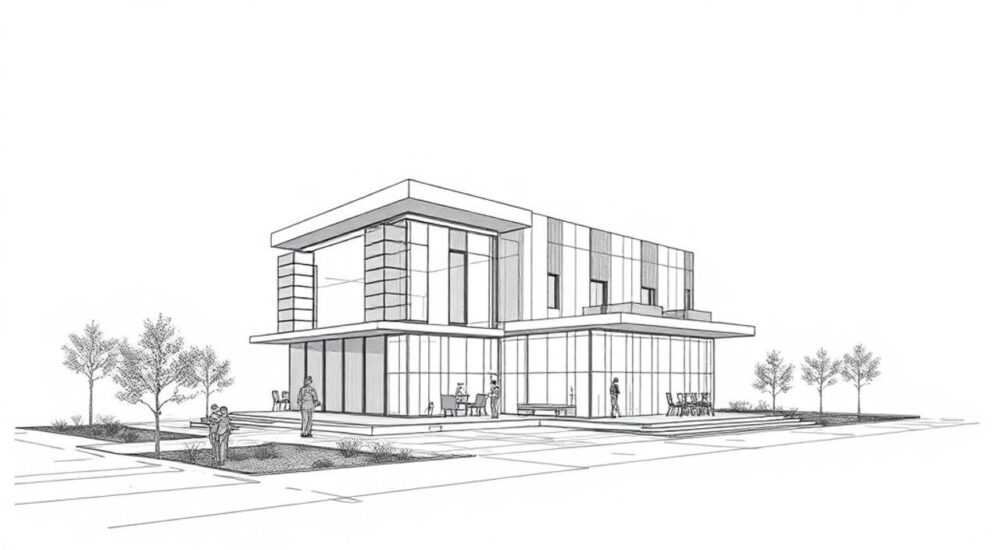
Автокад — это не просто инструмент для чертежей в двух измерениях. Сегодня он стал мощной платформой для создания, визуализации и анализа трёхмерных моделей в инженерии, архитектуре и промышленном дизайне. Многие пользователи ограничиваются 2D-черчением, не осознавая, насколько глубоко AutoCAD позволяет погрузиться в трёхмерное пространство. От создания простых корпусов до сложных архитектурных композиций — всё это возможно с помощью встроенных 3D-инструментов. Главное — понять логику работы с объёмом, а не просто переносить 2D-привычки в новое измерение.
Рисовать в 3D в AutoCAD можно, используя комбинацию базовых твердотельных операций (экструзия, вращение, выдавливание) и точного позиционирования в трёхмерном пространстве. Главная рекомендация: начинайте с плоского эскиза в плоскости XY, затем применяйте 3D-команды, а не пытайтесь рисовать объём «на глаз» в изометрии.
Содержание статьи:
Основы 3D-моделирования в AutoCAD
Трёхмерное моделирование в AutoCAD основано на принципах твердотельного моделирования — вы создаёте реальные объёмные объекты, а не проекции. В отличие от 2D, где вы рисуете линии и дуги, в 3D вы формируете тела: кубы, цилиндры, призмы, а затем модифицируете их с помощью вычитания, объединения и срезов. Это ключевое отличие от рендеринга или проволочного каркаса — вы работаете с физически корректными объектами, которые можно анализировать на массу, центр тяжести, объём и даже проводить инженерные расчёты.
Первое, что нужно освоить — это система координат. AutoCAD использует декартову систему X, Y, Z. По умолчанию вы работаете в плоскости XY — это «пол». Ось Z направлена вверх. Все 3D-операции начинаются с создания базового эскиза в этой плоскости. Даже если вы хотите создать сложную форму, например, винт или корпус, сначала рисуется его профиль — а затем он экструдируется или вращается вокруг оси.
Представьте, что вы хотите сделать металлическую деталь в виде цилиндра с вырезом. Вы не рисуете её «сбоку» и не пытаетесь «нарисовать» углубление визуально. Вы чертите круг, затем используете команду EXTRUDE, чтобы получить цилиндр. Потом рисуете прямоугольник на его поверхности и применяете SUBTRACT — и вырез готов. Это логика, а не искусство.
Полезно знать: В AutoCAD 3D-модели можно экспортировать в форматы STEP, IGES, STL — это позволяет использовать их в CAM-системах, 3D-принтерах и CAE-анализаторах.
Настройка рабочего пространства для 3D
AutoCAD по умолчанию открывается в рабочем пространстве «Чертёж и аннотации». Для работы с 3D его нужно переключить. Перейдите в верхнее меню → «Рабочее пространство» → выберите «3D-моделирование». Это изменит панели инструментов, ленту и доступные команды, сделав их ориентированными на объёмное моделирование.
Важно также настроить вид. В 3D-режиме активируйте команду VIEW или используйте панель «Вид» на ленте. Рекомендуется переключиться на изометрический вид — он даёт трёхмерное восприятие без перспективных искажений. Для этого нажмите кнопку «Изометрический вид» или введите ISOMETRIC в командной строке.
Также настройте систему координат. Команда UCS (User Coordinate System) позволяет переносить плоскость XY на любую грань объекта. Это критически важно при работе с наклонными поверхностями. Например, если вы рисуете скос на детали, вы можете перенести UCS на эту плоскость и рисовать на ней, как на обычном листе.
Полезно знать: Используйте комбинацию клавиш Ctrl+Shift+E для быстрого переключения между 2D и 3D представлениями.
Инструменты создания 3D-объектов
AutoCAD предлагает несколько основных способов создания 3D-моделей. Ниже — самые эффективные и часто используемые.
- Экструзия (EXTRUDE) — преобразует 2D-замкнутую область (круг, прямоугольник, полилинию) в объём. Укажите высоту, угол наклона и направление. Особенно полезна при создании деталей с постоянным сечением.
- Вращение (REVOLVE) — создаёт тело вращения вокруг оси. Идеально для деталей вроде валов, крышек, винтов. Нарисуйте профиль, выберите ось вращения — и объект готов.
- Сканирование (SWEEP) — перемещает 2D-профиль вдоль заданного пути. Полезно для труб, кабелей, профилей с изгибом.
- Объединение (UNION), Вычитание (SUBTRACT), Пересечение (INTERSECT) — базовые операции над телами. С их помощью вы собираете сложные формы из простых.
- Предварительно заданные тела (BOX, CYLINDER, SPHERE, CONE) — быстрые команды для создания стандартных геометрических форм. Доступны через вкладку «Создание» на ленте.
Для создания сложных форм часто комбинируют несколько методов. Например: вы экструдируете основу, затем вырезаете отверстия, потом вращаете элементы крепления и объединяете всё в единое тело.
«Чтобы не запутаться в операциях, всегда сохраняйте исходные 2D-эскизы отдельным слоем. Они понадобятся для редактирования модели позже.» — Алексей Волков, инженер-конструктор, 12 лет опыта в AutoCAD
Редактирование 3D-моделей
Создание — это только половина работы. Редактирование 3D-моделей требует другого подхода, чем в 2D. Вы не можете просто сдвинуть линию — вы меняете форму тела. AutoCAD предоставляет мощные инструменты для этого.
- Сдвиг граней (PRESSPULL) — одна из самых полезных команд. Вы выбираете грань тела и тянете её вверх или вниз — объект автоматически изменяет форму. Это как «выдавливание» в SketchUp, но с точностью AutoCAD.
- Скругление и фаска (FILLET, CHAMFER) — работают на рёбрах. Укажите радиус или длину — и AutoCAD автоматически обработает все углы.
- Разделение (SLICE) — разрезает тело плоскостью. Полезно для анализа внутренней структуры или создания симметричных половин.
- Удаление граней (DELETEFACE) — позволяет удалять или заменять отдельные грани, а не весь объект.
- Корректировка с помощью ручек (Grips) — при выборе тела появляются синие ручки. Их можно тянуть, чтобы изменить размеры в реальном времени.
При редактировании важно следить за структурой модели. Если вы использовали операции вычитания, удаление исходного объекта может повредить результат. Всегда проверяйте историю команд — она отображается в панели «Просмотр» → «История».
Полезно знать: Не используйте команду ERASE для удаления граней — она удаляет всё тело. Всегда применяйте команды, предназначенные для редактирования тел: PRESSPULL, DELETEFACE, MOVEFACE.
Визуализация и представление
Чтобы понять, как выглядит ваша модель, нужно правильно её представить. AutoCAD предлагает несколько режимов отображения:
- Проволочный каркас (Wireframe) — показывает только рёбра. Используется при создании и редактировании.
- Скрытые линии (Hidden) — скрывает линии, находящиеся за объектами. Удобно для проверки формы.
- Плоскостная закраска (Flat Shaded) — объекты окрашиваются в однотонный цвет. Быстро, но не реалистично.
- Теневое отображение (Shaded with Edges) — лучший баланс между скоростью и наглядностью. Рекомендуется для презентаций.
- Фотореалистичная визуализация (Render) — требует настройки материалов, освещения и камеры. Доступна через вкладку «Визуализация».
Для фотореалистичной визуализации используйте команду RENDER. Сначала назначьте материалы: металл, дерево, стекло — через библиотеку материалов. Затем добавьте источники света — точечные, направленные, оконные. Наконец, настройте камеру: позицию, угол, фокусное расстояние. После этого запустите рендеринг — результат можно сохранить как PNG или JPG.
«Лучше потратить 15 минут на настройку освещения, чем 2 часа на переделку модели из-за непонятной тени.» — Марина Соколова, архитектор-визуализатор, проекты для застройщиков
Частые ошибки и как их избежать
Даже опытные пользователи допускают типичные ошибки, которые приводят к потере времени и некорректным моделям.
Ошибка |
Последствия |
Как избежать |
|---|---|---|
Рисование в 2D, а затем попытка «взглянуть» на него в 3D |
Объект не воспринимается как тело, команды не работают |
Всегда создавайте замкнутые области в плоскости XY перед экструзией |
Использование LWPOLYLINE вместо POLYLINE для экструзии |
Команда EXTRUDE не реагирует |
Проверяйте тип объекта: используйте команду LIST, чтобы убедиться, что это 3D-полилиния |
Неправильная система координат (UCS) |
Эскиз рисуется не там, где нужно |
Перед рисованием на наклонной поверхности — переносите UCS на нужную грань |
Удаление исходных эскизов |
Невозможно отредактировать модель |
Создавайте отдельный слой для эскизов и не удаляйте его до завершения проекта |
Использование слишком большого количества операций вычитания |
Модель становится «тяжёлой», тормозит |
Объединяйте тела до вычитания, а не после. Используйте группировку (GROUP) |
Полезно знать: Если модель не отображается корректно — попробуйте команду REGEN. Иногда AutoCAD просто не перерисовывает изменения в режиме 3D.
Экспертное мнение
«Многие инженеры думают, что AutoCAD — это устаревший инструмент для 3D. Это миф. Если вы работаете в машиностроении, строительстве или промышленном дизайне — AutoCAD остаётся одним из самых стабильных и точных решений. Он не заменяет SolidWorks или Inventor, но отлично дополняет их, особенно когда нужно быстро создать чертёж с точными размерами, а не просто красивую модель. Главное — не пытаться делать всё вручную. Используйте шаблоны, блоки и библиотеки деталей. Тогда 3D-моделирование становится не мучением, а эффективным процессом.»
Дмитрий рекомендует создавать собственную библиотеку стандартных элементов: болты, фланцы, крепления. Сохраняйте их как блоки с параметрами — и в будущем вы сможете вставлять их в любую модель одним кликом, экономя до 40% времени.
Вопросы и ответы
Можно ли рисовать в 3D в AutoCAD без опыта в 3D-редакторах?
Да, можно. AutoCAD имеет интуитивный интерфейс для тех, кто знаком с 2D-чертежами. Начните с простых тел — куба, цилиндра — и используйте команду EXTRUDE. Постепенно осваивайте операции объединения и вычитания. Первую модель можно сделать за 30 минут.
Почему мой объект не экструдируется?
Скорее всего, эскиз не является замкнутой областью. Проверьте, нет ли зазоров в полилинии. Используйте команду PEDIT → «Замкнуть» или проверьте через LIST, что объект — это полилиния, а не отдельные линии.
Как ускорить работу с большими моделями?
Отключите визуализацию: переключитесь на режим «Проволочный каркас». Используйте команду VIEWRES для снижения качества отображения. Также разбивайте проект на отдельные файлы — например, корпус, внутренние механизмы, крепления.
Можно ли экспортировать 3D-модель в Blender или 3ds Max?
Да. Экспортируйте в формате FBX или OBJ через команду EXPORT. Убедитесь, что вы выбрали «Твердотельные объекты» в настройках экспорта. Формат STL подходит для 3D-печати, а STEP — для инженерных расчетов.
Как проверить, что модель «водонепроницаема» для печати?
Используйте команду CHECKSOLID. Она анализирует тело на наличие щелей, пересечений и несвязанных граней. Если найдены ошибки — AutoCAD укажет их в окне «Проверка тела».
Заключение
Рисование в 3D в AutoCAD — это не про художественное визуализирование, а про точное, структурированное и технологически корректное моделирование. Это инструмент для инженеров, а не для художников. Успех здесь зависит не от таланта, а от понимания логики: эскиз → тело → операции → визуализация. Если вы освоите базовые команды — экструзию, вращение, вычитание, PRESSPULL — вы сможете создавать профессиональные модели любой сложности.
Автокад не требует дорогих плагинов или мощного железа. Он работает на стандартном ПК, интегрируется с другими продуктами Autodesk и поддерживает стандарты отрасли. Это делает его идеальным выбором для малого и среднего бизнеса, студий, технических вузов и конструкторских бюро.
Трёхмерное моделирование в AutoCAD — это не сложность, а возможность. Освоив его, вы не только ускорите проектирование, но и повысите точность, снизите количество ошибок и упростите взаимодействие с производством.
- Всегда начинайте с 2D-эскиза в плоскости XY.
- Используйте команды EXTRUDE, REVOLVE и SUBTRACT — они основа 3D-моделирования.
- Настройте рабочее пространство «3D-моделирование» и переключайтесь на изометрический вид.
- Не удаляйте исходные эскизы — они нужны для редактирования.
- Проверяйте целостность тел командой CHECKSOLID перед экспортом.
⚠️ Дисклеймер — нажмите, чтобы развернуть
Материалы, опубликованные в разделе «Блог» на сайте RU DESIGN SHOP (rudesignshop.ru), носят исключительно информационный и ознакомительный характер и не являются руководством к действию, финансовой рекомендацией, медицинской услугой, ветеринарным назначением либо рекламой товаров и услуг, включая азартные игры. Публикации не содержат призывов к участию в азартных играх и не направлены на продвижение соответствующих операторов.
Безопасность применения товаров и веществ: при использовании строительных материалов, бытовой химии, пестицидов и агрохимикатов необходимо строго следовать инструкциям производителя и действующему законодательству Российской Федерации, включая Федеральный закон РФ от 19.07.1997 № 109-ФЗ «О безопасном обращении с пестицидами и агрохимикатами».
Упоминание товарных знаков, брендов и организаций носит исключительно информационный характер и не означает наличие партнёрских отношений или одобрения со стороны правообладателей.
Материалы, содержащие сведения о медицинских, ветеринарных или косметических средствах, представлены в справочных целях и не являются медицинской консультацией или назначением. Перед применением рекомендуется обратиться к врачу, ветеринарному специалисту или иному сертифицированному профессионалу.
Возрастные ограничения: материалы, содержащие сведения о продукции категории 18+, включая алкоголь или азартные игры, предназначены исключительно для совершеннолетней аудитории и публикуются в информационных целях.
Правовая ответственность: решения, принятые на основе опубликованной информации, пользователь принимает самостоятельно и на свой риск; редакция и авторы несут ответственность в пределах, установленных законодательством Российской Федерации.
Редакция не допускает публикаций, содержащих пропаганду экстремизма, терроризма, наркотических средств или суицида; подобные материалы подлежат немедленному удалению.
Упоминание организаций с ограниченным статусом: компания Meta Platforms Inc. (социальные сети Facebook и Instagram) признана экстремистской организацией решением суда РФ, её деятельность запрещена на территории Российской Федерации; любые упоминания приводятся исключительно в информационных целях.
Авторские права и источники: информация собирается из открытых источников; её актуальность указывается на дату публикации и может изменяться.
Изображения и иллюстрации используются на условиях, разрешённых правообладателями. При возникновении претензий редакция готова оперативно рассмотреть обращение и внести необходимые изменения.
Персональные данные и cookies: сайт использует cookies и обрабатывает персональные данные пользователей в соответствии с Федеральным законом № 152-ФЗ «О персональных данных» и Политикой конфиденциальности RU DESIGN SHOP.
Мнения авторов могут не совпадать с позицией государственных органов или коммерческих организаций, упомянутых в материалах.
РЕКОМЕНДУЕМ
Товары от российских производителей




