Скидка 5% на первый заказ — RDS5




Как рисовать в autocad
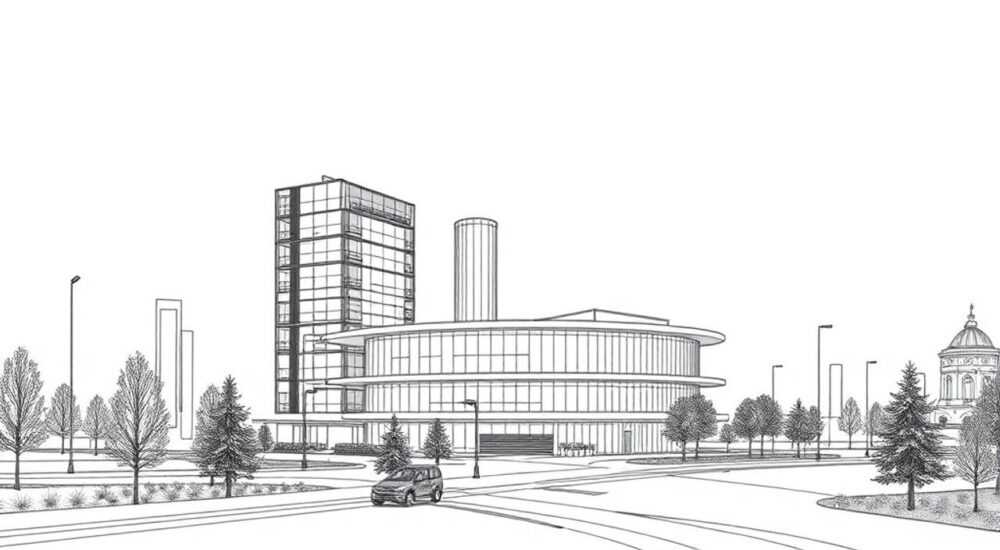
Владение AutoCAD — ключевой навык для инженеров, архитекторов и проектировщиков. Эта программа позволяет создавать точные 2D-чертежи и сложные 3D-модели, используемые в строительстве, машиностроении и других технических сферах. Освоить рисование в AutoCAD под силу каждому, кто готов последовательно изучить интерфейс, команды и принципы построения чертежей.
Чтобы научиться рисовать в AutoCAD, начните с освоения базового интерфейса и основных команд черчения: LINE, CIRCLE, RECTANGLE. Регулярная практика и использование шаблонов значительно ускоряют процесс обучения.
Содержание статьи:
- Интерфейс AutoCAD: как ориентироваться
- Настройка рабочего пространства
- Основы рисования: первые шаги в AutoCAD
- Базовые команды рисования
- Типы координат
- Инструменты точности: как чертить без погрешностей
- Режимы привязки (OSNAP)
- ОРТО и ПОЛЯР
- Слои и организация чертежа
- Создание и настройка слоёв
- Правила работы со слоями
- Редактирование объектов: исправляем и улучшаем
- Основные команды редактирования
- Группировка и массивы
- Переход к 3D-моделированию
- Базовые 3D-команды
- Визуализация и камеры
- Экспертное мнение
- Вопросы и ответы
- Заключение
Интерфейс AutoCAD: как ориентироваться
При первом запуске AutoCAD может показаться перегруженным множеством панелей, лент и окон. Однако структура программы продумана до мелочей. Главное рабочее пространство состоит из ленты (Ribbon), панелей инструментов, области чертежа, строки состояния и командной строки.
Лента в верхней части экрана разделена на вкладки: «Главная», «Вставка», «Аннотации», «Параметризация» и другие. Каждая вкладка содержит группы инструментов, соответствующих определённым задачам. Например, на вкладке «Главная» находятся команды рисования, редактирования и управления слоями.
Командная строка — одно из самых мощных средств AutoCAD. Сюда можно вводить команды вручную, что часто быстрее, чем кликать по иконкам. Например, вместо выбора инструмента «Отрезок» достаточно написать LINE и нажать Enter.
Полезно знать: Нажатие клавиши F2 открывает текстовое окно с полной историей команд. Это помогает отследить ошибки или повторить последовательность действий.
Настройка рабочего пространства
AutoCAD предлагает несколько предустановленных рабочих пространств: «Черчение и аннотация», «3D-моделирование», «Классическое AutoCAD». Для новичков рекомендуется начать с первого.
Вы можете скрыть неиспользуемые панели, настроить размер иконок и закрепить часто используемые инструменты. Чтобы быстро переключаться между режимами, используйте выпадающее меню в правом нижнем углу.
- Уменьшите количество открытых вкладок для концентрации на текущей задаче.
- Добавьте пользовательские панели через настройки («Настройка» → «Пользовательские настройки»).
- Используйте сочетания клавиш: например, Ctrl+1 открывает палитру «Свойства».
«Оптимизация интерфейса под конкретный проект экономит до 30% времени при ежедневной работе. Не бойтесь экспериментировать с настройками.» — Алексей Миронов, ведущий CAD-инженер, 15 лет опыта
Основы рисования: первые шаги в AutoCAD
Начать работу стоит с изучения базовых команд создания геометрии. Они доступны как на ленте, так и через командную строку.
Базовые команды рисования
- LINE (ЛИНИЯ) — создаёт отрезки. Введите команду, укажите первую точку, затем вторую. Нажмите Enter для завершения.
- CIRCLE (ОКРУЖНОСТЬ) — строит окружности по центру и радиусу, диаметру или трем точкам.
- RECTANGLE (ПРЯМОУГОЛЬНИК) — рисует прямоугольник по двум диагональным точкам.
- POLYLINE (ПОЛИЛИНИЯ) — последовательность соединённых отрезков и дуг, которые можно редактировать как один объект.
- POLYGON (МНОГОСЛОЙНИК) — создаёт правильные многоугольники от 3 до 1024 сторон.
Для примера, чтобы нарисовать рамку формата А3 (420×297 мм), выберите команду RECTANGLE, щёлкните в начале координат (0,0), затем введите @420,297 и нажмите Enter. Обозначение @ означает относительные координаты.
Полезно знать: Использование относительных координат (@X,Y) позволяет точно задавать размеры объектов без привязки к глобальной системе координат.
Типы координат
AutoCAD поддерживает три типа ввода координат:
- Абсолютные — например, 100,50 (точка в системе координат XY).
- Относительные — @100,50 (на 100 единиц вправо, 50 — вверх от предыдущей точки).
- Полярные — @100<45 (на расстоянии 100 единиц под углом 45°).
Освоение этих форматов — важный шаг к точному проектированию. Практикуйтесь, создавая простые фигуры с заданными размерами.
Команда |
Горячая клавиша |
Назначение |
|---|---|---|
LINE |
L |
Рисование отрезков |
CIRCLE |
C |
Построение окружностей |
RECTANG |
REC |
Создание прямоугольников |
POLYLINE |
PL |
Рисование составных линий |
ERASE |
E |
Удаление объектов |
Инструменты точности: как чертить без погрешностей
Один из главных принципов AutoCAD — точность. Даже миллиметровое отклонение может привести к ошибкам в производстве. Поэтому важно использовать встроенные инструменты привязки и измерения.
Режимы привязки (OSNAP)
Привязка к объектам позволяет точно указывать точки: концы отрезков, центры окружностей, точки пересечения. Включите OSNAP (клавиша F3) и выберите нужные типы привязки:
- Конечная точка — к концу отрезка или дуги.
- Центр — к центру окружности или дуги.
- Пересечение — к точке пересечения двух объектов.
- Середина — к середине отрезка.
- Перпендикуляр — к точке, перпендикулярной линии.
«Всегда включайте OSNAP и проверяйте активные режимы. Это предотвращает случайные неточности при построении.» — Екатерина Лебедева, CAD-координатор в строительной компании
ОРТО и ПОЛЯР
- ОРТО (F8) ограничивает движение курсора по горизонтали и вертикали. Полезно при рисовании стен или фасадов.
- ПОЛЯР (F10) включает полярное отслеживание под заданными углами (например, 30°, 45°, 90°).
Эти режимы особенно эффективны при создании архитектурных планов, где важны прямые углы и симметрия.
Полезно знать: Комбинация ORTHO + OSNAP + объектной привязки — «золотой стандарт» точного черчения в AutoCAD.
Слои и организация чертежа
Работа с большим чертежом требует структуры. Слои (Layers) позволяют разделять элементы: стены, электропроводка, мебель, размеры. Это упрощает редактирование и управление видимостью.
Создание и настройка слоёв
Чтобы открыть диспетчер слоёв, введите LAYER или нажмите кнопку на панели. Создайте новые слои с понятными именами:
- WALLS — для стен.
- DOORS_WINDOWS — для проёмов.
- DIMENSIONS — для размерных линий.
- ANNOTATIONS — для текстовых пояснений.
Каждому слою можно назначить цвет, тип линии и толщину. Например, все размеры — красные, а стены — белые сплошные линии.
«Используйте стандартизированную систему именования слоёв. Это критично при совместной работе в команде.» — Дмитрий Козлов, BIM-менеджер, опыт 12 лет
Правила работы со слоями
- Не рисуйте всё на слое 0. Он предназначен только для блоков.
- Выключайте слои, которые не нужны в данный момент.
- Замораживайте слои, если они не потребуются долгое время.
- Используйте фильтры слоёв для быстрого поиска.
Действие |
Команда / Горячая клавиша |
Описание |
|---|---|---|
Переключение слоя |
LA |
Открывает диспетчер слоёв |
Вкл/выкл слой |
Лампочка в LA |
Скрывает объекты |
Заморозить слой |
Снежинка |
Отключает отображение и перерасчёт |
Заблокировать слой |
Замок |
Защищает от изменений |
Редактирование объектов: исправляем и улучшаем
Невозможно создать идеальный чертёж с первого раза. AutoCAD предоставляет мощные инструменты редактирования.
Основные команды редактирования
- MOVE (СДВИГ) — перемещает объекты. Горячая клавиша: M.
- COPY (КОПИРОВАТЬ) — создаёт копии. Клавиша: CO.
- ROTATE (ПОВЕРНУТЬ) — поворачивает вокруг заданной точки. Клавиша: RO.
- SCALE (МАСШТАБ) — изменяет размер объекта. Клавиша: SC.
- TRIM (ОБРЕЗАТЬ) — удаляет часть объекта до границы другого. Клавиша: TR.
- EXTEND (ПРОДОЛЖИТЬ) — удлиняет объект до границы. Клавиша: EX.
Команда TRIM особенно важна при работе с пересекающимися линиями. Выберите режущие кромки, затем — объекты для обрезки. Аналогично работает EXTEND.
Полезно знать: Перед использованием TRIM и EXTEND выделите режущие/продолжающие объекты. Можно использовать опцию «Выбрать все», нажав Enter.
Группировка и массивы
- GROUP (ГРУППА) объединяет объекты в одну сущность. Удобно для перемещения мебели или оборудования.
- ARRAY (МАССИВ) создаёт регулярные копии: прямоугольные, круговые, вдоль пути.
Например, чтобы расставить 8 колонн по окружности, используйте полярный массив: выберите объект, задайте центр вращения и количество элементов.
Переход к 3D-моделированию
После освоения 2D-чертежей можно переходить к трёхмерному моделированию. AutoCAD поддерживает несколько подходов: каркасное, поверхностное и твёрдотельное моделирование.
Базовые 3D-команды
- EXTRUDE (ВЫДАВЛИВАНИЕ) — создаёт объём из плоской фигуры. Например, выдавливание прямоугольника образует параллелепипед.
- REVOLVE (ВРАЩЕНИЕ) — формирует тело вращением контура вокруг оси.
- UNION (ОБЪЕДИНЕНИЕ) — объединяет несколько тел в одно.
- SUBTRACT (ВЫЧИТАНИЕ) — вычитает одно тело из другого.
- INTERSECT (ПЕРЕСЕЧЕНИЕ) — оставляет только общую часть тел.
Для начала попробуйте создать простую деталь: например, цилиндрический вал с фланцем. Нарисуйте контур во 2D, примените EXTRUDE, затем добавьте отверстия с помощью SUBTRACT.
«Начинайте 3D-моделирование с анализа геометрии. Разбейте сложную форму на простые примитивы.» — Антон Белов, инженер-конструктор, 10 лет в машиностроении
Визуализация и камеры
Используйте визуальные стили («Каркас», «Скрытые линии», «Реалистично») для лучшего восприятия модели. Настройте камеру и свет для презентационных целей.
Экспертное мнение
«Многие новички пытаются выучить все команды сразу. Но успех зависит не от количества знаний, а от системного подхода. Освойте 20% команд, которые дают 80% результата: LINE, CIRCLE, COPY, MOVE, TRIM, LAYER, DIM. Остальное приходит с практикой.» — Марина Петрова, преподаватель AutoCAD, автор онлайн-курсов
По её словам, ключевые факторы успеха — регулярная практика, использование шаблонов (.DWT) и контроль за стандартами оформления. Она советует новичкам ежедневно выполнять мини-задания: нарисовать план комнаты, создать фланец, оформить чертёж с размерами.
Вопросы и ответы
Как начать учиться AutoCAD с нуля?
Начните с официальных туториалов Autodesk. Пройдите бесплатный курс на Autodesk University. Практикуйтесь ежедневно, используя реальные задачи: планировка квартиры, деталь механизма.
Почему мои линии не соединяются?
Проверьте наличие зазоров. Используйте команду FILLET с радиусом 0 или JOIN для соединения коллинеарных отрезков. Убедитесь, что объекты находятся в одной плоскости.
Как сделать чертёж по ГОСТ?
Настройте размерные стили, текстовые стили и слои в соответствии с требованиями ГОСТ 2.307–68 и ГОСТ 2.304–81. Используйте шаблон, соответствующий вашей отрасли.
Можно ли работать в AutoCAD на слабом компьютере?
Да, особенно при 2D-проектировании. Отключите тяжёлые визуальные стили, используйте легковесные внешние ссылки (XREF). Для 3D-моделирования рекомендуется видеокарта с поддержкой OpenGL.
Чем AutoCAD отличается от AutoCAD LT?
AutoCAD LT — упрощённая версия без 3D-моделирования и расширенных возможностей автоматизации. Подходит для 2D-чертежей, но не поддерживает Lisp, .NET API и некоторые команды.
Заключение
Освоение AutoCAD — это процесс, требующий времени, практики и системного подхода. Начните с изучения интерфейса, базовых команд и принципов точного черчения. Постепенно переходите к сложным темам: слоям, редактированию, 3D-моделированию.
Главное — не бояться ошибок. Каждый чертёж учит чему-то новому. Сохраняйте мотивацию, используйте шаблоны и следуйте стандартам.
- Начинайте с простых 2D-объектов и постепенно усложняйте задачи.
- Используйте слои для структурирования чертежа.
- Применяйте инструменты точности: OSNAP, ORTHO, полярное отслеживание.
- Регулярно практикуйтесь и изучайте примеры профессионалов.
- Обновляйте навыки: AutoCAD постоянно развивается с новыми функциями и облачными сервисами.
⚠️ Дисклеймер — нажмите, чтобы развернуть
Материалы, опубликованные в разделе «Блог» на сайте RU DESIGN SHOP (rudesignshop.ru), носят исключительно информационный и ознакомительный характер и не являются руководством к действию, финансовой рекомендацией, медицинской услугой, ветеринарным назначением либо рекламой товаров и услуг, включая азартные игры. Публикации не содержат призывов к участию в азартных играх и не направлены на продвижение соответствующих операторов.
Безопасность применения товаров и веществ: при использовании строительных материалов, бытовой химии, пестицидов и агрохимикатов необходимо строго следовать инструкциям производителя и действующему законодательству Российской Федерации, включая Федеральный закон РФ от 19.07.1997 № 109-ФЗ «О безопасном обращении с пестицидами и агрохимикатами».
Упоминание товарных знаков, брендов и организаций носит исключительно информационный характер и не означает наличие партнёрских отношений или одобрения со стороны правообладателей.
Материалы, содержащие сведения о медицинских, ветеринарных или косметических средствах, представлены в справочных целях и не являются медицинской консультацией или назначением. Перед применением рекомендуется обратиться к врачу, ветеринарному специалисту или иному сертифицированному профессионалу.
Возрастные ограничения: материалы, содержащие сведения о продукции категории 18+, включая алкоголь или азартные игры, предназначены исключительно для совершеннолетней аудитории и публикуются в информационных целях.
Правовая ответственность: решения, принятые на основе опубликованной информации, пользователь принимает самостоятельно и на свой риск; редакция и авторы несут ответственность в пределах, установленных законодательством Российской Федерации.
Редакция не допускает публикаций, содержащих пропаганду экстремизма, терроризма, наркотических средств или суицида; подобные материалы подлежат немедленному удалению.
Упоминание организаций с ограниченным статусом: компания Meta Platforms Inc. (социальные сети Facebook и Instagram) признана экстремистской организацией решением суда РФ, её деятельность запрещена на территории Российской Федерации; любые упоминания приводятся исключительно в информационных целях.
Авторские права и источники: информация собирается из открытых источников; её актуальность указывается на дату публикации и может изменяться.
Изображения и иллюстрации используются на условиях, разрешённых правообладателями. При возникновении претензий редакция готова оперативно рассмотреть обращение и внести необходимые изменения.
Персональные данные и cookies: сайт использует cookies и обрабатывает персональные данные пользователей в соответствии с Федеральным законом № 152-ФЗ «О персональных данных» и Политикой конфиденциальности RU DESIGN SHOP.
Мнения авторов могут не совпадать с позицией государственных органов или коммерческих организаций, упомянутых в материалах.
РЕКОМЕНДУЕМ
Товары от российских производителей



