Скидка 5% на первый заказ — RDS5




Как рисовать в sketchup
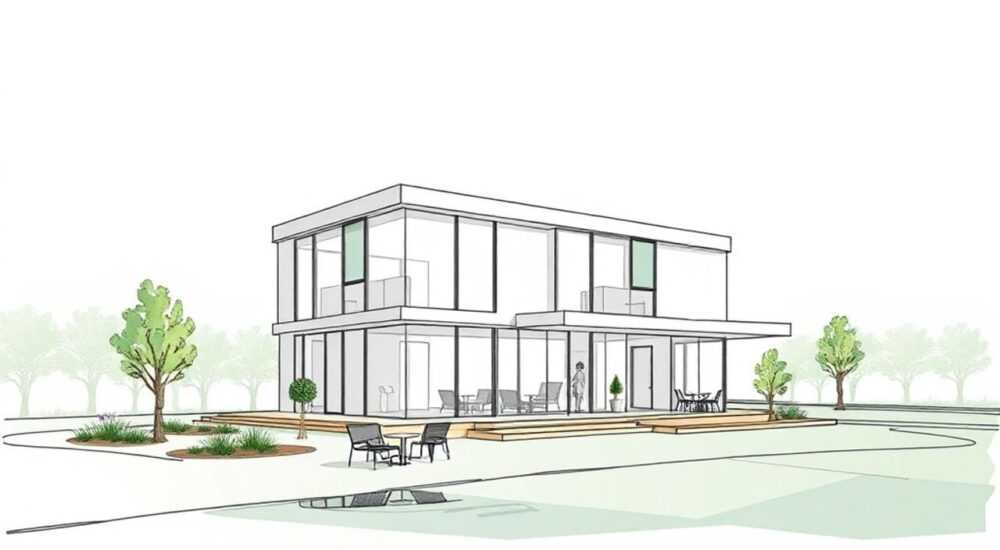
Когда вы впервые открываете SketchUp, кажется, что создание трёхмерных моделей — это сложная задача, требующая лет опыта. Но на самом деле, с правильным подходом, даже новичок может за несколько часов создать детализированную модель дома, мебели или ландшафта. Главное — понять логику инструментов, не бояться экспериментировать и следовать системному подходу. SketchUp не требует знания сложных алгоритмов или программирования: он ориентирован на визуальное мышление. И если вы умеете рисовать карандашом на бумаге — вы уже на полпути к мастерству в SketchUp.
Чтобы начать рисовать в SketchUp, достаточно освоить три базовых инструмента: Прямоугольник, Линия и Тяни/Толкай. Основная стратегия — работать по принципу «от общего к частному»: сначала формируйте основную форму, затем добавляйте детали. Не пытайтесь сразу сделать идеальную модель — лучше создать быстрый прототип и постепенно его улучшать.
Содержание статьи:
Основы рисования в SketchUp
SketchUp — это программа, созданная для того, чтобы превратить идеи в трёхмерные объекты без сложных вычислений. В отличие от таких систем, как AutoCAD или Revit, где акцент делается на точности чертежей, SketchUp фокусируется на скорости и интуитивности. Это делает его идеальным выбором для архитекторов, дизайнеров интерьеров, ландшафтных планировщиков и даже хобби-моделистов.
В основе работы в SketchUp лежит принцип «рисования на плоскости». Все объекты создаются в двухмерном пространстве (на плоскостях XY, XZ или YZ), а затем вытягиваются в третье измерение. Это означает, что вы не рисуете объём напрямую — вы рисуете контур, а затем «тянете» его. Такой подход упрощает обучение и позволяет быстро вносить изменения.
Важно понимать, что SketchUp работает с геометрией, а не с объектами в стиле 3D-редакторов вроде Blender. Каждая линия, поверхность и грань — это отдельный элемент, который можно редактировать. Это даёт гибкость, но требует внимательности: если вы случайно удалите ребро, вся связанная с ним грань исчезнет.
Полезно знать: SketchUp использует систему «привязок» (snaps), которые помогают точно размещать линии и точки. Включите их в настройках — они сэкономят вам часы на исправление неточностей.
Перед началом работы рекомендуется настроить рабочую среду: выберите шаблон «Архитектура» или «Ландшафт», установите единицы измерения (миллиметры, метры, дюймы) и включите «Показывать грани» в меню «Вид». Это позволит вам видеть, где именно вы работаете, и избежать ошибок, связанных с невидимыми гранями.
Инструменты для 3D-моделирования
SketchUp предлагает более 30 инструментов, но для начала достаточно освоить пять ключевых:
- Прямоугольник — создает плоскую грань. Кликните, чтобы задать начальную точку, затем потяните в противоположный угол. Можно ввести точные размеры после создания (например,
5m,3m). - Линия — рисует произвольные отрезки. Используется для создания сложных контуров, например, окон или фасадов с изгибами.
- Тяни/Толкай — самый важный инструмент. Выделяете грань и тянете её вверх или вниз, превращая её в объём. Можно вводить высоту вручную — например,
2.7m. - Круг — создаёт окружность, которую можно использовать для столбов, колонн, куполов. После создания можно изменить количество сегментов (в поле ввода справа), чтобы сделать её более гладкой.
- Поворот — поворачивает объекты вокруг оси. Полезен для создания симметричных элементов, таких как лестницы или винтовые перила.
Для работы с более сложными формами пригодятся дополнительные инструменты: Изогнутая линия (для кривых), Смещение (для создания бордюров и уступов) и Разделить (для деления граней на части). Эти инструменты не обязательны на старте, но становятся незаменимыми при создании детализированных моделей.
«Часто новички пытаются рисовать всё сразу. Это приводит к хаосу. Лучше начинать с простой формы — куба, цилиндра — и постепенно добавлять детали. Так вы контролируете процесс и легко находите ошибки.» — Алексей Волков, архитектор-визуализатор, 12 лет опыта в SketchUp
Также не забывайте о вспомогательных функциях: Контекстное меню (правый клик) даёт доступ к действиям «Создать компонент», «Сгруппировать», «Скрыть» и «Разблокировать». Компоненты — это ключ к эффективной работе. Если вы создадите дверь как компонент, то при изменении одной двери все остальные в модели автоматически обновятся.
Шаги создания простой модели
Представьте, что вы создаёте простую модель однокомнатной кухни. Вот пошаговый алгоритм, который подойдёт для любого объекта:
- Создайте основание. Выберите инструмент «Прямоугольник» и нарисуйте пол кухни — например, 4 м на 3 м. Нажмите Enter, чтобы зафиксировать размеры.
- Вытяните стены. Выберите инструмент «Тяни/Толкай», наведите курсор на пол и потяните вверх до высоты 2,5 м. Введите
2.5mи нажмите Enter. - Нарисуйте дверной проём. Перейдите на переднюю стену (щёлкните по ней), используйте «Прямоугольник» и нарисуйте проём 0,8 м на 2 м. Выделите его и нажмите «Тяни/Толкай» — потяните внутрь, чтобы вырезать проём.
- Добавьте окно. На боковой стене нарисуйте прямоугольник 1,2 м на 1,5 м. Создайте грань внутри и вытяните её наружу — это будет рама. Затем выделите внутреннюю часть и удалите её (клавиша Delete).
- Создайте столешницу. Нарисуйте прямоугольник 1,5 м на 0,6 м на уровне 0,9 м над полом. Вытяните его вверх на 5 см. Это будет толщина столешницы.
- Сгруппируйте элементы. Выделите все части стены, щёлкните правой кнопкой и выберите «Создать компонент». Назовите его «Стена с проёмом».
Такой подход позволяет вам работать с моделью как с конструктором: каждый элемент отдельно, легко редактируем и повторяем. Если вы решите изменить высоту потолка — просто выделите стену и подтяните её вверх. Все привязки сохранятся.
Полезно знать: Всегда проверяйте, что ваши грани «запечатаны» — то есть нет дыр в поверхности. Если грань не закрашена цветом, значит, она не замкнута. Используйте инструмент «Показать грани» (Ctrl+Shift+F), чтобы увидеть все линии.
Для ускорения работы используйте горячие клавиши: T — Тяни/Толкай, L — Линия, R — Прямоугольник, Q — Поворот. Они сокращают время перехода между инструментами.
Частые ошибки и как их избежать
Даже опытные пользователи допускают типичные ошибки, которые приводят к разрушению геометрии или потере времени. Вот пять самых распространённых:
Ошибка |
Последствия |
Как исправить |
|---|---|---|
Неправильное направление вытягивания |
Объект растягивается в не ту сторону или исчезает |
Убедитесь, что курсор находится точно над гранью, а не над линией. Подсказка «На грани» появится в нижнем правом углу. |
Использование групп вместо компонентов |
При изменении одного элемента другие не обновляются |
Всегда используйте «Создать компонент» для повторяющихся элементов: двери, окна, мебель. |
Слишком много граней в одном объекте |
Модель тормозит, сложно редактировать |
Разбивайте сложные формы на несколько компонентов. Используйте «Скрыть» (H), чтобы временно убрать лишнее. |
Неиспользование привязок |
Линии не совпадают, возникают зазоры |
Включите «Привязка к концам», «Привязка к середине» и «Привязка к пересечениям» в меню «Просмотр» → «Привязки». |
Работа без сохранения |
Потеря работы при сбое |
Включите автосохранение каждые 5 минут: Файл → Параметры → Общие → Автосохранение. |
Если вы заметили, что грань «плавает» или не прикрепляется к другим элементам — скорее всего, вы не использовали привязки. Всегда держите глаз на подсказках в нижнем правом углу экрана: «На конце», «На середине», «На пересечении» — это ваша навигационная система.
«Я вижу, как люди рисуют стену, потом окно, потом пытается вырезать его — и получается каша. Всё должно быть структурировано: сначала каркас, потом вырезы, потом отделка. Даже в SketchUp порядок важнее скорости.» — Екатерина Петрова, визуализатор интерьеров, 8 лет в профессии
Советы профессионалов
Профессионалы, которые используют SketchUp ежедневно, знают несколько хитростей, которые значительно ускоряют работу.
- Используйте плагины. Расширения вроде Fredo6 Tools или RoundCorner позволяют делать сложные скругления, повторяющиеся элементы и автоматическую генерацию лестниц. Установите их через меню «Расширения» → «Установить расширение».
- Работайте с библиотеками. SketchUp 3D Warehouse — это бесплатная библиотека из миллионов готовых моделей. Найдите диван, холодильник или дерево — и вставьте его в свою сцену. Это сэкономит часы ручной работы.
- Используйте слои. Даже если вы не работаете в AutoCAD, слои (Layer) помогают организовать модель. Например, выделите все окна на слой «Окна», а мебель — на «Мебель». Это упрощает управление видимостью.
- Экспортируйте в PDF или PNG для презентаций. Не ограничивайтесь только 3D-видом. Создайте несколько видов с разных ракурсов (спереди, сверху, сбоку) и экспортируйте их как изображения. Это необходимо для клиентов, которые не умеют работать с 3D.
Также рекомендуется создать шаблон с предустановленными настройками: единицы измерения, стиль отображения, цвета граней, шрифты. Сохраните его как Шаблон_Архитектура.skp и используйте как основу для всех новых проектов.
Полезно знать: Чем проще ваша модель, тем быстрее она работает. Не добавляйте детали, если они не нужны для презентации. 10 000 граней — это нормально для кухни. 100 000 — уже перебор.
Вопросы и ответы
Можно ли рисовать в SketchUp без мыши?
Да, но с ограничениями. Вы можете использовать клавиатурные комбинации для большинства инструментов, но точное позиционирование требует мыши или графического планшета. Для мобильных устройств доступна версия SketchUp for iPad — она адаптирована под сенсорный ввод.
Как сделать модель более реалистичной?
Добавьте материалы: в панели «Материалы» выберите текстуры дерева, керамики, стекла. Затем нанесите их на грани с помощью инструмента «Кисть». Для реалистичности используйте световые эффекты в SketchUp Studio или экспортируйте в V-Ray или Enscape.
Почему моя модель не показывает тени?
Убедитесь, что в меню «Вид» включена опция «Тени». Также проверьте, что дата и время установлены правильно — тени рассчитываются по солнечному положению. Для точного расчёта используйте геолокацию: Правка → Геолокация → Указать местоположение.
Как перенести модель в Blender или 3ds Max?
Экспортируйте файл в формате
.fbx или .dae (Collada). В SketchUp: Файл → Экспорт → 3D Модель. Убедитесь, что вы выбрали «Сохранить как» → «FBX» и включили «Экспортировать текстуры».Нужно ли платить за SketchUp?
Есть бесплатная версия — SketchUp Free (веб-версия), она подходит для базовых задач. Профессионалы используют SketchUp Pro — она позволяет экспортировать в PDF, работать с плагинами и сохранять в локальных файлах. Стоимость — около 299 $ в год.
Заключение
Рисование в SketchUp — это не искусство, а методология. Это система, где каждое действие логично вытекает из предыдущего, а ошибки легко исправляются. Главное — не стремиться к идеалу с первого раза. Лучше создать простую, но рабочую модель, чем часами пытаться сделать «идеальную» геометрию, которая в итоге не будет использоваться.
Практика — лучший учитель. Начните с кухни, затем попробуйте спроектировать террасу, потом — небольшой дом. Каждый проект будет добавлять вам уверенности. Со временем вы перестанете думать о том, как пользоваться инструментами — и начнёте думать о том, что хотите создать.
SketchUp — это не инструмент для гениев. Это инструмент для тех, кто хочет быстро превратить идею в визуальный образ. Освойте основы, избегайте типичных ошибок, используйте компоненты и библиотеки — и вы удивитесь, насколько быстро сможете создавать профессиональные модели.
- Начинайте с простых форм и постепенно добавляйте детали.
- Всегда используйте компоненты для повторяющихся элементов.
- Не игнорируйте привязки — они экономят часы ручной корректировки.
- Регулярно сохраняйте проект и используйте автосохранение.
- Используйте 3D Warehouse и плагины, чтобы ускорить работу.
⚠️ Дисклеймер — нажмите, чтобы развернуть
Материалы, опубликованные в разделе «Блог» на сайте RU DESIGN SHOP (rudesignshop.ru), носят исключительно информационный и ознакомительный характер и не являются руководством к действию, финансовой рекомендацией, медицинской услугой, ветеринарным назначением либо рекламой товаров и услуг, включая азартные игры. Публикации не содержат призывов к участию в азартных играх и не направлены на продвижение соответствующих операторов.
Безопасность применения товаров и веществ: при использовании строительных материалов, бытовой химии, пестицидов и агрохимикатов необходимо строго следовать инструкциям производителя и действующему законодательству Российской Федерации, включая Федеральный закон РФ от 19.07.1997 № 109-ФЗ «О безопасном обращении с пестицидами и агрохимикатами».
Упоминание товарных знаков, брендов и организаций носит исключительно информационный характер и не означает наличие партнёрских отношений или одобрения со стороны правообладателей.
Материалы, содержащие сведения о медицинских, ветеринарных или косметических средствах, представлены в справочных целях и не являются медицинской консультацией или назначением. Перед применением рекомендуется обратиться к врачу, ветеринарному специалисту или иному сертифицированному профессионалу.
Возрастные ограничения: материалы, содержащие сведения о продукции категории 18+, включая алкоголь или азартные игры, предназначены исключительно для совершеннолетней аудитории и публикуются в информационных целях.
Правовая ответственность: решения, принятые на основе опубликованной информации, пользователь принимает самостоятельно и на свой риск; редакция и авторы несут ответственность в пределах, установленных законодательством Российской Федерации.
Редакция не допускает публикаций, содержащих пропаганду экстремизма, терроризма, наркотических средств или суицида; подобные материалы подлежат немедленному удалению.
Упоминание организаций с ограниченным статусом: компания Meta Platforms Inc. (социальные сети Facebook и Instagram) признана экстремистской организацией решением суда РФ, её деятельность запрещена на территории Российской Федерации; любые упоминания приводятся исключительно в информационных целях.
Авторские права и источники: информация собирается из открытых источников; её актуальность указывается на дату публикации и может изменяться.
Изображения и иллюстрации используются на условиях, разрешённых правообладателями. При возникновении претензий редакция готова оперативно рассмотреть обращение и внести необходимые изменения.
Персональные данные и cookies: сайт использует cookies и обрабатывает персональные данные пользователей в соответствии с Федеральным законом № 152-ФЗ «О персональных данных» и Политикой конфиденциальности RU DESIGN SHOP.
Мнения авторов могут не совпадать с позицией государственных органов или коммерческих организаций, упомянутых в материалах.
РЕКОМЕНДУЕМ
Товары от российских производителей




