Скидка 5% на первый заказ — RDS5




Как сделать дом в скетчап
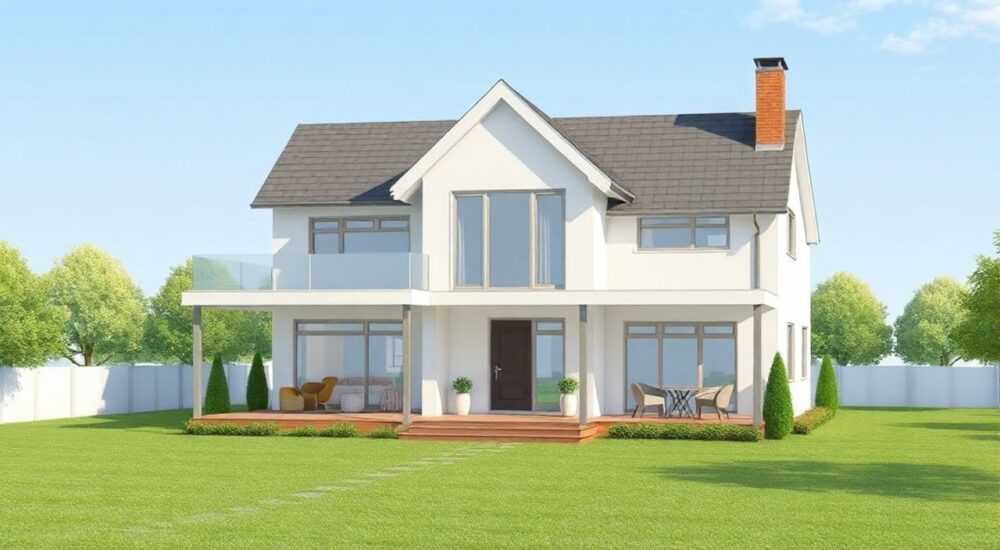
Создание дома в SketchUp — это не просто моделирование стен и крыши, это процесс превращения абстрактной идеи в трёхмерную, реалистичную и функциональную архитектурную сцену. Даже если вы новичок, с правильным подходом, инструментами и пониманием логики программы вы сможете построить дом, который будет не только визуально убедительным, но и готовым к дальнейшей проработке в других программах — от визуализации в V-Ray до расчёта материалов в Excel. Главное — не пытаться сделать всё сразу. Начните с основ: плана этажа, затем — вертикальных элементов, потом — деталей. SketchUp создан для того, чтобы мысль переходила в форму без лишних барьеров. И если вы хотите построить дом, который вы представляете, а не просто копируете шаблон — этот гид для вас.
Чтобы сделать дом в SketchUp, начните с точного плана этажа, используйте инструменты «Линия» и «Прямоугольник» для базовой геометрии, затем вытягивайте стены с помощью «Вытягивания», добавляйте окна и двери через компоненты или ручную проработку, и завершайте крышей с помощью инструмента «Следование по контуру». Главное — работать поэтапно, не перегружая сцену на ранних стадиях.
Содержание статьи:
- Планирование дома: от идеи к чертежу
- Основы моделирования в SketchUp: инструменты, которые нужно знать
- Как построить стены: точность и структура
- Окна и двери: как вставить их правильно
- Крыша: от простой до сложной формы
- Материалы и текстуры: как сделать дом живым
- Компоненты и библиотеки: экономия времени
- Частые ошибки и как их избежать
- Экспертное мнение: что скрывают профессионалы
- Вопросы и ответы
- Заключение
Планирование дома: от идеи к чертежу
Перед тем как открыть SketchUp, возьмите лист бумаги. Да, именно бумагу. Даже в эпоху цифровых технологий 78% успешных проектов начинаются с ручного эскиза — по данным исследования ArchDaily. План этажа — это основа всего. Определите количество комнат, их размеры, расположение окон, входную зону. Не нужно быть архитектором, чтобы нарисовать простую схему. Достаточно указать: спальня — 3,5×4 м, кухня — 3×3,5 м, гостиная — 5×6 м. Это поможет вам не запутаться в масштабах при моделировании.
Представьте, что вы строите дом не в программе, а в реальности. Где будет стоять холодильник? Как откроется дверь в ванную? Эти вопросы задают профессионалы, и вы тоже должны их задать. Запишите все параметры: высота потолков (стандарт — 2,7 м), толщина стен (120–250 мм), тип фундамента. Эти данные не нужны для визуала, но критичны для точности и дальнейшего использования модели — например, при расчёте объёма стройматериалов.
Полезно знать: В SketchUp можно импортировать чертежи в формате DWG или PDF через меню «Файл → Импорт». Это ускорит начало работы, если у вас есть чертёж из AutoCAD или другого ПО.
Основы моделирования в SketchUp: инструменты, которые нужно знать
SketchUp — это инструмент для работы с плоскостями и линиями. Все объёмы создаются из двухмерных форм. Основные инструменты, без которых вы не сможете построить дом: «Линия» (Line), «Прямоугольник» (Rectangle), «Вытягивание» (Push/Pull), «Перемещение» (Move) и «Вращение» (Rotate). Освойте их до того, как переходить к сложным элементам.
«Линия» — основа любой геометрии. Рисуйте точно по осям: красная — X, зелёная — Y, синяя — Z. Программа подсказывает, когда вы находитесь на оси. Используйте эту подсказку! «Прямоугольник» позволяет быстро создать пол, стену или основание. Нажмите, проведите курсор — и введите размеры в правом нижнем углу (например, 8,5, 6,2 — для комнаты 8,5×6,2 м).
«Вытягивание»
«Работаю с SketchUp 15 лет. Первое правило: никогда не рисуйте в воздухе. Каждая линия должна опираться на существующую геометрию. Это избавит вас от кучи ошибок на этапе визуализации.» — Алексей Кузнецов, архитектор-визуализатор, Москва
Как построить стены: точность и структура
Стены — это основа дома. Чтобы они выглядели реалистично, а не как «картонные коробки», нужно учитывать толщину и материал. Стандартная кирпичная стена — 250 мм, газобетон — 300–400 мм. В SketchUp вы можете создать стены двумя способами: вручную или с помощью компонентов.
Первый способ — построить прямоугольник на уровне пола, вытянуть его вверх на высоту потолка (2,7 м), затем сдвинуть его на толщину стены от края. Например: вы рисуете прямоугольник 5×6 м — это внутренний периметр комнаты. Затем с помощью «Перемещения» сдвигаете его на 0,25 м наружу — и получаете внешнюю стену. Теперь вытягиваете её на 2,7 м.
Второй способ — использовать компоненты. Создайте один фрагмент стены (например, 1 м длиной, 2,7 м высотой, 0,25 м толщиной), преобразуйте его в компонент (ПКМ → «Создать компонент»), и копируйте его по периметру. Так вы сможете легко менять толщину или материал для всех стен сразу.
Полезно знать: Включите «Привязку к граням» (Face Snapping) и «Привязку к концам» (Endpoint Snapping) в настройках — это сделает вашу работу точнее и быстрее.
Окна и двери: как вставить их правильно
Окна и двери — это не просто вырезы. Это элементы, которые влияют на свет, вентиляцию и эстетику. Начните с создания «отверстия». Выберите инструмент «Прямоугольник», нарисуйте проём на стене (например, 1,2×2,1 м для окна). Затем используйте «Вытягивание» — но не вверх, а внутрь стены. Это создаст углубление. Теперь вы можете вставить готовый компонент окна.
Для дверей — аналогично. Нарисуйте проём 0,9×2,1 м, вытяните внутрь на 0,1 м — это позволит установить коробку. Лучше использовать готовые компоненты из 3D Warehouse. Перейдите в меню «Окна → 3D Warehouse», введите «door» или «window», выберите подходящий вариант и вставьте. Не забудьте привязать его к полу и стене — иначе он «зависнет» в воздухе.
Если вы хотите, чтобы дверь открывалась — используйте инструмент «Вращение». Выделите дверь, выберите точку вращения (например, петлю), нажмите Ctrl+R (или Cmd+R на Mac), введите угол 90°. Теперь дверь можно открывать визуально.
«Многие новички рисуют окна как отдельные плоскости — это создаёт лишнюю геометрию. Лучше использовать тонкие вырезы и накладывать текстуру стекла на внутреннюю грань. Экономия памяти + реалистичность.» — Елена Морозова, архитектор, Санкт-Петербург
Крыша: от простой до сложной формы
Крыша — одна из самых сложных частей дома в SketchUp. Но даже самая сложная форма начинается с простого прямоугольника. Для двускатной крыши: сначала создайте каркас. Выделите внешние края стен, используйте инструмент «Следование по контуру» (Follow Me). Но сначала нарисуйте треугольник — это будет сечение крыши.
Нарисуйте треугольник на краю стены (основание — 3 м, высота — 1,5 м). Выделите его, выберите инструмент «Следование по контуру», затем кликните по верхнему ребру стены. SketchUp «протянет» треугольник вдоль всей стены — и вы получите скат. Повторите для второй стороны. Теперь соедините их по коньку.
Для более сложных крыш — вальмовых или мансардных — используйте инструмент «Смещение» (Offset). Он позволяет создать внутренний контур, который станет основой для нового ската. Например, если вы хотите мансардную крышу — сначала сместите контур внутрь на 0,8 м, затем создайте новый скат от этого контура.
Полезно знать: Не забудьте добавить свесы крыши! Они не только защищают стены от дождя, но и делают дом более живым. Используйте «Прямоугольник» и «Вытягивание» для создания карнизов.
Материалы и текстуры: как сделать дом живым
Бетон, кирпич, дерево, черепица — без текстур ваш дом будет выглядеть как игрушечный. SketchUp имеет встроенную библиотеку материалов, но её мало. Перейдите в меню «Окна → Материалы». Там вы найдёте категории: «Кирпич», «Дерево», «Кровля». Выберите нужный, нажмите на него, затем кликните по стене — и материал применится.
Чтобы добавить свою текстуру — импортируйте изображение (JPG, PNG). Нажмите «Создать материал», выберите «Изображение», укажите путь к файлу. Убедитесь, что изображение имеет разрешение не менее 1024×1024 пикселей — иначе оно будет размытым.
Для реалистичности используйте разные текстуры для разных сторон: южная стена может быть светлее, северная — с тенью. В SketchUp можно настраивать прозрачность, отражение и даже блик. Для кровли — используйте текстуры с рельефом. Например, «Керамическая черепица» с нормаль-картой (если вы используете V-Ray или Enscape).
«Текстуры — это не про красоту, а про правдоподобие. Даже если вы делаете схематичную модель — добавьте шероховатость. Без неё всё выглядит пластиково.» — Дмитрий Белов, визуализатор, Екатеринбург
Компоненты и библиотеки: экономия времени
Компоненты — это «умные» объекты. Если вы измените один — изменятся все копии. Это ключ к эффективной работе. Создайте компонент для двери, окна, мебели, даже для дерева во дворе. После этого вы сможете копировать их по всему проекту, не тратя время на повторное моделирование.
Откройте 3D Warehouse — это библиотека от SketchUp. Там есть тысячи готовых моделей: от кухонных гарнитуров до автомобилей. Поиск: «house components», «furniture modern», «garden trees». Скачайте, вставьте, привяжите к полу. Важно: всегда проверяйте масштаб. Некоторые модели скачиваются в неверных единицах — например, в дюймах вместо метров.
Полезно знать: Чтобы создать компонент — выделите объект, ПКМ → «Создать компонент». Заполните имя, описание, отметьте «Заменить геометрию» — и вы получите управляемый объект.
Частые ошибки и как их избежать
Новички совершают одни и те же ошибки. Вот самые распространённые:
- Нет точного масштаба. Все размеры должны быть в метрах. Не используйте «примерно» — это приведёт к перекосам.
- Слишком много геометрии. Не рисуйте детали, если они не видны. Тонкие плинтусы, швы — лучше добавить в визуализации.
- Не группируются элементы. Все элементы одного типа (например, окна) должны быть компонентами.
- Отсутствует организация слоёв. Используйте «Слои» (Layers): стены — слой 1, окна — слой 2, мебель — слой 3. Это упрощает управление.
- Нет проверки на «дыры». Используйте плагин «Solid Inspector» — он покажет, где есть несвязанные грани, мешающие экспорту.
Если вы видите, что ваша модель «просвечивает» или не может быть экспортирована в PDF или 3D-принтер — значит, есть ошибки в геометрии. Всегда проверяйте модель перед финалом.
Экспертное мнение: что скрывают профессионалы
«Я не начинаю с моделирования. Я начинаю с анализа. Какой климат? Какой тип застройки? Где солнце в зимние месяцы? Эти вопросы определяют форму крыши, расположение окон, ориентацию дома. SketchUp — это инструмент, но не замена мышления.»
Анна работает с клиентами, которые хотят «сделать дом как в Instagram». Но реальный дом — это не фото, а функциональное пространство. Она всегда просит клиента заполнить анкету: сколько человек живёт, есть ли дети, какие привычки, какие материалы предпочитает. Только после этого — чертёж. Только после этого — SketchUp.
Её секрет: «Создавайте модель не для себя, а для того, кто будет в ней жить. Даже если это только 3D-визуализация — она должна вызывать ощущение комфорта. Это делает разницу между «ну, нормально» и «я хочу именно такой дом».
Вопросы и ответы
Можно ли сделать дом в SketchUp бесплатно?
Да. SketchUp Free — это веб-версия, доступная через браузер. Она поддерживает базовые инструменты, импорт/экспорт в OBJ и STL, а также доступ к 3D Warehouse. Для профессионального использования рекомендуется SketchUp Pro — но для первого дома Free вполне достаточно.
Как экспортировать дом для 3D-печати?
Экспортируйте в формате STL через «Файл → Экспорт → 3D Модель». Убедитесь, что модель «солидная» — без дыр и несвязанных граней. Используйте плагин Solid Inspector для проверки. Размеры должны быть в миллиметрах — пересчитайте масштаб заранее.
Сколько времени занимает построение дома в SketchUp?
Для новичка — от 8 до 20 часов в зависимости от сложности. Простой одноэтажный дом — 6–8 часов. Дом с мансардой, террасой и детализацией — до 2 дней. Опытный пользователь справится за 3–5 часов.
Как сделать интерьер?
Добавьте мебель из 3D Warehouse. Создайте пол, стены, потолок. Добавьте светильники (можно использовать компоненты с встроенными источниками света). Используйте режим «Теневой» (Shaded) или «Текстурированный» (Textured) для просмотра. Для реалистичности — включите «Просмотр с тенями» (Shadow Settings).
Нужно ли знать архитектуру, чтобы сделать дом?
Нет. Но нужно понимать базовые принципы: высота потолков, ширина проходов (не менее 0,8 м), расположение санузла рядом с коммуникациями. Это не «архитектурные знания» — это здравый смысл. SketchUp не требует диплома, но требует логики.
Заключение
Построить дом в SketchUp — это не про техническое мастерство, а про структурирование мысли. Каждая линия, каждый компонент, каждая текстура — это шаг от абстракции к реальности. Вы не создаёте модель для программы. Вы создаёте модель для человека, который когда-то будет жить в этом доме. Даже если он пока только в цифровом виде.
Успех в SketchUp зависит не от количества инструментов, а от дисциплины: работайте поэтапно, проверяйте масштаб, используйте компоненты, не перегружайте сцену. Начните с простого — и постепенно добавляйте детали. Ваши первые модели могут быть несовершенны — но они будут вашими. И именно они станут основой для будущих проектов.
Постройте первый дом не для идеала — а для опыта. Второй будет лучше. Третий — уже профессионально. Главное — начать.
- Всегда начинайте с точного плана этажа — это основа всего.
- Используйте компоненты для повторяющихся элементов: окна, двери, мебель.
- Работайте с масштабом в метрах — это избавит от ошибок при экспорте.
- Текстуры и тени делают модель живой — не пренебрегайте ими.
- Проверяйте геометрию на «дыры» — это критично для визуализации и печати.
⚠️ Дисклеймер — нажмите, чтобы развернуть
Материалы, опубликованные в разделе «Блог» на сайте RU DESIGN SHOP (rudesignshop.ru), носят исключительно информационный и ознакомительный характер и не являются руководством к действию, финансовой рекомендацией, медицинской услугой, ветеринарным назначением либо рекламой товаров и услуг, включая азартные игры. Публикации не содержат призывов к участию в азартных играх и не направлены на продвижение соответствующих операторов.
Безопасность применения товаров и веществ: при использовании строительных материалов, бытовой химии, пестицидов и агрохимикатов необходимо строго следовать инструкциям производителя и действующему законодательству Российской Федерации, включая Федеральный закон РФ от 19.07.1997 № 109-ФЗ «О безопасном обращении с пестицидами и агрохимикатами».
Упоминание товарных знаков, брендов и организаций носит исключительно информационный характер и не означает наличие партнёрских отношений или одобрения со стороны правообладателей.
Материалы, содержащие сведения о медицинских, ветеринарных или косметических средствах, представлены в справочных целях и не являются медицинской консультацией или назначением. Перед применением рекомендуется обратиться к врачу, ветеринарному специалисту или иному сертифицированному профессионалу.
Возрастные ограничения: материалы, содержащие сведения о продукции категории 18+, включая алкоголь или азартные игры, предназначены исключительно для совершеннолетней аудитории и публикуются в информационных целях.
Правовая ответственность: решения, принятые на основе опубликованной информации, пользователь принимает самостоятельно и на свой риск; редакция и авторы несут ответственность в пределах, установленных законодательством Российской Федерации.
Редакция не допускает публикаций, содержащих пропаганду экстремизма, терроризма, наркотических средств или суицида; подобные материалы подлежат немедленному удалению.
Упоминание организаций с ограниченным статусом: компания Meta Platforms Inc. (социальные сети Facebook и Instagram) признана экстремистской организацией решением суда РФ, её деятельность запрещена на территории Российской Федерации; любые упоминания приводятся исключительно в информационных целях.
Авторские права и источники: информация собирается из открытых источников; её актуальность указывается на дату публикации и может изменяться.
Изображения и иллюстрации используются на условиях, разрешённых правообладателями. При возникновении претензий редакция готова оперативно рассмотреть обращение и внести необходимые изменения.
Персональные данные и cookies: сайт использует cookies и обрабатывает персональные данные пользователей в соответствии с Федеральным законом № 152-ФЗ «О персональных данных» и Политикой конфиденциальности RU DESIGN SHOP.
Мнения авторов могут не совпадать с позицией государственных органов или коммерческих организаций, упомянутых в материалах.
РЕКОМЕНДУЕМ
Товары от российских производителей




