Скидка 5% на первый заказ — RDS5




Как рисунок сделать прозрачным в powerpoint
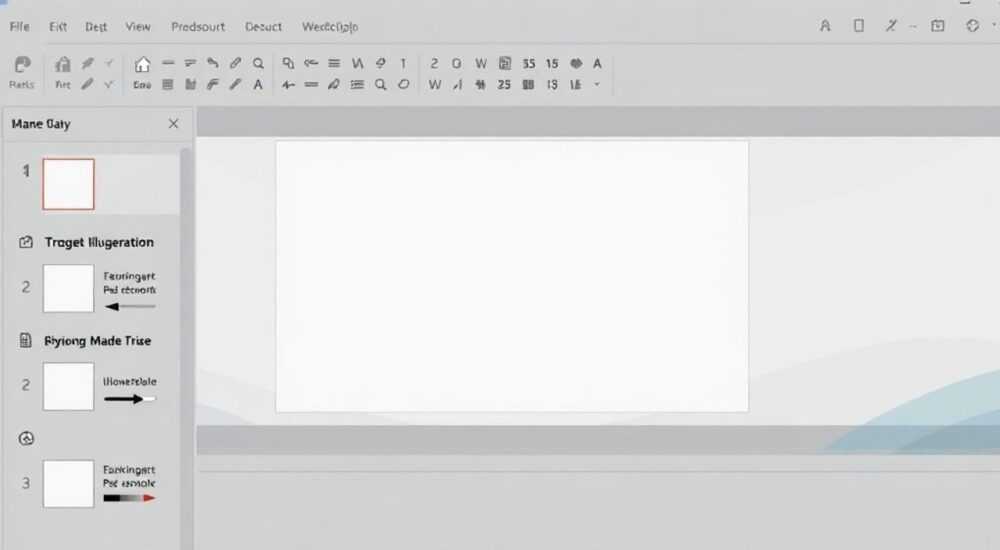
Прозрачность элементов в PowerPoint — ключ к созданию профессиональных и визуально сложных презентаций. Особенно это важно при работе с рисунками: логотипы, иконки или фрагменты изображений часто требуют интеграции в фон без белых рамок. Сделать рисунок прозрачным в PowerPoint можно несколькими способами — от простого удаления фона до точной настройки прозрачности пикселей. Главное — использовать встроенные инструменты PowerPoint, такие как «Удаление фона» и «Форматирование изображения», чтобы добиться идеального результата без необходимости выходить в графические редакторы.
Чтобы сделать рисунок прозрачным в PowerPoint, используйте функцию «Удаление фона» для автоматического устранения нежелательных областей или настройте прозрачность через параметры форматирования. Рекомендуется предварительно подготовить изображение с чётким контрастом между объектом и фоном.
Содержание статьи:
- Зачем нужна прозрачность рисунков в презентациях
- Когда прозрачность критически важна
- Подготовка изображения перед вставкой в PowerPoint
- Как выбрать правильный формат
- Как удалить фон с рисунка прямо в PowerPoint
- Ограничения встроенной функции
- Точная настройка прозрачности пикселей
- Использование прозрачности для композиции
- Распространённые ошибки и как их избежать
- Чек-лист: перед удалением фона
- Советы от экспертов по работе с графикой
- Мини-тест: какой метод вам подходит?
- Вопросы и ответы
- Заключение
Зачем нужна прозрачность рисунков в презентациях
Прозрачность позволяет интегрировать графические элементы в слайды так, будто они являются частью композиции, а не наложены сверху. Это особенно важно при использовании логотипов, стрелок, иконок или силуэтов, которые должны гармонично сочетаться с фоном. Без прозрачного фона такие элементы выглядят грубо и нарушают целостность дизайна.
Когда рисунок имеет белый или сплошной фон, он создаёт эффект «приклеенности». Это снижает воспринимаемое качество презентации, особенно если она предназначена для деловой встречи, презентации продукта или выступления на конференции. Прозрачность решает эту проблему, позволяя фону слайда просвечивать сквозь изображение.
Использование прозрачных элементов также даёт больше свободы в компоновке. Например, можно размещать текст под частями изображения или пересекать его с другими графическими блоками. Такие приёмы характерны для современного дизайна и помогают визуализировать сложные идеи.
Полезно знать: Прозрачность бывает полной (удаление фона) и частичной (регулировка непрозрачности). В PowerPoint доступны оба варианта — выбор зависит от задачи.
Когда прозрачность критически важна
- Логотипы на цветных фонах: компаниям нужно размещать логотип на разных слайдах с различными фонами. Прозрачный PNG-файл гарантирует, что логотип будет смотреться естественно везде.
- Диаграммы и схемы: графические элементы с прозрачностью легче встраиваются в иллюстрации и не перекрывают важную информацию.
- Анимированные переходы: при использовании анимации важно, чтобы движущийся объект не тащил за собой белый прямоугольник.
Подготовка изображения перед вставкой в PowerPoint
Хотя PowerPoint предлагает мощные инструменты для обработки изображений, успех во многом зависит от качества исходного файла. Подготовка изображения до вставки в программу может сэкономить время и повысить точность результата.
Оптимальный формат для изображений с прозрачностью — PNG. В отличие от JPEG, который не поддерживает прозрачные пиксели, PNG сохраняет альфа-канал. Если вы работаете с логотипом или векторной иллюстрацией, экспортируйте её именно в этом формате. Также допустим SVG, но PowerPoint корректно обрабатывает его только с версии 2019 и Microsoft 365.
Перед импортом проверьте контраст между объектом и фоном. Чем чётче границы, тем лучше сработает функция «Удаление фона». Размытые края, тени или градиенты могут вызвать ошибки определения контура. Идеально — если изображение было сделано на однотонном фоне (например, зелёный экран или белый лист).
«Всегда начинайте с качественного исходника. Даже самый продвинутый инструмент не исправит плохую фотографию.» — Анна Петрова, UX-дизайнер, 8 лет опыта в презентационном дизайне
Как выбрать правильный формат
Формат |
Поддержка прозрачности |
Качество |
Рекомендации |
|---|---|---|---|
PNG |
Да |
Высокое, без потерь |
Идеален для логотипов, иконок, рисунков |
JPEG |
Нет |
Высокое, с потерями |
Не подходит для прозрачности |
GIF |
Частично (до 256 цветов) |
Низкое |
Только для простых анимаций |
SVG |
Да |
Векторное, масштабируется без потерь |
Лучше всего для логотипов и иллюстраций |
Полезно знать: Если вы получили изображение в формате JPEG, попробуйте найти оригинал в PNG или SVG. Конвертация JPEG в PNG не добавит прозрачность — потребуется ручная обработка.
Как удалить фон с рисунка прямо в PowerPoint
PowerPoint включает встроенную функцию «Удаление фона», которая позволяет быстро очистить изображение от нежелательного фона. Этот инструмент особенно полезен, когда нет доступа к Photoshop или Canva, а результат нужен здесь и сейчас.
Чтобы начать, вставьте изображение на слайд: перейдите на вкладку «Вставка» → «Изображение» → выберите файл. После вставки кликните по нему и откройте вкладку «Формат рисунка» (появляется при выделении). Найдите кнопку «Удалить фон» — она находится в группе «Настроить».
PowerPoint автоматически определяет, что является фоном, и выделяет его малиновым цветом. Области, которые программа планирует удалить, помечаются красным. Остаётся только подтвердить изменения или скорректировать выделение вручную.
- Выделите изображение и нажмите «Удалить фон».
- Дождитесь автоматического выделения (может занять несколько секунд).
- Если выделение неточное, используйте инструменты «Область для сохранения» и «Область для удаления».
- Добавьте маркеры там, где нужно оставить или убрать пиксели.
- Нажмите «Сохранить изменения».
Полезно знать: Функция «Удалить фон» доступна только для растровых изображений (JPEG, PNG, BMP). Для фигур и SmartArt используйте другие методы прозрачности.
Ограничения встроенной функции
Инструмент хорошо справляется с простыми случаями: однотонный фон, чёткие границы. Однако при сложных текстурах, волосах, прозрачных объектах (например, стекле) или тенях результат может быть неидеальным. В таких случаях стоит рассмотреть альтернативы.
Также важно помнить, что после применения «Удалить фон» изображение становится «обрезанным» — вы не сможете вернуть исходный вид, кроме как через отмену действия (Ctrl+Z). Поэтому рекомендуется дублировать слайд или сохранять оригинальное изображение отдельно.
Точная настройка прозрачности пикселей
Кроме удаления фона, PowerPoint позволяет регулировать общую прозрачность всего изображения. Это полезно, когда нужно сделать рисунок полупрозрачным — например, для водяного знака или фонового элемента.
Для этого щёлкните правой кнопкой мыши по изображению, выберите «Формат рисунка». Откроется боковая панель. Перейдите в раздел «Заливка и линия» → «Изображение или текстура заливки» → найдите ползунок «Прозрачность». По умолчанию он установлен на 0%. Перетащите его вправо, чтобы увеличить прозрачность — например, до 50% или 70%.
Этот метод не удаляет фон, а делает всё изображение светлее. Он подходит для создания эффектов затенения, но не заменяет точное удаление фона. Однако комбинируя оба подхода, можно достичь сложных визуальных эффектов.
Использование прозрачности для композиции
- Водяные знаки: логотип с прозрачностью 60–70% на заднем плане слайда.
- Фоновые иллюстрации: рисунок с низкой непрозрачностью создаёт атмосферу, не отвлекая от текста.
- Пошаговые анимации: появление элемента с нарастанием прозрачности (через эффект «Появление» с изменением непрозрачности).
«Прозрачность — это не просто технический параметр, а инструмент композиции. Умеренное использование делает слайды глубже и выразительнее.» — Дмитрий Ковалёв, арт-директор студии презентаций SlideCraft
Распространённые ошибки и как их избежать
Даже опытные пользователи иногда сталкиваются с трудностями при работе с прозрачностью. Знание типичных ошибок помогает сэкономить время и избежать разочарований.
Одна из самых частых проблем — попытка применить «Удалить фон» к изображению с низким контрастом. PowerPoint не может точно определить границы, и в результате удаляются части самого объекта. Чтобы этого избежать, используйте изображения с высоким разрешением и хорошим освещением.
Другая ошибка — отсутствие резервной копии. После применения функции вы не можете вернуть исходное изображение через интерфейс PowerPoint. Поэтому всегда дублируйте слайд или сохраняйте оригинал вне презентации.
Чек-лист: перед удалением фона
- Формат изображения — PNG или JPEG с чётким фоном?
- Контраст между объектом и фоном достаточен?
- Создана ли резервная копия изображения?
- PowerPoint обновлён до актуальной версии? (функция доступна с 2010, но лучше работает в 2016+)
- Изображение не вставлено как фигура или SmartArt?
Полезно знать: Если PowerPoint не предлагает функцию «Удалить фон», проверьте, не вставили ли вы изображение внутрь фигуры. В этом случае сначала извлеките его: щёлкните по фигуре → «Формат фигуры» → «Заливка» → «Без заливки».
Советы от экспертов по работе с графикой
Профессионалы, работающие с презентациями, выделяют несколько стратегий, которые повышают эффективность использования прозрачности.
Первая — работать с шаблонами. Создайте набор стандартных элементов: логотипы, иконки, стрелки — уже с прозрачным фоном. Сохраните их в отдельной папке или даже в собственной теме PowerPoint. Это ускорит создание новых презентаций.
Вторая — использовать сочетание PowerPoint и внешних инструментов. Например, если нужно обработать сложное изображение (портрет с волосами), лучше сделать это в Canva, Figma или Photoshop, а затем импортировать в PowerPoint. Современные облачные сервисы позволяют быстро получить PNG с прозрачностью.
«Не пытайтесь делать всё внутри PowerPoint. Используйте его как финальную точку сборки, а не как графический редактор.» — Елена Михайлова, ведущий дизайнер корпоративных презентаций, Microsoft Partner
Мини-тест: какой метод вам подходит?
- Вам нужно быстро убрать белый фон с логотипа? → Используйте «Удалить фон» в PowerPoint.
- Изображение сложное: волосы, дым, прозрачные объекты? → Обработайте в Canva или Photoshop, экспортируйте как PNG.
- Нужно сделать весь рисунок полупрозрачным? → Настройте прозрачность через «Формат рисунка».
- Вы создаёте шаблон для команды? → Подготовьте все элементы заранее и сохраните в библиотеке.
Вопросы и ответы
Можно ли сделать прозрачным не весь фон, а только его часть?
Да, с помощью инструментов «Область для удаления» и «Область для сохранения» в режиме «Удалить фон» вы можете точно указать, какие участки должны остаться, а какие — исчезнуть. Однако ручная коррекция требует времени и терпения.
Почему после удаления фона изображение стало «рваным»?
Это происходит, когда границы объекта плохо различимы. PowerPoint может ошибиться на плавных переходах цвета. Решение — использовать более качественное изображение или обработать его в специализированном редакторе.
Поддерживает ли PowerPoint анимацию прозрачности?
Да. Через вкладку «Анимация» → «Дополнительные эффекты» → «Изменение свойств» можно создать анимацию изменения прозрачности. Например, объект появляется, становясь всё более непрозрачным.
Работает ли прозрачность при экспорте в PDF?
Да, если вы используете современный PDF-экспорт (PowerPoint 2016+). Однако некоторые старые программы просмотра PDF могут некорректно отображать прозрачность. Рекомендуется проверять результат в Adobe Acrobat.
Можно ли сделать прозрачным фон у фигуры с текстом?
Да. Выделите фигуру, откройте «Формат фигуры» → «Заливка» → установите «Без заливки». Текст при этом останется видимым, а фон исчезнет.
Заключение
Сделать рисунок прозрачным в PowerPoint — реальная задача, решаемая как встроенными, так и внешними инструментами. Ключ к успеху — понимание различий между полным удалением фона и частичной прозрачностью, а также умение выбирать подходящий метод в зависимости от ситуации.
Используйте функцию «Удалить фон» для быстрой обработки простых изображений, а для сложных случаев — комбинируйте PowerPoint с графическими редакторами. Помните: качественный результат начинается с качественного исходника.
- Для прозрачности используйте формат PNG или SVG.
- Функция «Удалить фон» эффективна при высоком контрасте между объектом и фоном.
- Настройка прозрачности через «Формат рисунка» подходит для создания полупрозрачных эффектов.
- Всегда сохраняйте резервную копию изображения до обработки.
- Комбинируйте PowerPoint с внешними инструментами для сложных задач.
⚠️ Дисклеймер — нажмите, чтобы развернуть
Материалы, опубликованные в разделе «Блог» на сайте RU DESIGN SHOP (rudesignshop.ru), носят исключительно информационный и ознакомительный характер и не являются руководством к действию, финансовой рекомендацией, медицинской услугой, ветеринарным назначением либо рекламой товаров и услуг, включая азартные игры. Публикации не содержат призывов к участию в азартных играх и не направлены на продвижение соответствующих операторов.
Безопасность применения товаров и веществ: при использовании строительных материалов, бытовой химии, пестицидов и агрохимикатов необходимо строго следовать инструкциям производителя и действующему законодательству Российской Федерации, включая Федеральный закон РФ от 19.07.1997 № 109-ФЗ «О безопасном обращении с пестицидами и агрохимикатами».
Упоминание товарных знаков, брендов и организаций носит исключительно информационный характер и не означает наличие партнёрских отношений или одобрения со стороны правообладателей.
Материалы, содержащие сведения о медицинских, ветеринарных или косметических средствах, представлены в справочных целях и не являются медицинской консультацией или назначением. Перед применением рекомендуется обратиться к врачу, ветеринарному специалисту или иному сертифицированному профессионалу.
Возрастные ограничения: материалы, содержащие сведения о продукции категории 18+, включая алкоголь или азартные игры, предназначены исключительно для совершеннолетней аудитории и публикуются в информационных целях.
Правовая ответственность: решения, принятые на основе опубликованной информации, пользователь принимает самостоятельно и на свой риск; редакция и авторы несут ответственность в пределах, установленных законодательством Российской Федерации.
Редакция не допускает публикаций, содержащих пропаганду экстремизма, терроризма, наркотических средств или суицида; подобные материалы подлежат немедленному удалению.
Упоминание организаций с ограниченным статусом: компания Meta Platforms Inc. (социальные сети Facebook и Instagram) признана экстремистской организацией решением суда РФ, её деятельность запрещена на территории Российской Федерации; любые упоминания приводятся исключительно в информационных целях.
Авторские права и источники: информация собирается из открытых источников; её актуальность указывается на дату публикации и может изменяться.
Изображения и иллюстрации используются на условиях, разрешённых правообладателями. При возникновении претензий редакция готова оперативно рассмотреть обращение и внести необходимые изменения.
Персональные данные и cookies: сайт использует cookies и обрабатывает персональные данные пользователей в соответствии с Федеральным законом № 152-ФЗ «О персональных данных» и Политикой конфиденциальности RU DESIGN SHOP.
Мнения авторов могут не совпадать с позицией государственных органов или коммерческих организаций, упомянутых в материалах.
РЕКОМЕНДУЕМ
Товары от российских производителей




