Скидка 5% на первый заказ — RDS5




Как сделать красивый текст фотошоп
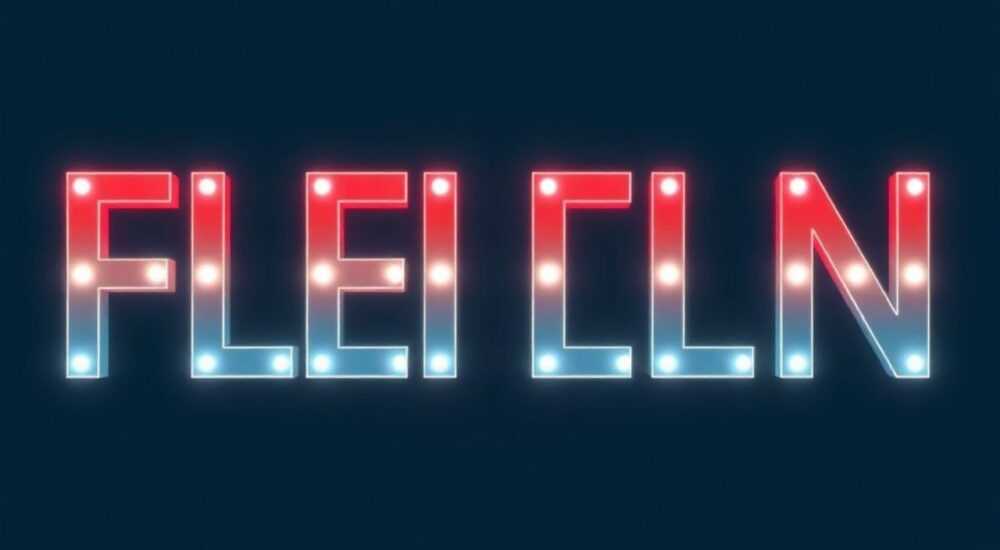
Красивый текст в Photoshop — это не просто выбор шрифта и цвета. Это комплексный процесс, включающий композицию, типографику, работу со слоями и эффектами. Главное — сочетать эстетику с читаемостью, чтобы текст не только привлекал взгляд, но и выполнял свою коммуникативную функцию.
Чтобы сделать красивый текст в Photoshop, начните с правильного выбора шрифта и его расположения на макете. Добавьте стиль через стили слоёв, маски и корректирующие слои, но не перегружайте дизайн — баланс между красотой и функциональностью решает всё.
Содержание статьи:
- Основные правила типографики для красивого текста
- Шаги по настройке типографики
- Как выбрать подходящий шрифт: гармония и контекст
- Популярные шрифтовые пары для русского языка
- Работа со слоями текста: инструменты и приёмы
- Практические шаги: заливка текста изображением
- Создание эффектов: тени, градиенты, обводка и 3D
- Создание 3D-текста в Photoshop
- Цвет и контраст: как подчеркнуть текст без потери читаемости
- Цветовые схемы для текста
- Дизайн и композиция: размещение текста на изображении
- Чек-лист перед публикацией
- Экспертное мнение
- Вопросы и ответы
- Заключение
Основные правила типографики для красивого текста
Типографика — основа любого текстового дизайна. Даже самый простой шрифт можно сделать выразительным, если соблюдать базовые принципы. Первое — выравнивание. В русскоязычном дизайне чаще всего используется левое выравнивание, так как оно обеспечивает лучшую читаемость. Центрированный текст допустим для заголовков, но не рекомендуется для длинных абзацев.
Второе — интерлиньяж (межстрочный интервал). Слишком плотные строки утомляют глаз, а слишком большие — разрывают восприятие. Оптимальное значение — от 1.4 до 1.6 относительно размера шрифта. Например, для 18 пикселей подойдёт интерлиньяж 25–29 пикселей.
Третье — кернинг и трекинг. Кернинг — это расстояние между конкретными парами букв (например, «А» и «V»), а трекинг — общее расстояние между всеми символами в блоке. Автоматический кернинг в Photoshop часто недостаточен, особенно в крупных заголовках. Ручная настройка может кардинально улучшить внешний вид.
Полезно знать: Используйте сочетание Alt + стрелки влево/вправо для точной настройки кернинга между двумя буквами.
Шаги по настройке типографики
- Выберите шрифт, соответствующий стилю проекта (деловой, креативный, детский и т.д.).
- Установите размер: от 18 px для основного текста, 36–72 px для заголовков.
- Настройте интерлиньяж через панель «Характеристики» (Window > Character).
- Отрегулируйте кернинг и трекинг вручную для ключевых фраз.
- Примените выравнивание: слева для текста, по центру или справа — для акцента.
Параметр |
Оптимальное значение |
Комментарий |
|---|---|---|
Размер шрифта (основной) |
18–24 px |
Минимальный комфортный размер для экрана |
Интерлиньяж |
1.4–1.6 × размер |
Увеличьте до 1.8 для светлых шрифтов |
Ширина строки |
50–75 символов |
Идеальная длина для чтения |
Кернинг (заголовки) |
индивидуально |
Проверяйте пары AV, To, Wa |
Как выбрать подходящий шрифт: гармония и контекст
Шрифт задаёт тон всему дизайну. Serif-шрифты (с засечками) ассоциируются с классикой, авторитетом и традициями. Они хорошо работают в печати, журналах, логотипах брендов премиум-сегмента. Sans-serif (без засечек) — современные, минималистичные, идеальны для цифровых интерфейсов и рекламы.
Display-шрифты используются исключительно для заголовков. Они могут быть декоративными, рукописными или геометрическими. Но их нельзя применять для основного текста — они снижают читаемость.
«Не используйте более двух разных шрифтов в одном макете. Лучше — один семейство с вариациями начертания: Regular, Bold, Italic.» — Марина, арт-директор брендингового агентства
Google Fonts и Adobe Fonts предлагают тысячи бесплатных и лицензионных шрифтов. При выборе обращайте внимание на наличие нескольких начертаний, поддержку кириллицы и лицензию на коммерческое использование.
Популярные шрифтовые пары для русского языка
- Roboto + Playfair Display — современный сёрфинг для заголовков и нейтральный санс для текста.
- PT Sans + PT Serif — отечественная разработка, отлично работает в любых медиа.
- Open Sans + Oswald — универсальные, читаемые, с хорошей кириллицей.
Полезно знать: Установленный шрифт автоматически появляется в списке в Photoshop. Перезапустите программу, если новый шрифт не отображается.
Работа со слоями текста: инструменты и приёмы
Текстовый слой в Photoshop — это не просто буквы. Это полноценный объект, который можно трансформировать, маскировать, анимировать и стилизовать. Инструмент «Текст» (T) позволяет создавать как точечный, так и параграфный текст. Точечный — для заголовков, параграфный — для абзацев.
После создания текста его можно преобразовать в фигуру (Ctrl+Shift+J), что даёт полный контроль над контурами. Это необходимо для сложных эффектов, например, заливки текста изображением или анимации в After Effects.
Слои можно группировать, добавлять маски и применять стили. Например, маска позволяет «спрятать» часть текста под формой или градиентом. А корректирующий слой Gradient Map поверх текста создаёт эффект градиентной заливки без потери редактируемости.
Практические шаги: заливка текста изображением
- Создайте текстовый слой с нужной надписью.
- Добавьте сверху слой с изображением (например, текстура дерева).
- Щёлкните правой кнопкой по изображению → «Создать обтравочную маску».
- Теперь изображение будет видно только внутри букв.
- При необходимости скорректируйте положение с помощью Move Tool.
Полезно знать: Чтобы изменить сам текст после создания обтравочной маски, найдите оригинальный текстовый слой в панели слоёв и отредактируйте его — маска обновится автоматически.
Создание эффектов: тени, градиенты, обводка и 3D
Стили слоёв (Layer Style) — мощнейший инструмент для быстрого оформления текста. Доступны через двойной щелчок по слою или меню «Слой → Стиль слоя». Вот ключевые эффекты:
- Тень (Drop Shadow) — добавляет объём, отделяет текст от фона.
- Внутренняя тень (Inner Shadow) — создаёт эффект углубления.
- Обводка (Stroke) — рамка вокруг букв, подчёркивает форму.
- Наложение градиента (Gradient Overlay) — делает текст многоцветным.
- Текстура (Pattern Overlay) — имитирует ткань, камень, металл.
Градиентная заливка особенно популярна в современных дизайнах. Выберите градиент от синего к фиолетовому или от золота к бронзе — и текст сразу становится модным и технологичным.
Создание 3D-текста в Photoshop
Photoshop поддерживает 3D-рендеринг. Хотя Adobe постепенно сворачивает 3D-функции в пользу Substance, базовые возможности остаются.
- Выделите текстовый слой и выберите «3D → Новый 3D-экструзионный слой из выделенного».
- В появившемся окне активируется 3D-рабочая область.
- Настройте глубину экструзии, материал, освещение и камеру.
- Примените материалы: пластик, металл, матовый — через панель «Свойства».
- Сохраните как PNG с прозрачным фоном.
Полезно знать: 3D-рендеринг требует мощного GPU. На слабых ПК процесс может быть медленным.
Цвет и контраст: как подчеркнуть текст без потери читаемости
Цвет влияет на восприятие больше, чем форма. Яркий текст на тёмном фоне привлекает внимание, но может резать глаза. Серый текст на белом — спокойный, но плохо читается. Идеальный контраст определяется по стандарту WCAG: соотношение 4.5:1 для обычного текста и 3:1 для крупных заголовков.
Используйте инструмент проверки контраста, например, в Figma или онлайн-сервисах. В Photoshop можно временно добавить корректирующий слой «Чёрно-белое», чтобы оценить текстурность.
Для фонов с фотографиями применяйте полупрозрачные затемнения под текстом. Создайте прямоугольник чёрного цвета, установите Opacity 40–60%, и поместите под текст. Это повысит читаемость без ущерба для изображения.
Цветовые схемы для текста
- Монохромная — оттенки одного цвета. Элегантно и современно.
- Комплементарная — противоположные цвета на круге (синий + оранжевый). Энергично, но осторожно.
- Ахроматическая — чёрный, белый, серый. Универсально и профессионально.
«Если сомневаетесь в цвете — выберите более тёмный вариант. Люди склонны недооценивать яркость на экране.» — Дмитрий, UX-дизайнер
Дизайн и композиция: размещение текста на изображении
Композиция решает, запомнит ли пользователь ваш пост. Правило третей делит холст на девять равных частей. Ключевые элементы — заголовок, логотип, призыв к действию — должны находиться на пересечениях линий.
Избегайте размещения текста по центру, если он не является единственным элементом. Насыщенные фоны требуют свободного пространства («дышащие зоны»). Если фото перегружено, сместите текст в угол или используйте затемнённую подложку.
Для соцсетей учитывайте формат: Instagram — вертикальный, Facebook Cover — горизонтальный. Текст должен быть читаемым даже на маленьком экране.
Чек-лист перед публикацией
- Проверена читаемость на мобильном устройстве.
- Текст не перекрывает важные части изображения.
- Соблюдены отступы (не менее 10% от края).
- Использованы не более двух шрифтов.
- Цвет текста проходит проверку контраста.
Формат |
Рекомендуемый размер текста |
Особенности |
|---|---|---|
Instagram Post |
40–60 px |
Центр или нижняя треть |
Stories |
60–80 px |
Избегайте верхних 20% (часы) |
Facebook Cover |
30–50 px |
Центр и нижняя часть безопасны |
Баннер сайта |
50–100 px |
Главный заголовок — в зоне внимания |
Экспертное мнение
Красота текста — это не в количестве эффектов, а в уместности каждого решения. Хороший дизайн незаметен, потому что он работает. Шрифт должен соответствовать бренду, цвет — вызывать нужные ассоциации, а композиция — направлять взгляд.
Используйте эффекты точечно. Градиент уместен в технологичных проектах, но не в благотворительной кампании. Тень должна подчёркивать объём, а не создавать хаос.
Помните: текст — это сообщение. Его нужно донести. Красота — средство, а не цель. Лучше простой, но понятный текст, чем красивый, но неразборчивый.
Вопросы и ответы
Как сделать текст прозрачным, но с видимой обводкой?
Установите Fill (заливка слоя) на 0% в панели слоёв. Затем добавьте эффект «Обводка» в «Стилях слоя». Выберите цвет, толщину (обычно 2–5 px) и положение (внутри, снаружи или по центру).
Почему текст выглядит размытым после увеличения?
Photoshop растрирует текст при масштабировании. Чтобы сохранить чёткость, работайте с векторными слоями или конвертируйте текст в фигуру только в конце. Избегайте масштабирования более чем на 120%.
Можно ли использовать текст в логотипе?
Да, но только если шрифт имеет коммерческую лицензию. Лучше — создать уникальный шрифт или модифицировать существующий. Не забудьте преобразовать текст в кривые перед передачей клиенту.
Как быстро изменить цвет всех текстовых слоёв?
Выделите все текстовые слои в панели Layers (удерживая Ctrl), затем выберите инструмент T и измените цвет в панели свойств. Все выделенные слои обновятся одновременно.
Заключение
Создание красивого текста в Photoshop — это баланс между техническими навыками и художественным чутьём. Начните с основ: правильный шрифт, читаемость, контраст. Добавьте стиль через стили слоёв, но не перегружайте композицию. Помните, что текст — это не просто украшение, а инструмент коммуникации.
Красивый текст — тот, который прочитан. Все приёмы, от градиентов до 3D, должны служить этой цели. Тестируйте свои макеты на разных устройствах, спрашивайте мнение других, и не бойтесь упрощать.
- Соблюдайте правила типографики: кернинг, интерлиньяж, выравнивание.
- Выбирайте шрифт по контексту, а не по моде.
- Используйте стили слоёв для быстрого и редактируемого оформления.
- Проверяйте контраст и читаемость на реальных устройствах.
- Держите композицию сбалансированной — текст должен работать, а не просто «висеть».
⚠️ Дисклеймер — нажмите, чтобы развернуть
Материалы, опубликованные в разделе «Блог» на сайте RU DESIGN SHOP (rudesignshop.ru), носят исключительно информационный и ознакомительный характер и не являются руководством к действию, финансовой рекомендацией, медицинской услугой, ветеринарным назначением либо рекламой товаров и услуг, включая азартные игры. Публикации не содержат призывов к участию в азартных играх и не направлены на продвижение соответствующих операторов.
Безопасность применения товаров и веществ: при использовании строительных материалов, бытовой химии, пестицидов и агрохимикатов необходимо строго следовать инструкциям производителя и действующему законодательству Российской Федерации, включая Федеральный закон РФ от 19.07.1997 № 109-ФЗ «О безопасном обращении с пестицидами и агрохимикатами».
Упоминание товарных знаков, брендов и организаций носит исключительно информационный характер и не означает наличие партнёрских отношений или одобрения со стороны правообладателей.
Материалы, содержащие сведения о медицинских, ветеринарных или косметических средствах, представлены в справочных целях и не являются медицинской консультацией или назначением. Перед применением рекомендуется обратиться к врачу, ветеринарному специалисту или иному сертифицированному профессионалу.
Возрастные ограничения: материалы, содержащие сведения о продукции категории 18+, включая алкоголь или азартные игры, предназначены исключительно для совершеннолетней аудитории и публикуются в информационных целях.
Правовая ответственность: решения, принятые на основе опубликованной информации, пользователь принимает самостоятельно и на свой риск; редакция и авторы несут ответственность в пределах, установленных законодательством Российской Федерации.
Редакция не допускает публикаций, содержащих пропаганду экстремизма, терроризма, наркотических средств или суицида; подобные материалы подлежат немедленному удалению.
Упоминание организаций с ограниченным статусом: компания Meta Platforms Inc. (социальные сети Facebook и Instagram) признана экстремистской организацией решением суда РФ, её деятельность запрещена на территории Российской Федерации; любые упоминания приводятся исключительно в информационных целях.
Авторские права и источники: информация собирается из открытых источников; её актуальность указывается на дату публикации и может изменяться.
Изображения и иллюстрации используются на условиях, разрешённых правообладателями. При возникновении претензий редакция готова оперативно рассмотреть обращение и внести необходимые изменения.
Персональные данные и cookies: сайт использует cookies и обрабатывает персональные данные пользователей в соответствии с Федеральным законом № 152-ФЗ «О персональных данных» и Политикой конфиденциальности RU DESIGN SHOP.
Мнения авторов могут не совпадать с позицией государственных органов или коммерческих организаций, упомянутых в материалах.
РЕКОМЕНДУЕМ
Товары от российских производителей

Люстра SimpLumen Shade Two GLODE
Диапазон цен: 44500 руб. – 46000 руб.


