Скидка 5% на первый заказ — RDS5




Как роутер настроить
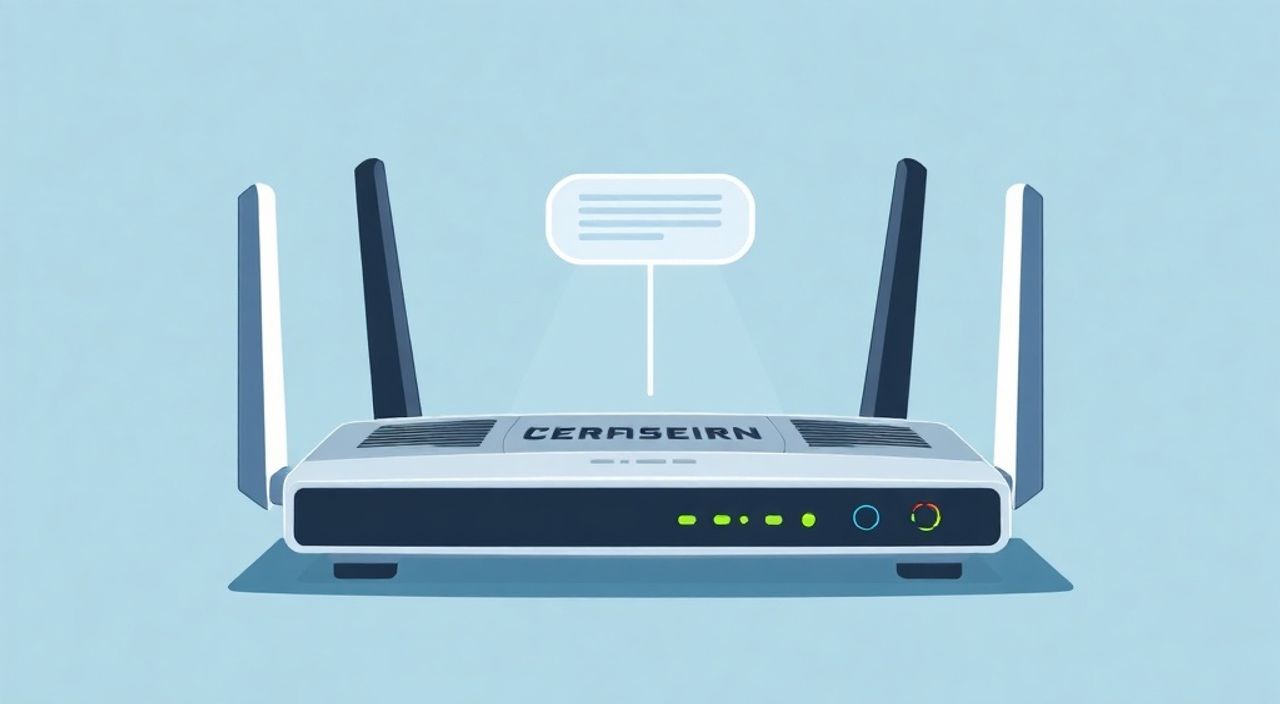
Настроить роутер может любой пользователь, даже без технического опыта. Основные шаги включают подключение устройства к сети, вход в веб-интерфейс, настройку Wi-Fi и параметров безопасности. Главное — следовать инструкции по модели вашего роутера и не пропускать этап обновления прошивки.
Чтобы настроить роутер, подключите его к интернету, зайдите в интерфейс управления через браузер (обычно 192.168.0.1 или 192.168.1.1), задайте имя и пароль Wi-Fi, включите шифрование WPA2/WPA3. Обязательно обновите прошивку для безопасности и стабильности.
Содержание статьи:
- Подготовка к настройке: что нужно знать и проверить
- Шаги подготовки
- Доступ к интерфейсу управления роутером
- Типичные проблемы при входе
- Основная настройка Wi-Fi сети
- Настройка диапазонов Wi-Fi
- Дополнительные функции и безопасность
- Полезные функции
- Решение распространённых проблем
- Wi-Fi не виден или не подключается
- Медленный интернет
- Роутер зависает или перезагружается
- Экспертное мнение
- Вопросы и ответы
- Заключение
Подготовка к настройке: что нужно знать и проверить
Перед тем как начать настройку роутера, важно понимать его роль в домашней сети. Роутер — это устройство, которое распределяет интернет-соединение между несколькими устройствами, обеспечивая доступ как по кабелю (LAN), так и по Wi-Fi. Он выступает шлюзом между вашим провайдером и всеми гаджетами: смартфонами, ноутбуками, телевизорами и умной техникой.
Для корректной настройки необходимо заранее собрать информацию. Уточните у интернет-провайдера тип подключения: PPPoE, DHCP, статический IP или L2TP. Эти данные понадобятся при первоначальной конфигурации. Также сохраните логин и пароль от интернета, если они предоставлялись — их часто используют при настройке PPPoE.
Проверьте комплектацию роутера. В коробке должны быть сам маршрутизатор, блок питания, LAN-кабель (часто серый, с разъёмами RJ-45) и бумажная инструкция. На корпусе роутера обычно указаны заводские данные: IP-адрес для входа, имя сети (SSID) и пароль Wi-Fi. Не выбрасывайте эти наклейки — они пригодятся.
Полезно знать: Некоторые провайдеры используют MAC-привязку. Если до этого интернет работал на другом устройстве, может потребоваться клонирование MAC-адреса в настройках роутера.
Убедитесь, что у вас есть устройство для настройки — компьютер, ноутбук или смартфон. Хотя многие современные роутеры поддерживают настройку через мобильные приложения, веб-интерфейс остаётся самым полным и надёжным способом. Подключение по Wi-Fi возможно, но рекомендуется использовать кабель на этапе первоначальной настройки — это исключает проблемы с потерей связи.
Шаги подготовки
- Выключите старое сетевое оборудование (если оно было).
- Подключите роутер к электросети и дождитесь полной загрузки (индикаторы стабилизируются).
- Используйте LAN-кабель, чтобы соединить WAN-порт роутера (обычно он жёлтого цвета и отдельно выделен) с портом на модеме или напрямую с провайдерским кабелем.
- Подключите компьютер к одному из LAN-портов роутера.
Если вы используете роутер впервые, сбросьте настройки до заводских. Для этого нажмите кнопку Reset на задней панели (обычно маленькое отверстие) и удерживайте её 10–15 секунд. Это актуально, если устройство бывшее в употреблении.
Доступ к интерфейсу управления роутером
После физического подключения следующий шаг — войти в веб-интерфейс роутера. Это графическая панель, где можно менять все настройки. Откройте любой браузер (Chrome, Firefox, Edge) и введите в адресную строку IP-адрес роутера. Самые распространённые адреса — 192.168.0.1 или 192.168.1.1. Иногда используются 192.168.10.1 или домены вроде tplinklogin.net (TP-Link), miwifi.com (Xiaomi).
Если страница не открывается, проверьте:
- Правильно ли подключён кабель (WAN-порт должен быть подключён к интернету).
- Активен ли сетевой адаптер на компьютере.
- Не блокирует ли антивирус или брандмауэр доступ к локальным IP.
После перехода по адресу появится окно авторизации. Введите логин и пароль. По умолчанию это часто admin/admin или admin/пароль. Точные данные указаны на наклейке роутера. Если стандартные данные не подходят, значит, устройство уже настраивалось ранее — потребуется сброс.
«Никогда не оставляйте стандартные логин и пароль в веб-интерфейсе. Это одна из самых частых причин взлома домашних сетей.» — Алексей Миронов, системный администратор, 12 лет опыта
После входа вы попадёте в панель управления. Интерфейс зависит от производителя: TP-Link, D-Link, Keenetic, Asus, Xiaomi и другие предлагают разные дизайны, но основные разделы схожи. Обычно есть меню слева или сверху с пунктами: «Настройка», «Беспроводная сеть», «Система», «Безопасность», «Статус».
Типичные проблемы при входе
Проблема |
Возможная причина |
Решение |
|---|---|---|
Страница не загружается |
Неправильный IP или нет подключения |
Проверьте кабель, попробуйте другой IP-адрес, перезагрузите роутер |
Ошибка 404 или «не найдено» |
Адрес введён неверно |
Уточните IP на наклейке или в документации |
Неверный логин/пароль |
Данные изменены или сброшены |
Выполните сброс настроек (Reset) |
Пароль забыт |
Пользователь менял его ранее |
Только сброс до заводских настроек |
Основная настройка Wi-Fi сети
После успешного входа в интерфейс можно приступить к настройке беспроводной сети. Перейдите в раздел «Беспроводная сеть» (Wireless) или аналогичный. Здесь вы зададите имя сети (SSID) и пароль.
Выберите уникальное имя Wi-Fi. Избегайте использования личных данных (фамилия, адрес). Лучше выбрать нейтральное название: «Home_Network_2G», «MyWiFi_5G». Это повысит безопасность и упростит управление, особенно если у вас две сети — на 2.4 ГГц и 5 ГГц.
При настройке пароля обязательно используйте надёжную комбинацию: минимум 12 символов, включая буквы верхнего и нижнего регистра, цифры и специальные символы. Пример: MyNet@Home#2025!. Избегайте простых паролей вроде «12345678» или «password».
Настройка диапазонов Wi-Fi
- 2.4 ГГц — лучше пробивает стены, но медленнее и подвержен помехам от микроволновок, Bluetooth и соседских сетей. Идеален для устройств на расстоянии.
- 5 ГГц — выше скорость, меньше помех, но хуже проходит сквозь стены. Используйте для телевизоров, ноутбуков и игровых консолей рядом с роутером.
Многие современные роутеры поддерживают двухдиапазонный режим и могут объединять сети под одним именем (Smart Connect). Однако эксперты рекомендуют разделять SSID для каждого диапазона — это даёт контроль, на какую сеть подключается устройство.
Полезно знать: Если у вас много устройств (более 15), рассмотрите возможность настройки гостевой сети. Она изолирует гостей от вашей основной сети, повышая безопасность.
Обязательно включите шифрование. Выберите WPA2-PSK или WPA3, если поддерживается. Избегайте WEP и WPA — они устарели и легко взламываются. После сохранения настроек роутер перезагрузится, и Wi-Fi появится с новыми параметрами.
Дополнительные функции и безопасность
После базовой настройки стоит активировать дополнительные функции, которые повысят стабильность и защиту сети. Первое — обновление прошивки. Производители регулярно выпускают обновления, исправляющие уязвимости и улучшающие работу. Зайдите в раздел «Система» → «Обновление прошивки» и проверьте наличие новой версии. При наличии — скачайте с официального сайта и установите.
Настройте фильтрацию MAC-адресов, если хотите ограничить доступ к сети только своим устройствам. Каждое устройство имеет уникальный MAC-адрес, который можно найти в настройках Wi-Fi. Добавьте их в белый список роутера. Это не абсолютная защита (MAC можно подделать), но дополнительный барьер.
Полезные функции
- Родительский контроль — позволяет ограничить доступ к интернету по времени или блокировать сайты. Полезно для семей с детьми.
- QoS (Quality of Service) — приоритезация трафика. Например, можно выделить больше скорости для видеозвонков или онлайн-игр.
- USB-порты — если роутер оснащён USB, можно подключить флешку или внешний HDD и создать домашнее облачное хранилище.
- DDNS — динамический DNS, нужен, если вы хотите получить постоянный адрес для удалённого доступа (например, к IP-камере).
Не забудьте изменить пароль от веб-интерфейса. Используйте сложный пароль, отличный от Wi-Fi. Также рекомендуется отключить удалённый доступ к роутеру из интернета (Remote Management), если он не нужен — это снижает риск взлома.
«Прошивка — это как операционная система для роутера. Её игнорирование равносильно использованию Windows XP в 2025 году.» — Ольга Соколова, эксперт по сетевой безопасности
Решение распространённых проблем
Даже при правильной настройке могут возникнуть неполадки. Ниже — частые ситуации и способы их устранения.
Wi-Fi не виден или не подключается
- Проверьте, включён ли Wi-Fi на роутере (есть кнопка в интерфейсе или физическая на корпусе).
- Убедитесь, что SSID не скрыт (в настройках Wi-Fi).
- Перезагрузите роутер и устройство.
- Попробуйте подключиться с другого гаджета — возможно, проблема в клиенте.
Медленный интернет
- Проверьте реальную скорость через сервисы вроде speedtest.net. Если она ниже заявленной провайдером — обращайтесь к нему.
- Избегайте перегрузки канала: слишком много устройств одновременно качают файлы.
- Смените канал Wi-Fi: в диапазоне 2.4 ГГц используйте каналы 1, 6 или 11 — они не пересекаются.
- Обновите драйверы Wi-Fi-адаптера на компьютере.
Роутер зависает или перезагружается
- Проверьте температуру устройства — перегрев может вызывать сбои.
- Отключите ненужные функции (например, торрент-клиент встроенного торрента).
- Выполните сброс и повторную настройку.
Полезно знать: Если интернет пропадает каждые 24 часа — это может быть принудительный перезапуск со стороны провайдера. Проверьте настройки PPPoE: время переподключения и Keep Alive.
Экспертное мнение
«Сегодня многие считают, что роутер — это “коробка, которая просто работает”. Но правильная настройка может увеличить скорость на 30% и полностью закрыть уязвимости. Я рекомендую хотя бы раз в год перепроверять настройки: обновлять прошивку, менять пароли, проверять подключённые устройства.» — Дмитрий Ковалёв, руководитель отдела IT-инфраструктуры, 15 лет в сфере телекоммуникаций
По словам эксперта, одной из главных ошибок пользователей является использование одного пароля для Wi-Fi и веб-интерфейса. Это критично: если кто-то узнаёт пароль от сети, он может зайти в настройки и изменить всё. Также Дмитрий отмечает важность выбора канала — в многоквартирных домах до 70% роутеров работают на 1–3 каналах, что вызывает помехи.
Вопросы и ответы
Можно ли настроить роутер без компьютера?
Да, большинство современных роутеров (особенно от Xiaomi, TP-Link, Keenetic) поддерживают настройку через мобильные приложения. Достаточно подключиться к временной сети роутера и следовать инструкциям в приложении.
Что делать, если забыл пароль от веб-интерфейса?
Единственный способ — сброс до заводских настроек с помощью кнопки Reset. После этого все настройки будут удалены, и вы сможете войти с паролем по умолчанию.
Как узнать, какой роутер лучше для большой квартиры?
Обратите внимание на мощность передатчика (выше 20 dBm), поддержку Wi-Fi 6 (802.11ax) и MIMO-технологии. Для помещений от 100 м² лучше использовать mesh-систему из нескольких точек доступа.
Нужно ли отключать роутер на ночь?
Физически не обязательно. Современные устройства рассчитаны на круглосуточную работу. Однако периодическая перезагрузка (раз в неделю) помогает поддерживать стабильность.
Заключение
Настройка роутера — это простой, но важный процесс, от которого зависит качество и безопасность вашего интернета. Даже базовые действия — установка надёжного пароля, включение шифрования и обновление прошивки — значительно повышают уровень защиты и производительность сети.
Главное — не торопиться и следовать проверенным шагам: подключение, вход в интерфейс, настройка Wi-Fi, активация безопасности. Современные роутеры стали проще в использовании, но глубокое понимание их возможностей позволяет выйти за рамки стандартных настроек и создать сеть, идеально подходящую под ваши задачи.
Помните: хорошо настроенный роутер — это не просто интернет, а стабильная, безопасная и быстрая цифровая среда для всей семьи и всех ваших устройств.
- Всегда обновляйте прошивку роутера для безопасности и стабильности.
- Используйте разные сложные пароли для Wi-Fi и веб-интерфейса.
- Разделяйте сети 2.4 ГГц и 5 ГГц для лучшего контроля качества сигнала.
- Активируйте родительский контроль и QoS при необходимости.
- При проблемах — сначала перезагрузите устройство, затем проверьте настройки и свяжитесь с провайдером.
⚠️ Дисклеймер — нажмите, чтобы развернуть
Материалы, опубликованные в разделе «Блог» на сайте RU DESIGN SHOP (rudesignshop.ru), носят исключительно информационный и ознакомительный характер и не являются руководством к действию, финансовой рекомендацией, медицинской услугой, ветеринарным назначением либо рекламой товаров и услуг, включая азартные игры. Публикации не содержат призывов к участию в азартных играх и не направлены на продвижение соответствующих операторов.
Безопасность применения товаров и веществ: при использовании строительных материалов, бытовой химии, пестицидов и агрохимикатов необходимо строго следовать инструкциям производителя и действующему законодательству Российской Федерации, включая Федеральный закон РФ от 19.07.1997 № 109-ФЗ «О безопасном обращении с пестицидами и агрохимикатами».
Упоминание товарных знаков, брендов и организаций носит исключительно информационный характер и не означает наличие партнёрских отношений или одобрения со стороны правообладателей.
Материалы, содержащие сведения о медицинских, ветеринарных или косметических средствах, представлены в справочных целях и не являются медицинской консультацией или назначением. Перед применением рекомендуется обратиться к врачу, ветеринарному специалисту или иному сертифицированному профессионалу.
Возрастные ограничения: материалы, содержащие сведения о продукции категории 18+, включая алкоголь или азартные игры, предназначены исключительно для совершеннолетней аудитории и публикуются в информационных целях.
Правовая ответственность: решения, принятые на основе опубликованной информации, пользователь принимает самостоятельно и на свой риск; редакция и авторы несут ответственность в пределах, установленных законодательством Российской Федерации.
Редакция не допускает публикаций, содержащих пропаганду экстремизма, терроризма, наркотических средств или суицида; подобные материалы подлежат немедленному удалению.
Упоминание организаций с ограниченным статусом: компания Meta Platforms Inc. (социальные сети Facebook и Instagram) признана экстремистской организацией решением суда РФ, её деятельность запрещена на территории Российской Федерации; любые упоминания приводятся исключительно в информационных целях.
Авторские права и источники: информация собирается из открытых источников; её актуальность указывается на дату публикации и может изменяться.
Изображения и иллюстрации используются на условиях, разрешённых правообладателями. При возникновении претензий редакция готова оперативно рассмотреть обращение и внести необходимые изменения.
Персональные данные и cookies: сайт использует cookies и обрабатывает персональные данные пользователей в соответствии с Федеральным законом № 152-ФЗ «О персональных данных» и Политикой конфиденциальности RU DESIGN SHOP.
Мнения авторов могут не совпадать с позицией государственных органов или коммерческих организаций, упомянутых в материалах.
Читайте также

РЕКОМЕНДУЕМ
Товары от российских производителей

-3%