Скидка 5% на первый заказ — RDS5




Как настроить роутер tp link wr740n
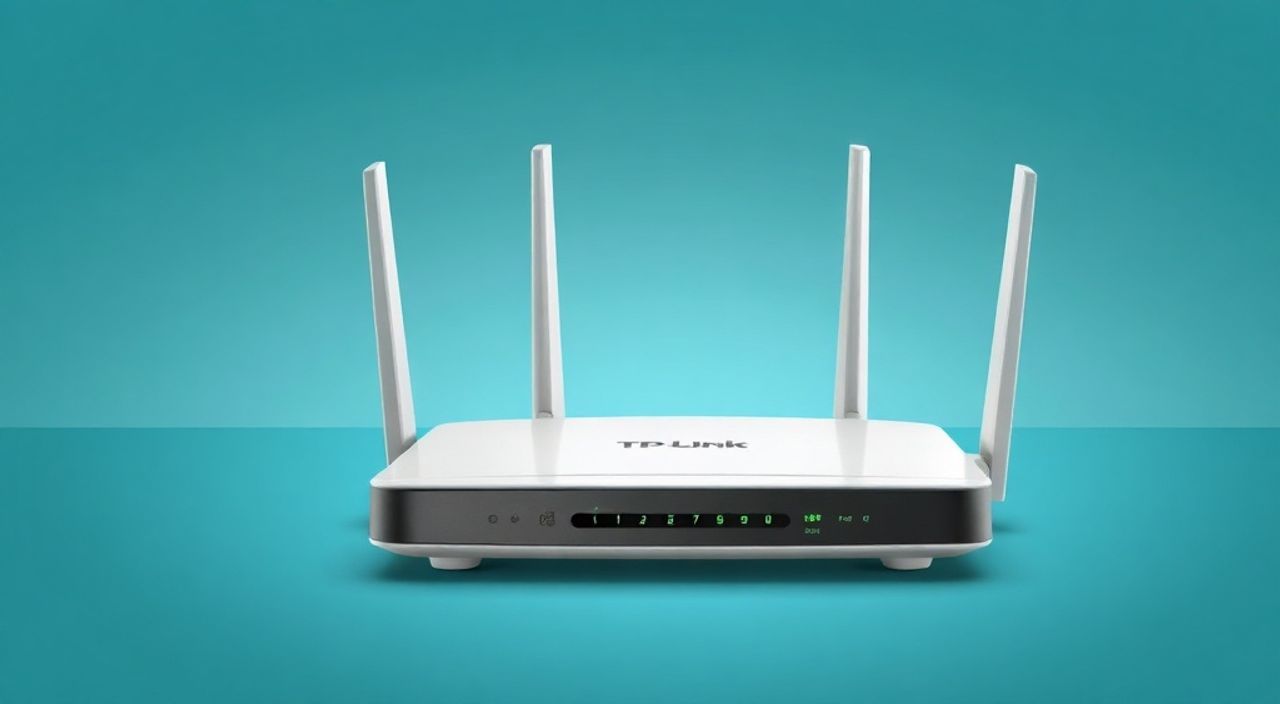
Настроить роутер TP-Link WR740N можно через веб-интерфейс, подключившись к нему по Wi-Fi или кабелю. Главное — зайти в панель управления по адресу 192.168.1.1, ввести логин и пароль (по умолчанию admin/admin), затем настроить интернет-подключение, сеть Wi-Fi и безопасность. Рекомендуется сразу изменить пароль администратора и задать надёжное имя и ключ для беспроводной сети.
Чтобы настроить роутер TP-Link WR740N, подключитесь к нему через браузер, зайдите в интерфейс 192.168.1.1 и выполните базовую настройку: интернет, Wi-Fi и защиту. Главное — не забудьте сменить стандартные данные доступа.
Содержание статьи:
Подготовка к настройке
Перед началом настройки роутера TP-Link WR740N важно правильно подготовить оборудование и окружение. Этот этап часто упускают новички, что приводит к ошибкам и необходимости перезапускать процесс. Убедитесь, что роутер исправен, все индикаторы горят корректно, а питание стабильно. Подключите устройство к электросети и дождитесь полной загрузки — обычно это занимает 30–60 секунд.
Проверьте комплектацию: в коробке должен быть сам роутер, блок питания, Ethernet-кабель и инструкция. Если кабеля нет, его можно приобрести отдельно — подойдёт любой стандартный LAN-кабель категории Cat5e или выше. Также уточните у провайдера тип подключения: PPPoE, динамический IP или статический IP. Эти данные понадобятся при настройке интернета.
Рекомендуется временно отключить другие сетевые устройства, особенно если вы используете один компьютер. Это исключит конфликты IP-адресов и упростит диагностику. Подключите роутер к компьютеру напрямую через Ethernet-кабель, чтобы обеспечить стабильное соединение на этапе первоначальной настройки.
Полезно знать: Роутер TP-Link WR740N не имеет встроенного модема, поэтому он работает только с внешним интернет-подключением — через кабель от провайдера.
Доступ к интерфейсу управления
Чтобы начать настройку, необходимо войти в веб-интерфейс роутера. Откройте любой современный браузер — Chrome, Firefox, Edge или Safari. В адресной строке введите IP-адрес устройства: 192.168.1.1. Это стандартный адрес для большинства роутеров TP-Link. Если страница не открывается, проверьте подключение: убедитесь, что компьютер подключён к роутеру и получил IP-адрес из диапазона 192.168.1.x.
После перехода по адресу откроется форма входа. Логин и пароль по умолчанию — admin / admin. Некоторые более новые прошивки могут требовать установки пароля при первом входе. Если вы уже заходили в интерфейс ранее и забыли пароль, потребуется сброс настроек кнопкой Reset на задней панели устройства.
- Нажмите и удерживайте кнопку Reset около 10 секунд, пока индикаторы не начнут мигать.
- Отпустите кнопку и дождитесь перезагрузки роутера.
- Повторите попытку входа с логином admin и паролем admin.
Интерфейс доступен только на русском и английском языках. Выбор языка находится в правом верхнем углу. После входа вы попадёте на главную страницу панели управления, где отображается статус подключения, нагрузка на сеть и информация об устройствах.
«Всегда проверяйте, что браузер не блокирует всплывающие окна и не использует режим инкогнито без кеша. Это может мешать корректной работе веб-интерфейса.» — Алексей Морозов, системный администратор, 12 лет опыта
Основная настройка интернета
Первое, что нужно сделать после входа в интерфейс — настроить подключение к интернету. Перейдите в раздел «Сеть» → «WAN» (или «Интернет» в некоторых версиях прошивки). Здесь вы увидите параметры WAN-подключения. Тип подключения зависит от вашего провайдера.
- Динамический IP (DHCP) — используется, если провайдер автоматически выдаёт IP-адрес. Самый простой вариант, подходит для большинства домашних сетей.
- PPPoE — применяется, если провайдер предоставил логин и пароль. Часто встречается у Ростелеком, Дом.ру, МТС и других.
- Статический IP — редкий случай, когда провайдер выдал фиксированный IP, маску подсети, шлюз и DNS.
Если вы используете PPPoE, введите логин и пароль, предоставленные провайдером. Не путайте их с данными для входа в личный кабинет. После заполнения нажмите «Сохранить». Роутер перезагрузится и попытается установить соединение.
Тип подключения |
Когда использовать |
Что нужно указать |
|---|---|---|
Динамический IP |
Автоматическое получение адреса от провайдера |
Ничего — только выбрать тип |
PPPoE |
Есть логин/пароль от провайдера |
Логин, пароль, иногда VLAN ID |
Статический IP |
Фиксированный IP от провайдера |
IP, маска, шлюз, DNS-серверы |
Проверьте статус в правом верхнем углу интерфейса. Если написано «Подключено», значит, интернет работает. Если нет — проверьте кабель, повторно введите данные PPPoE или свяжитесь с провайдером.
Полезно знать: Иногда требуется настройка VLAN. Например, у Ростелекома часто используется VLAN ID 200. Эту настройку можно найти в дополнительных параметрах WAN.
Настройка Wi-Fi сети
После успешного подключения к интернету пришло время настроить беспроводную сеть. Перейдите в раздел «Беспроводная сеть» → «Основные настройки». Здесь вы можете задать имя вашей Wi-Fi сети — SSID. Выберите что-то уникальное, но легко узнаваемое, например, «Home_Network_740N».
Убедитесь, что режим работы установлен в «11b/g/n смешанный» — это обеспечит совместимость со всеми устройствами. Канал можно оставить в режиме «Авто», чтобы роутер сам выбирал наименее загруженный. Однако, если в доме много соседских сетей, лучше вручную выбрать канал 1, 6 или 11 — они не пересекаются.
Далее перейдите в «Безопасность беспроводной сети». Это самый важный шаг. Ни в коем случае не оставляйте Wi-Fi открытым. Выберите тип шифрования WPA2-PSK (AES). Это самый надёжный вариант для TP-Link WR740N. Введите надёжный пароль — минимум 12 символов, с цифрами, буквами и знаками препинания.
«Пароль вида “password123” или “12345678” делает вашу сеть уязвимой. Используйте генератор паролей или создайте фразу, которую легко запомнить, но сложно угадать.» — Екатерина Смирнова, специалист по кибербезопасности
После сохранения настроек роутер перезагрузится. Ваша Wi-Fi сеть станет видимой в списке доступных сетей. Подключитесь к ней с телефона, ноутбука или планшета, используя заданный пароль.
Безопасность и защита
Многие пользователи считают, что настройка пароля Wi-Fi — это полная защита. На самом деле, это только первый шаг. TP-Link WR740N позволяет дополнительно усилить безопасность несколькими способами. Прежде всего — смените пароль администратора интерфейса. Оставлять стандартный admin/admin — грубая ошибка.
Перейдите в «Системные инструменты» → «Пароль». Задайте сложный пароль, который отличается от Wi-Fi. Храните его в надёжном месте — например, в менеджере паролей. Также рекомендуется отключить удалённый доступ к роутеру. Это делается в разделе «Системные инструменты» → «Удалённое управление». Убедитесь, что функция отключена, особенно если вы живёте в многоквартирном доме.
Ещё один важный элемент — фильтрация MAC-адресов. Вы можете разрешить подключение только к тем устройствам, чьи MAC-адреса добавлены в белый список. Чтобы это настроить, зайдите в «Беспроводная сеть» → «Фильтрация MAC». Активируйте фильтрацию и добавьте MAC-адреса своих устройств. Их можно найти в настройках смартфона или ноутбука.
Полезно знать: Фильтрация MAC-адресов не является абсолютной защитой — злоумышленник может скопировать MAC, но это значительно усложняет доступ посторонним.
Дополнительные функции
Хотя TP-Link WR740N — базовая модель, он поддерживает несколько полезных функций, которые стоит рассмотреть. Например, расписание Wi-Fi позволяет отключать сеть в определённое время. Это удобно для родителей, которые хотят ограничить использование интернета детьми ночью.
Также доступен контроль доступа — вы можете блокировать определённые сайты или приложения для конкретных устройств. Это реализуется через правила фильтрации. Например, можно запретить доступ к YouTube с 22:00 до 8:00 для смартфона ребёнка.
Если у вас есть старые устройства, поддерживающие только Wi-Fi B/G, убедитесь, что в настройках включена обратная совместимость. В противном случае они не смогут подключиться. Также можно настроить гостевую сеть, хотя на WR740N эта функция отсутствует — она появилась в более новых моделях.
Для повышения стабильности сигнала разместите роутер в центре квартиры, подальше от металлических предметов, микроволновок и толстых стен. Антенна направлена вверх — это обеспечивает лучшее покрытие по горизонтали.
«Регулярно обновляйте прошивку. Производитель выпускает обновления, которые устраняют уязвимости и улучшают работу. Проверяйте наличие новой версии в разделе “Системные инструменты” → “Обновление прошивки”.» — Дмитрий Козлов, сетевой инженер
Экспертное мнение
TP-Link WR740N — это проверенная временем модель, которая до сих пор используется тысячами пользователей. По словам Владимира Петрова, технического консультанта компании «СвязьТехника», «Этот роутер отлично подходит для небольшой квартиры или офиса с 5–7 устройствами. Он не предназначен для 4K-стриминга или онлайн-игр, но для базового интернет-серфинга, соцсетей и видеозвонков его мощности хватает».
Однако эксперт отмечает, что у модели есть ограничения. «Процессор слабый, памяти мало, и при большом количестве подключений возможны лаги. Также нет поддержки Wi-Fi 5 GHz, что делает его уязвимым к помехам в плотной городской застройке. Но как временный или резервный роутер — отличный выбор».
Петров советует: «Если вы всё ещё используете WR740N, обязательно обновите прошивку до последней версии. Это повысит стабильность и закроет известные дыры в безопасности. И не забывайте делать резервную копию настроек — в случае сбоя вы сможете быстро восстановить конфигурацию».
Вопросы и ответы
Что делать, если не получается зайти на 192.168.1.1?
Убедитесь, что вы подключены к роутеру, а не к другой сети. Проверьте IP-адрес компьютера — он должен начинаться с 192.168.1.x. Если нет — включите DHCP или перезагрузите роутер. Также попробуйте очистить кеш браузера или использовать другой.
Как узнать, какой тип подключения у моего провайдера?
Посмотрите в договоре или в личном кабинете провайдера. Можно позвонить в поддержку. Обычно тип указан в разделе «Настройки интернета» или «Подключение».
Можно ли усилить сигнал Wi-Fi на WR740N?
Аппаратно — нет, антенна несъёмная. Но можно улучшить покрытие, правильно разместив роутер, или использовать Wi-Fi-репитер. Также помогает смена канала на менее загруженный.
Почему интернет медленный после настройки?
Проверьте, не перегружена ли сеть другими устройствами. Убедитесь, что используется WPA2-AES, а не устаревший WEP. Также возможно, что провайдер ограничивает скорость — проверьте тариф.
Где скачать прошивку для TP-Link WR740N?
Официальные прошивки доступны на сайте support.tp-link.com. Выберите модель, регион и скачайте последнюю версию. Никогда не используйте сторонние прошивки — это может «убить» устройство.
Заключение
Настройка роутера TP-Link WR740N — процесс, который под силу даже новичку, если следовать пошаговой инструкции. Главное — правильно подключиться к интерфейсу, настроить тип интернет-подключения, задать безопасное имя и пароль Wi-Fi, а также изменить стандартный пароль администратора. Эти шаги обеспечат стабильную и защищённую работу сети.
Хотя модель устарела с точки зрения производительности, она остаётся актуальной для базовых задач. При правильной эксплуатации и своевременных обновлениях прошивки TP-Link WR740N может служить годами.
Помните: безопасность начинается с первого входа в роутер. Не оставляйте стандартные настройки, регулярно проверяйте подключённые устройства и держите прошивку в актуальном состоянии.
- Всегда меняйте пароль администратора и Wi-Fi после первой настройки.
- Выбирайте тип подключения (PPPoE, DHCP, Static) в соответствии с требованиями провайдера.
- Используйте шифрование WPA2-PSK (AES) для максимальной защиты Wi-Fi.
- Размещайте роутер в центре помещения для лучшего покрытия сигнала.
- Регулярно обновляйте прошивку и делайте резервные копии настроек.
⚠️ Дисклеймер — нажмите, чтобы развернуть
Материалы, опубликованные в разделе «Блог» на сайте RU DESIGN SHOP (rudesignshop.ru), носят исключительно информационный и ознакомительный характер и не являются руководством к действию, финансовой рекомендацией, медицинской услугой, ветеринарным назначением либо рекламой товаров и услуг, включая азартные игры. Публикации не содержат призывов к участию в азартных играх и не направлены на продвижение соответствующих операторов.
Безопасность применения товаров и веществ: при использовании строительных материалов, бытовой химии, пестицидов и агрохимикатов необходимо строго следовать инструкциям производителя и действующему законодательству Российской Федерации, включая Федеральный закон РФ от 19.07.1997 № 109-ФЗ «О безопасном обращении с пестицидами и агрохимикатами».
Упоминание товарных знаков, брендов и организаций носит исключительно информационный характер и не означает наличие партнёрских отношений или одобрения со стороны правообладателей.
Материалы, содержащие сведения о медицинских, ветеринарных или косметических средствах, представлены в справочных целях и не являются медицинской консультацией или назначением. Перед применением рекомендуется обратиться к врачу, ветеринарному специалисту или иному сертифицированному профессионалу.
Возрастные ограничения: материалы, содержащие сведения о продукции категории 18+, включая алкоголь или азартные игры, предназначены исключительно для совершеннолетней аудитории и публикуются в информационных целях.
Правовая ответственность: решения, принятые на основе опубликованной информации, пользователь принимает самостоятельно и на свой риск; редакция и авторы несут ответственность в пределах, установленных законодательством Российской Федерации.
Редакция не допускает публикаций, содержащих пропаганду экстремизма, терроризма, наркотических средств или суицида; подобные материалы подлежат немедленному удалению.
Упоминание организаций с ограниченным статусом: компания Meta Platforms Inc. (социальные сети Facebook и Instagram) признана экстремистской организацией решением суда РФ, её деятельность запрещена на территории Российской Федерации; любые упоминания приводятся исключительно в информационных целях.
Авторские права и источники: информация собирается из открытых источников; её актуальность указывается на дату публикации и может изменяться.
Изображения и иллюстрации используются на условиях, разрешённых правообладателями. При возникновении претензий редакция готова оперативно рассмотреть обращение и внести необходимые изменения.
Персональные данные и cookies: сайт использует cookies и обрабатывает персональные данные пользователей в соответствии с Федеральным законом № 152-ФЗ «О персональных данных» и Политикой конфиденциальности RU DESIGN SHOP.
Мнения авторов могут не совпадать с позицией государственных органов или коммерческих организаций, упомянутых в материалах.
Читайте также

РЕКОМЕНДУЕМ
Товары от российских производителей