Скидка 5% на первый заказ — RDS5




Как роутер подключить к телевизору
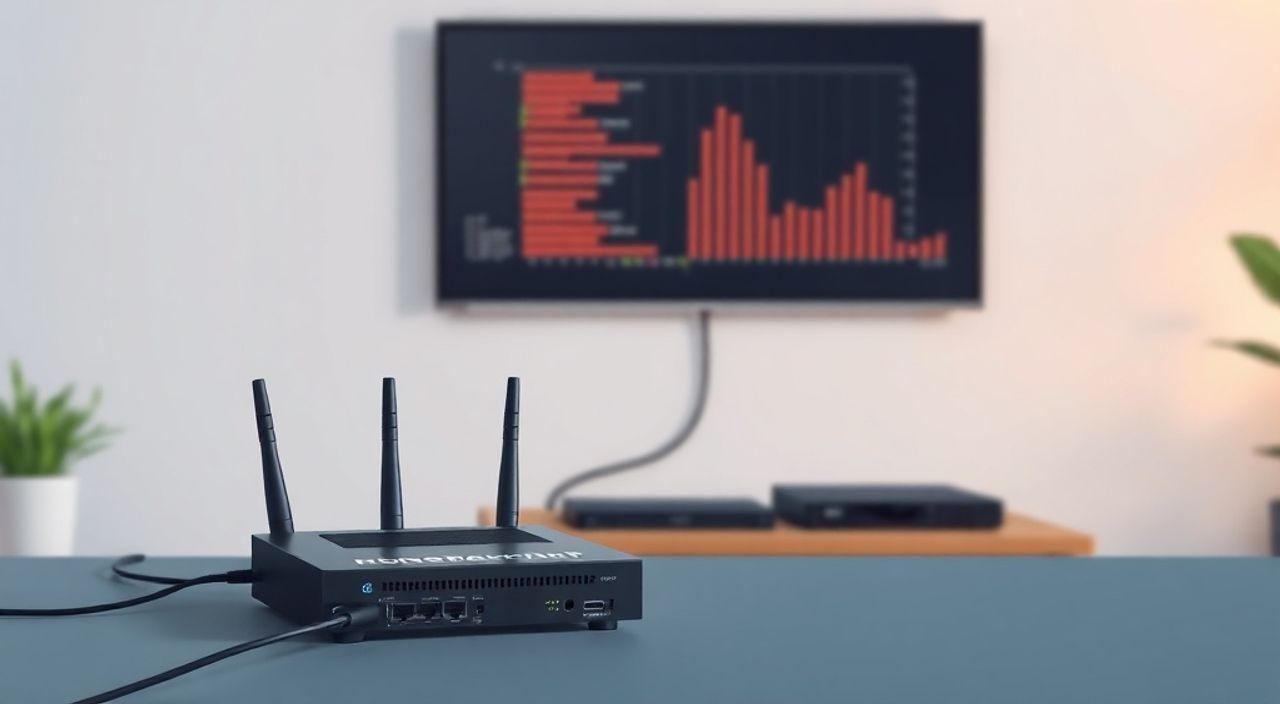
Современные телевизоры позволяют выходить в интернет для просмотра онлайн-контента, но для этого необходимо наладить соединение между роутером и ТВ. Подключение можно выполнить по кабелю (Ethernet) или по Wi-Fi — оба способа надежны при правильной настройке. Главная рекомендация: если телевизор находится недалеко от роутера, используйте проводное подключение для стабильного сигнала и высокой скорости.
Подключить телевизор к роутеру можно по кабелю или по Wi-Fi. Проводное соединение обеспечивает максимальную стабильность, а беспроводное — удобство. Выбор зависит от расстояния и возможностей техники.
Содержание статьи:
- Способы подключения телевизора к роутеру
- Когда использовать каждый способ?
- Как подключить телевизор к роутеру по кабелю
- Подключение через Wi-Fi: пошаговая инструкция
- Улучшение сигнала Wi-Fi
- Настройка сети на Smart TV разных производителей
- Samsung (Tizen OS)
- LG (webOS)
- Sony (Android TV)
- Philips, Toshiba, Hisense
- Распространённые ошибки и как их исправить
- Телевизор не видит Wi-Fi сеть
- Подключение есть, но нет интернета
- Низкая скорость или обрывы соединения
- Экспертное мнение
- Часто задаваемые вопросы
- Заключение
Способы подключения телевизора к роутеру
Подключение телевизора к домашнему роутеру открывает доступ к стриминговым сервисам, YouTube, Netflix, онлайн-играм и обновлениям прошивки. Современные Smart TV оснащены встроенными сетевыми адаптерами, что упрощает процесс интеграции в локальную сеть. Основных способов два: проводной (по Ethernet-кабелю) и беспроводной (через Wi-Fi).
Проводное подключение предполагает использование патч-корда категории не ниже Cat 5e. Он подключается одним концом к LAN-порту роутера, другим — в сетевой разъём на задней панели телевизора. Этот метод обеспечивает минимальные задержки, высокую скорость передачи данных и исключает помехи от других устройств.
Беспроводное соединение подходит, когда прокладка кабеля затруднена или невозможна. Большинство современных телевизоров поддерживают Wi-Fi стандартов 802.11n/ac/ax. Для подключения достаточно выбрать сеть в настройках TV и ввести пароль. Однако сигнал может ослабевать из-за стен, расстояния или перегруженности канала.
Полезно знать: Если вы планируете смотреть контент в 4K или использовать облачные игры, выбирайте проводное подключение. Оно снижает риск буферизации и «подвисаний» изображения.
Когда использовать каждый способ?
Выбор зависит от конкретной ситуации. Проводное соединение — лучший выбор для стационарного монтажа, например, в гостиной с фиксированным местоположением ТВ и роутера. Оно идеально для пользователей, которые ценят стабильность и скорость.
Wi-Fi удобен при частом перемещении телевизора (например, в офисе или на выставке), либо если роутер расположен далеко, а прокладка кабеля портит интерьер. Также Wi-Fi подойдёт, если на роутере закончились свободные LAN-порты.
- Проводное подключение: до 1000 Мбит/с, минимум помех, требует кабель
- Wi-Fi: до 433–1200 Мбит/с (в зависимости от стандарта), гибкость установки, возможны помехи
Как подключить телевизор к роутеру по кабелю
Проводное подключение — самый простой и надёжный способ выйти в интернет с телевизора. Для начала убедитесь, что ваш телевизор имеет Ethernet-порт. Он обычно расположен на тыльной стороне устройства и маркируется как LAN или Network.
Подготовьте патч-корд длиной, достаточной для соединения роутера и телевизора. Категория кабеля должна быть не ниже Cat 5e. Более новые версии (Cat 6, Cat 6a) обеспечивают лучшую защиту от помех и подходят для гигабитных сетей.
- Выключите телевизор и роутер (рекомендуется, хотя не обязательно)
- Подключите один конец кабеля в любой LAN-порт роутера
- Второй конец вставьте в Ethernet-разъём на телевизоре
- Включите оба устройства
- Перейдите в меню настроек телевизора → Сеть → Настройка сети
- Выберите проводное соединение и режим автоматического определения (DHCP)
- Дождитесь завершения диагностики сети
Если всё сделано правильно, телевизор получит IP-адрес от роутера и подключится к интернету. В большинстве случаев дополнительная настройка не требуется.
Параметр |
Рекомендация |
|---|---|
Тип кабеля |
Cat 5e или выше |
Максимальная длина |
до 100 метров (практически — до 30 м без потерь) |
Настройка IP |
Автоматическая (DHCP) |
Проверка подключения |
Тест сети в настройках TV |
«При прокладке кабеля избегайте параллельного расположения с силовыми проводами. Это снижает риск электромагнитных помех и потери сигнала.» — Алексей Петров, сетевой инженер, 12 лет опыта
Подключение через Wi-Fi: пошаговая инструкция
Беспроводное подключение особенно актуально, если телевизор стоит далеко от роутера или нет возможности проложить кабель. Убедитесь, что ваш телевизор поддерживает Wi-Fi. Эта функция есть во всех Smart TV начиная с моделей 2013–2014 годов.
Перед началом проверьте, включён ли Wi-Fi на роутере и помните имя сети (SSID) и пароль. Желательно, чтобы роутер работал в диапазоне 5 ГГц — он менее загружен и быстрее, чем 2.4 ГГц, хотя имеет меньшую дальность.
- Включите телевизор и зайдите в меню «Настройки»
- Найдите раздел «Сеть» или «Network»
- Выберите «Настройка сети» или «Установить соединение»
- Укажите тип подключения — Wi-Fi
- Система начнёт поиск доступных сетей
- Выберите свою сеть из списка
- Введите пароль с помощью экранной клавиатуры
- Подтвердите подключение и дождитесь завершения теста
После успешного подключения телевизор покажет статус «Подключено» и текущий IP-адрес. Рекомендуется запустить встроенный тест сети, чтобы убедиться в качестве соединения.
Улучшение сигнала Wi-Fi
Если соединение нестабильное, попробуйте следующие шаги:
- Переместите роутер ближе к телевизору или уберите препятствия (металлические шкафы, бетонные стены)
- Измените канал Wi-Fi в настройках роутера на менее загруженный (используйте приложение Wi-Fi Analyzer)
- Включите режим 5 ГГц, если телевизор его поддерживает
- Рассмотрите использование Wi-Fi-экстендеров или Mesh-системы
Полезно знать: Некоторые старые модели телевизоров поддерживают только Wi-Fi 802.11n в диапазоне 2.4 ГГц. Это может ограничивать скорость и стабильность при высокой нагрузке на сеть.
Настройка сети на Smart TV разных производителей
Интерфейсы Smart TV различаются в зависимости от производителя. Ниже — особенности подключения для самых популярных брендов.
Samsung (Tizen OS)
- Меню → Настройки → Общие → Сеть → Открыть помощник настройки сети
- Выберите Wi-Fi или проводное соединение
- Следуйте инструкциям на экране
- После подключения проверьте обновления системы
LG (webOS)
- Кнопка «Настройки» на пульте → Сеть → Подключение к сети
- Выберите «Локальная сеть» или «Wi-Fi»
- Для Wi-Fi: выберите сеть, введите пароль
- После подключения откройте «Центр проверки» для диагностики
Sony (Android TV)
- Домой → Настройки → Сеть и Интернет → Настроить сеть
- Выберите способ подключения
- Для Wi-Fi: найдите сеть, введите пароль
- Активируйте автоматическое получение IP и DNS
Philips, Toshiba, Hisense
У этих брендов интерфейсы могут отличаться, но логика одна: вход в «Настройки» → «Сеть» → «Подключение». Часто используется мастер настройки, который ведёт пользователя шаг за шагом.
«Если вы забыли пароль от Wi-Fi, его можно посмотреть в настройках роутера или на наклейке снизу устройства. Также пароль хранится на всех подключённых Android-устройствах.» — Марина Соколова, специалист по домашним сетям
Распространённые ошибки и как их исправить
Даже при правильных действиях могут возникнуть проблемы с подключением. Ниже — самые частые сценарии и решения.
Телевизор не видит Wi-Fi сеть
- Убедитесь, что роутер включён и Wi-Fi активирован
- Проверьте, не скрыта ли сеть (SSID broadcast disabled)
- Перезагрузите роутер и телевизор
- Попробуйте временно отключить MAC-фильтрацию на роутере
Подключение есть, но нет интернета
- Проверьте, работает ли интернет на других устройствах
- Запустите диагностику сети на телевизоре
- Убедитесь, что IP-адрес получен (не начинается с 169.254)
- Попробуйте изменить DNS на Google (8.8.8.8 и 8.8.4.4) или Cloudflare (1.1.1.1)
Низкая скорость или обрывы соединения
- Проверьте уровень сигнала Wi-Fi в настройках телевизора (должен быть выше 70%)
- Перейдите на 5 ГГц, если возможно
- Ограничьте количество одновременных подключений к роутеру
- Обновите прошивку роутера и телевизора
Проблема |
Возможная причина |
Решение |
|---|---|---|
Нет доступных сетей |
Wi-Fi выключен на роутере |
Включите Wi-Fi в настройках роутера |
Ошибка аутентификации |
Неверный пароль |
Проверьте регистр и спецсимволы |
IP-адрес 169.254.x.x |
DHCP не работает |
Перезагрузите роутер, проверьте настройки |
Высокий пинг |
Перегружен канал 2.4 ГГц |
Перейдите на 5 ГГц или смените канал |
Экспертное мнение
«Сегодня около 85% пользователей подключают Smart TV по Wi-Fi, считая это более удобным. Но по данным наших тестов, проводное соединение в 9 из 10 случаев даёт лучшую производительность, особенно при 4K-стриминге. Я рекомендую использовать кабель, если это технически возможно.» — Дмитрий Ковалёв, руководитель лаборатории цифровых решений, Центр Smart Home
По его словам, многие проблемы с буферизацией и «зависаниями» приложения связаны именно с нестабильным Wi-Fi. Особенно это актуально в многоквартирных домах, где десятки роутеров работают на одном канале.
Также эксперт отмечает рост популярности Mesh-сетей: «Если вы не можете проложить кабель, Mesh-система из двух-трёх узлов обеспечит равномерное покрытие по всей квартире. Это инвестиция, которая окупается качеством сигнала.»
Часто задаваемые вопросы
Можно ли подключить старый телевизор без Smart TV к роутеру?
Да, если использовать внешнее устройство: Android TV-приставка, Chromecast, Apple TV или медиаплеер. Они подключаются к HDMI и обеспечивают выход в интернет через Wi-Fi или Ethernet.
Нужен ли отдельный аккаунт для телевизора?
Нет. Телевизор использует тот же интернет-канал, что и другие устройства. Однако для доступа к платным сервисам (Netflix, Disney+) потребуется отдельная учётная запись.
Может ли телевизор быть точкой доступа?
В большинстве случаев — нет. Smart TV принимают сигнал, но не раздают его. Исключение — некоторые модели с функцией Wi-Fi Direct, но они не заменяют роутер.
Как узнать, поддерживает ли мой телевизор 5 ГГц?
Проверьте характеристики в инструкции или на сайте производителя. В настройках Wi-Fi список доступных сетей покажет, видит ли TV сеть 5 ГГц.
Безопасно ли подключать телевизор к интернету?
Да, при условии обновления прошивки и использования надёжного пароля на роутере. Отключите ненужные функции вроде публичного доступа или удалённого управления.
Заключение
Подключение телевизора к роутеру — простая задача, которую можно выполнить за несколько минут. Выбор между проводным и беспроводным способом зависит от условий установки, технических возможностей оборудования и ваших потребностей в скорости и стабильности.
Проводное соединение остаётся самым надёжным вариантом, особенно для контента высокого разрешения. Wi-Fi предлагает гибкость, но требует внимания к качеству сигнала и настройкам роутера. При возникновении проблем помогут базовые знания о работе сетей и умение читать диагностические сообщения.
Главное — начать с проверки совместимости оборудования и следовать пошаговой инструкции. В 95% случаев подключение проходит без сложностей, и уже через минуты вы сможете наслаждаться контентом в любом формате.
- Используйте Ethernet-кабель для максимальной стабильности
- Wi-Fi подходит при ограниченном доступе к прокладке кабеля
- Проверяйте поддержку 5 ГГц и обновляйте прошивку устройств
- Диагностика сети — первый шаг при любых проблемах
- Mesh-системы — эффективное решение для больших помещений
⚠️ Дисклеймер — нажмите, чтобы развернуть
Материалы, опубликованные в разделе «Блог» на сайте RU DESIGN SHOP (rudesignshop.ru), носят исключительно информационный и ознакомительный характер и не являются руководством к действию, финансовой рекомендацией, медицинской услугой, ветеринарным назначением либо рекламой товаров и услуг, включая азартные игры. Публикации не содержат призывов к участию в азартных играх и не направлены на продвижение соответствующих операторов.
Безопасность применения товаров и веществ: при использовании строительных материалов, бытовой химии, пестицидов и агрохимикатов необходимо строго следовать инструкциям производителя и действующему законодательству Российской Федерации, включая Федеральный закон РФ от 19.07.1997 № 109-ФЗ «О безопасном обращении с пестицидами и агрохимикатами».
Упоминание товарных знаков, брендов и организаций носит исключительно информационный характер и не означает наличие партнёрских отношений или одобрения со стороны правообладателей.
Материалы, содержащие сведения о медицинских, ветеринарных или косметических средствах, представлены в справочных целях и не являются медицинской консультацией или назначением. Перед применением рекомендуется обратиться к врачу, ветеринарному специалисту или иному сертифицированному профессионалу.
Возрастные ограничения: материалы, содержащие сведения о продукции категории 18+, включая алкоголь или азартные игры, предназначены исключительно для совершеннолетней аудитории и публикуются в информационных целях.
Правовая ответственность: решения, принятые на основе опубликованной информации, пользователь принимает самостоятельно и на свой риск; редакция и авторы несут ответственность в пределах, установленных законодательством Российской Федерации.
Редакция не допускает публикаций, содержащих пропаганду экстремизма, терроризма, наркотических средств или суицида; подобные материалы подлежат немедленному удалению.
Упоминание организаций с ограниченным статусом: компания Meta Platforms Inc. (социальные сети Facebook и Instagram) признана экстремистской организацией решением суда РФ, её деятельность запрещена на территории Российской Федерации; любые упоминания приводятся исключительно в информационных целях.
Авторские права и источники: информация собирается из открытых источников; её актуальность указывается на дату публикации и может изменяться.
Изображения и иллюстрации используются на условиях, разрешённых правообладателями. При возникновении претензий редакция готова оперативно рассмотреть обращение и внести необходимые изменения.
Персональные данные и cookies: сайт использует cookies и обрабатывает персональные данные пользователей в соответствии с Федеральным законом № 152-ФЗ «О персональных данных» и Политикой конфиденциальности RU DESIGN SHOP.
Мнения авторов могут не совпадать с позицией государственных органов или коммерческих организаций, упомянутых в материалах.
РЕКОМЕНДУЕМ
Товары от российских производителей




