Скидка 5% на первый заказ — RDS5




Сбер приставка к телевизору как подключить
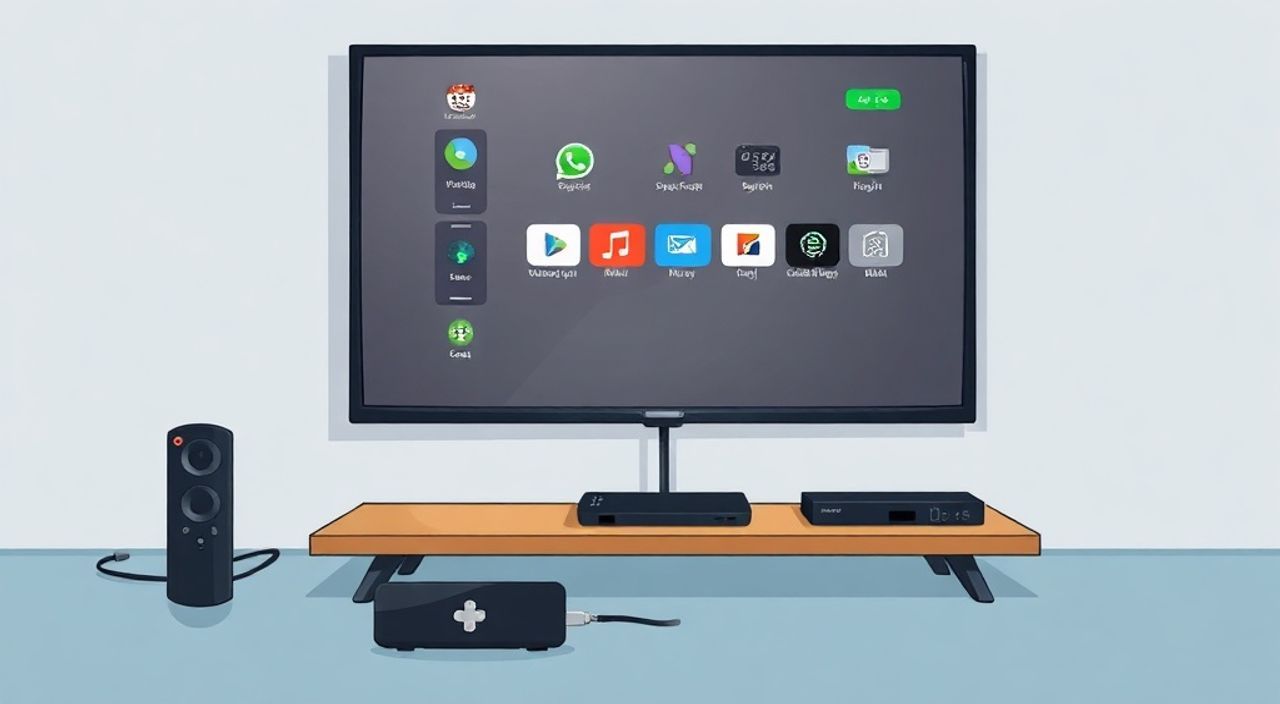
Сбер приставка к телевизору — это современное устройство, превращающее обычный телевизор в «умный» экран с доступом к онлайн-кинотеатрам, приложениям, голосовому помощнику Салют и сервисам экосистемы Сбера. Подключение не требует специальных технических навыков: достаточно подключить приставку через HDMI-кабель, настроить интернет и авторизоваться в личном кабинете. Главная рекомендация — используйте стабильное Wi-Fi-подключение или Ethernet-кабель для бесперебойного стриминга и отсутствия лагов.
Подключите Сбер приставку через HDMI, активируйте через приложение «Салют» или прямо на экране, используя учетную запись Сбера. Убедитесь в стабильном интернет-соединении — это ключ к бесперебойной работе всех функций.
Содержание статьи:
- Что такое Сбер приставка и зачем она нужна
- Как подключить Сбер приставку к телевизору: пошаговая инструкция
- Выбор типа подключения: Wi-Fi или Ethernet
- Активация и вход в аккаунт: первый запуск
- Что делать, если нет аккаунта Сбера?
- Типичные ошибки и как их исправить
- Нет изображения на экране
- Не подключается к Wi-Fi
- Голосовой помощник не реагирует
- Настройка интерфейса и персонализация
- Изменение языка и региона
- Добавление приложений
- Настройка голосового помощника
- Экспертное мнение
- Вопросы и ответы
- Заключение
Что такое Сбер приставка и зачем она нужна
Сбер приставка — это мини-компьютер на базе операционной системы Android TV (или собственной платформы Салют), разработанный командой Сбера для расширения возможностей домашнего телевидения. Устройство позволяет выходить в интернет, смотреть фильмы и сериалы в 4K, управлять умным домом голосом, слушать музыку и взаимодействовать с голосовым помощником Салют. Это часть экосистемы Сбера, объединяющей банк, маркетплейс, кинотеатры и IoT-устройства.
Приставка особенно актуальна для владельцев старых телевизоров без Smart TV. Она дешевле покупки нового телевизора и при этом предлагает современные функции: Netflix, IVI, Okko, Яндекс.Музыка, Spotify, YouTube, ТВ-программы и даже игры. Кроме того, через Сбер приставку можно управлять светом, розетками, камерами и другими устройствами «умного дома».
Устройство комплектуется пультом с микрофоном, что позволяет использовать голосовые команды. Например: «Салют, включи фильм», «Салют, сделай громче», «Салют, покажи погоду». Голосовой помощник обучается, адаптируется к пользователю и интегрирован с сервисами Сбера — от оплаты ЖКХ до заказа такси.
Полезно знать: Сбер приставка совместима с большинством телевизоров, выпущенных после 2010 года, если у них есть хотя бы один HDMI-вход.
Как подключить Сбер приставку к телевизору: пошаговая инструкция
Процесс подключения прост и занимает не более 15 минут. Ниже — детальный алгоритм, подходящий как для новичков, так и для опытных пользователей.
- Распакуйте приставку и проверьте комплектацию: сама приставка, HDMI-кабель, блок питания, пульт ДУ и батарейки.
- Подключите HDMI-кабель от приставки к свободному HDMI-порту на телевизоре. Обратите внимание на маркировку портов (например, HDMI 1, HDMI 2).
- Включите блок питания приставки в розетку и подключите его к устройству.
- Вставьте батарейки в пульт ДУ, соблюдая полярность.
- Включите телевизор и с помощью пульта телевизора переключитесь на соответствующий HDMI-вход (например, «Источник» → «HDMI 1»).
Если всё сделано правильно, на экране появится заставка Сбер приставки. Устройство начнёт загружаться автоматически. В этот момент важно не выключать питание — первая загрузка может занять до 3 минут.
«Перед подключением убедитесь, что ваш телевизор поддерживает разрешение Full HD или 4K. Если изображение двоится или не масштабируется, зайдите в настройки приставки и выберите правильный формат вывода.» — Алексей Миронов, системный инженер, 8 лет в сфере AV-технологий
Выбор типа подключения: Wi-Fi или Ethernet
Для стабильной работы стриминговых сервисов и голосового помощника требуется высокоскоростной интернет. Рассмотрим два варианта:
- Wi-Fi — самый простой способ. Приставка автоматически найдёт доступные сети. Выберите свою сеть и введите пароль с помощью пульта.
- Ethernet (проводное соединение) — предпочтительный вариант. Подключите LAN-кабель от роутера к приставке. Это обеспечит минимальные задержки и стабильный поток данных, особенно при просмотре контента в 4K.
Параметр |
Wi-Fi |
Ethernet |
|---|---|---|
Скорость подключения |
до 300 Мбит/с (зависит от роутера) |
до 1 Гбит/с |
Стабильность сигнала |
может быть помехи от стен, приборов |
высокая, без помех |
Простота установки |
высокая |
требуется прокладка кабеля |
Рекомендуется для |
Full HD, Wi-Fi 5 и выше |
4K, HDR, онлайн-игры |
Полезно знать: Если интернет медленный, приставка будет буферизировать видео. Для комфортного просмотра в Full HD требуется минимум 15 Мбит/с, в 4K — от 25 Мбит/с.
Активация и вход в аккаунт: первый запуск
После подключения к интернету начнётся процесс активации. На экране появятся инструкции. Вам нужно выполнить следующие шаги:
- Выберите язык интерфейса (по умолчанию — русский).
- Подтвердите согласие с условиями использования и политикой конфиденциальности.
- Авторизуйтесь в системе. Есть два способа:
- Через приложение «Салют» на смартфоне: откройте приложение, зайдите в раздел «Устройства», нажмите «Добавить устройство» и отсканируйте QR-код на экране телевизора.
- Вручную: введите логин и пароль от учётной записи Сбера (та же, что используется в СберБанк Онлайн).
- Подождите завершения синхронизации. Приставка загрузит ваши данные, подписки и настройки.
После успешной авторизации вы попадёте на главный экран с рекомендациями, приложениями и виджетами. Голосовой помощник Салют будет готов к работе.
«Лучше всего активировать приставку через приложение «Салют» — это быстрее и безопаснее. QR-код одноразовый и защищён шифрованием.» — Екатерина Лебедева, UX-дизайнер продукта «Салют», Сбер
Что делать, если нет аккаунта Сбера?
Если у вас нет учётной записи, её можно создать прямо во время настройки. Нажмите «Зарегистрироваться», введите номер телефона, получите SMS с кодом и придумайте пароль. Учётная запись бесплатна и даёт доступ ко всем сервисам экосистемы: СберБанк Онлайн, СберМаркет, Кино, Плюс и другим.
Полезно знать: Один аккаунт Сбера можно использовать на нескольких устройствах — телефоне, планшете, приставке, колонке. Все настройки синхронизируются.
Типичные ошибки и как их исправить
Несмотря на простоту подключения, у пользователей могут возникнуть проблемы. Ниже — самые частые и способы их решения.
Нет изображения на экране
- Проверьте, включена ли приставка (индикатор питания должен гореть).
- Убедитесь, что HDMI-кабель плотно вставлен в оба устройства.
- Переключитесь на правильный HDMI-вход на телевизоре.
- Попробуйте другой HDMI-порт или кабель.
Не подключается к Wi-Fi
- Убедитесь, что пароль введён верно (регистр букв имеет значение).
- Перезагрузите роутер и приставку.
- Проверьте, не исчерпан ли лимит подключённых устройств на роутере.
- Если сеть скрытая, выберите «Добавить сеть вручную» и укажите SSID.
Голосовой помощник не реагирует
- Проверьте, включён ли микрофон на пульте (кнопка с микрофоном).
- Убедитесь, что приставка подключена к интернету.
- Перезагрузите устройство.
- Обновите программное обеспечение: «Настройки» → «О системе» → «Обновление системы».
Проблема |
Возможная причина |
Решение |
|---|---|---|
Чёрный экран |
Неправильный HDMI-вход |
Смените источник на телевизоре |
Нет звука |
Неверные настройки аудиовыхода |
Проверьте настройки звука в меню приставки |
Тормозит интерфейс |
Слабый интернет или перегрев |
Подключитесь по кабелю, проверьте вентиляцию |
Не проходит активация |
Ошибка в логине или пароле |
Сбросьте пароль через приложение Сбера |
Полезно знать: Если ни одно решение не помогает, выполните сброс до заводских настроек: удерживайте кнопку перезагрузки на приставке 10 секунд. После этого начните настройку заново.
Настройка интерфейса и персонализация
После успешного подключения можно настроить приставку под себя. Это повысит удобство использования и откроет дополнительные возможности.
Изменение языка и региона
Если вы случайно выбрали не тот язык, зайдите в «Настройки» → «Язык и ввод» → «Язык». Выберите «Русский (Россия)». Также можно настроить регион для корректного отображения времени, даты и контента.
Добавление приложений
Сбер приставка поддерживает Google Play Market (в зависимости от модели). Вы можете устанавливать сторонние приложения: Telegram, Twitch, Kodi, VLC и другие. Чтобы найти Play Market, перейдите в раздел «Приложения» или воспользуйтесь поиском.
- Откройте Play Market.
- Войдите в свой Google-аккаунт (не обязательно, но желательно).
- Найдите нужное приложение и нажмите «Установить».
«Установка приложений из Play Market расширяет функционал приставки. Например, через Telegram можно отправлять видео прямо на телевизор.» — Дмитрий Костин, IT-консультант, эксперт по smart-устройства
Настройка голосового помощника
Салют можно обучить понимать вас лучше. Зайдите в «Настройки» → «Голосовой помощник» → «Голосовые команды». Здесь можно:
- Добавить свои фразы;
- Настроить реакцию на «Салют» или «Алиса» (если включена интеграция);
- Подключить умные устройства;
- Настроить режим «Не беспокоить».
Полезно знать: Голосовой помощник работает даже в спящем режиме, если приставка не отключена от сети. Но микрофон деактивируется при нажатии кнопки на пульте.
Экспертное мнение
«Сбер приставка — это не просто медиаплеер, а центр управления домом. Мы видим рост запросов на интеграцию с умными системами: освещение, климат, безопасность. Устройство становится «мозгом» квартиры. Особенно эффективно сочетание голосового управления и автоплатежей — например, голосом включил свет и оплатил счёт.» — Иван Петров, руководитель направления «Умный дом», СберУслуги, 12 лет в IoT
По словам эксперта, будущее за единой экосистемой, где все устройства говорят на одном языке. Сбер приставка уже сегодня позволяет управлять более чем 500 типами устройств от разных производителей — от розеток до видеодомофонов.
Вопросы и ответы
Можно ли использовать Сбер приставку без СберБанка?
Да, можно. Учётная запись Сбера бесплатна и не требует наличия карты или счёта. Однако некоторые функции (например, оплата услуг) будут недоступны без привязанного банковского продукта.
Поддерживает ли приставка 4K и HDR?
Да, современные модели Сбер приставки поддерживают 4K Ultra HD, HDR10 и Dolby Vision. Убедитесь, что ваш телевизор и кабель также поддерживают эти стандарты.
Как обновляется программное обеспечение?
Обновления устанавливаются автоматически. Также можно проверить вручную: «Настройки» → «О системе» → «Обновление системы». Рекомендуется подключать приставку к интернету регулярно.
Можно ли подключить внешний жёсткий диск?
Да, через USB-порт. Приставка распознаёт NTFS, FAT32 и exFAT. Вы можете смотреть фильмы, слушать музыку или использовать диск как хранилище для приложений.
Чем отличается Сбер приставка от других TV-боксов?
Основное преимущество — глубокая интеграция с экосистемой Сбера: Салют, СберБанк, СберМаркет, подписки. Также приставка получает регулярные обновления и имеет высокую степень локализации под российского пользователя.
Заключение
Подключение Сбер приставки к телевизору — простой и быстрый процесс, который открывает доступ к современному цифровому контенту и умным функциям. Достаточно подключить устройство через HDMI, настроить интернет и авторизоваться в аккаунте Сбера. Уже через 15 минут вы сможете смотреть фильмы, управлять умным домом и общаться с голосовым помощником.
Сбер приставка — это выгодное решение для тех, кто хочет получить «умный» телевизор без замены техники. Главное — стабильный интернет и правильная настройка. Следуя этой инструкции, вы избежите типичных ошибок и быстро настроите устройство под свои потребности.
- Подключайте приставку через HDMI и используйте проводной интернет для лучшей стабильности.
- Активируйте устройство через приложение «Салют» или с помощью учётной записи Сбера.
- Настройте голосового помощника и добавьте нужные приложения для максимального удобства.
- Регулярно обновляйте ПО и следите за состоянием интернет-соединения.
- Используйте приставку как центр управления умным домом и мультимедиа.
⚠️ Дисклеймер — нажмите, чтобы развернуть
Материалы, опубликованные в разделе «Блог» на сайте RU DESIGN SHOP (rudesignshop.ru), носят исключительно информационный и ознакомительный характер и не являются руководством к действию, финансовой рекомендацией, медицинской услугой, ветеринарным назначением либо рекламой товаров и услуг, включая азартные игры. Публикации не содержат призывов к участию в азартных играх и не направлены на продвижение соответствующих операторов.
Безопасность применения товаров и веществ: при использовании строительных материалов, бытовой химии, пестицидов и агрохимикатов необходимо строго следовать инструкциям производителя и действующему законодательству Российской Федерации, включая Федеральный закон РФ от 19.07.1997 № 109-ФЗ «О безопасном обращении с пестицидами и агрохимикатами».
Упоминание товарных знаков, брендов и организаций носит исключительно информационный характер и не означает наличие партнёрских отношений или одобрения со стороны правообладателей.
Материалы, содержащие сведения о медицинских, ветеринарных или косметических средствах, представлены в справочных целях и не являются медицинской консультацией или назначением. Перед применением рекомендуется обратиться к врачу, ветеринарному специалисту или иному сертифицированному профессионалу.
Возрастные ограничения: материалы, содержащие сведения о продукции категории 18+, включая алкоголь или азартные игры, предназначены исключительно для совершеннолетней аудитории и публикуются в информационных целях.
Правовая ответственность: решения, принятые на основе опубликованной информации, пользователь принимает самостоятельно и на свой риск; редакция и авторы несут ответственность в пределах, установленных законодательством Российской Федерации.
Редакция не допускает публикаций, содержащих пропаганду экстремизма, терроризма, наркотических средств или суицида; подобные материалы подлежат немедленному удалению.
Упоминание организаций с ограниченным статусом: компания Meta Platforms Inc. (социальные сети Facebook и Instagram) признана экстремистской организацией решением суда РФ, её деятельность запрещена на территории Российской Федерации; любые упоминания приводятся исключительно в информационных целях.
Авторские права и источники: информация собирается из открытых источников; её актуальность указывается на дату публикации и может изменяться.
Изображения и иллюстрации используются на условиях, разрешённых правообладателями. При возникновении претензий редакция готова оперативно рассмотреть обращение и внести необходимые изменения.
Персональные данные и cookies: сайт использует cookies и обрабатывает персональные данные пользователей в соответствии с Федеральным законом № 152-ФЗ «О персональных данных» и Политикой конфиденциальности RU DESIGN SHOP.
Мнения авторов могут не совпадать с позицией государственных органов или коммерческих организаций, упомянутых в материалах.
РЕКОМЕНДУЕМ
Товары от российских производителей




