Скидка 5% на первый заказ — RDS5




Как с автокада перевести в пдф
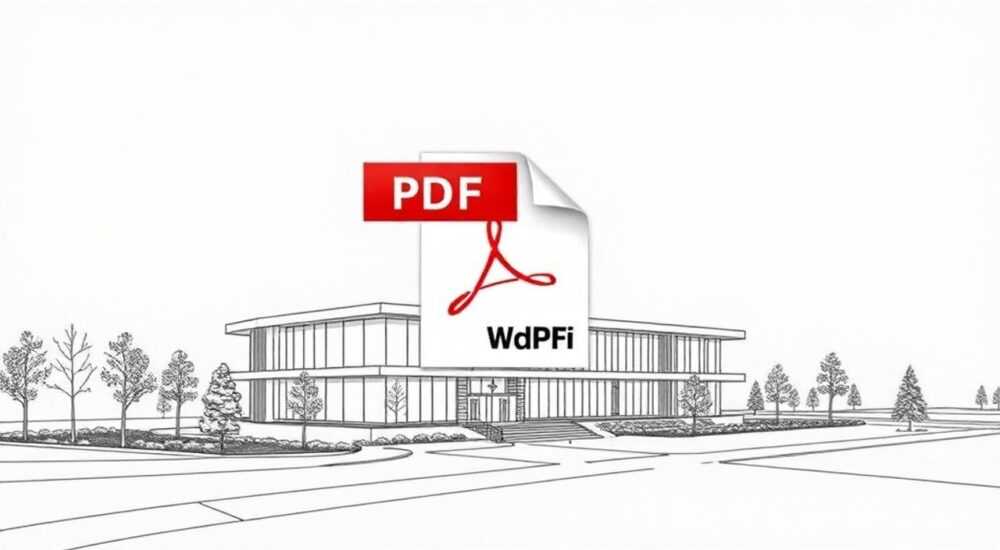
Перевод чертежей из AutoCAD в PDF — стандартная задача для инженеров, архитекторов и проектировщиков. Этот процесс позволяет обмениваться документами без необходимости использовать специализированное ПО, гарантируя сохранение точности масштабов, слоёв и оформления. Несмотря на кажущуюся простоту, пользователи часто сталкиваются с проблемами: неправильная ориентация листа, потеря качества, некорректные поля или отсутствие нужных объектов. Решение зависит от версии AutoCAD, типа чертежа (модельное пространство или лист) и требований к выходному файлу.
Чтобы перевести чертёж из AutoCAD в PDF, используйте команду PLOT или экспорт через меню «Экспорт > PDF». Для точного результата выбирайте правильный принтер (DWG To PDF), задавайте масштаб, область печати и параметры качества. Всегда проверяйте результат до отправки.
Содержание статьи:
- Основные способы экспорта в PDF
- Пошаговый алгоритм экспорта через PLOT
- Настройка параметров печати
- Печать с модели или листа: какой выбрать?
- Как настроить LAYOUT для корректного экспорта
- Советы по качеству и совместимости
- Частые ошибки и как их избежать
- Автоматизация процесса
- Экспертное мнение
- Вопросы и ответы
- Заключение
Основные способы экспорта в PDF
В AutoCAD существует несколько надёжных способов конвертации чертежей в PDF. Все они основаны на технологии виртуального принтера DWG To PDF, встроенного в систему. Основные методы — это команда PLOT (печать), экспорт через контекстное меню и использование панели быстрого доступа.
Первый и наиболее гибкий способ — команда PLOT. Её можно вызвать через главное меню («Файл → Печать»), горячими клавишами Ctrl+P или введением команды в командной строке. Этот метод даёт полный контроль над параметрами вывода: выбор устройства печати, области, масштаба, ориентации и качества.
Альтернативный путь — экспорт через меню «Экспорт». Перейдите в «Файл → Экспорт → Другие форматы», выберите PDF. Этот способ проще, но предоставляет меньше настроек. Он подходит для быстрого сохранения текущего вида чертежа без тонкой настройки.
Третий вариант — использование панели Publish. Особенно полезен при работе с несколькими листами. Через «Файл → Публикация» можно отправить сразу всю книгу чертежей в один или несколько PDF-файлов. Это эффективно при подготовке комплектов документов для заказчика.
Полезно знать: При использовании команды PUBLISH можно сохранять шаблоны публикации, что ускоряет повторяющиеся задачи при сдаче проектов.
Пошаговый алгоритм экспорта через PLOT
- Откройте чертёж в AutoCAD.
- Нажмите Ctrl+P или выберите «Файл → Печать».
- В разделе «Принтер/Плоттер» выберите «DWG To PDF.pc3».
- Укажите область печати: «Окно», «Расширение», «Границы» или «Вид».
- Задайте ориентацию: «Книжная» или «Альбомная».
- Выберите масштаб (например, 1:1) или активируйте «Подогнать к границам».
- На вкладке «Лист» задайте размер бумаги (A4, A3 и т. д.).
- Нажмите «Предварительный просмотр», чтобы проверить результат.
- Если всё корректно, нажмите «ОК» и укажите путь для сохранения файла.
«Всегда используйте предварительный просмотр. Это позволяет избежать таких ошибок, как обрезка текста или неправильная ориентация.» — Алексей Миронов, ведущий CAD-инженер, 12 лет опыта
Настройка параметров печати
Правильные настройки — залог качественного PDF. Ключевые параметры находятся в диалоговом окне печати и влияют на внешний вид, объём файла и читаемость.
Область печати определяет, что именно будет экспортировано. Опции:
- Окно — выделяете произвольную область мышью. Удобно для фрагментов.
- Расширение — весь чертёж, включая все объекты.
- Границы — только видимая область в пространстве листа.
- Вид — сохраняется ранее созданный вид (VIEW).
Масштаб особенно важен при передаче чертежей для согласования. Рекомендуется использовать точные значения (1:50, 1:100), а не «Подогнать к границам», если требуется соблюдение метрики.
Качество вывода настраивается через свойства виртуального принтера. Чтобы изменить его:
- В окне печати нажмите «Свойства…» рядом с выбором принтера.
- Выберите профиль: «High Quality Print» для высокого разрешения или создайте свой.
- Убедитесь, что разрешение не ниже 600 dpi для чётких линий и текста.
Параметр |
Рекомендуемое значение |
Комментарий |
|---|---|---|
Принтер |
DWG To PDF.pc3 |
Стандартный виртуальный принтер AutoCAD |
Размер бумаги |
A3, A4 |
Выбирайте по размеру чертежа |
Ориентация |
Альбомная |
Для чертежей с широким форматом |
Масштаб |
1:1 или точный |
Избегайте «подогнать», если нужна точность |
Цвета |
monochrome.ctb |
Чёрно-белый вывод, меньше вес файла |
Полезно знать: Если PDF получается слишком тяжёлым, переключитесь на монохромную таблицу стилей печати. Это может сократить размер файла на 60–80%.
Печать с модели или листа: какой выбрать?
Решение зависит от структуры проекта. AutoCAD работает в двух режимах: модельное пространство (MODEL) и пространство листа (LAYOUT).
Печать с модельного пространства подходит для простых чертежей без оформленных рамок, штампов и примечаний. Вы указываете область и масштаб вручную. Преимущества — скорость и прямой контроль. Недостаток — отсутствие автоматизации при наличии нескольких видов.
Печать с листа (LAYOUT) — правильный подход для профессиональных проектов. Здесь вы создаёте компоновку с видовыми экранами, рамкой, штампом и подписями. При экспорте в PDF вся компоновка сохраняется в точности.
Рассмотрим пример. Представьте, что вы проектируете здание. В модельном пространстве вы рисуете план, разрезы и фасады. В каждом LAYOUT вы создаёте отдельный лист: «План этажа», «Разрез 1-1», каждый — с рамкой по ГОСТ и масштабом 1:100. При печати каждого листа вы получаете готовый к сдаче документ.
«Всегда используйте пространство листа для финальной печати. Это соответствует стандартам BIM и CDE (Common Data Environment).» — Екатерина Соколова, BIM-менеджер, международные проекты
Как настроить LAYOUT для корректного экспорта
- Переключитесь на вкладку LAYOUT (внизу окна).
- Настройте размер бумаги через «Печать → Параметры листа».
- Создайте видовой экран (команда MVIEW) и установите масштаб (например, 1:50).
- Заморозьте ненужные слои внутри видового экрана.
- Добавьте рамку, штамп и примечания в пространство бумаги.
- Проверьте предварительный просмотр — всё должно быть видно целиком.
Полезно знать: Используйте шаблоны чертежей (.dwt) с уже настроенными LAYOUT, чтобы не настраивать каждый раз заново.
Советы по качеству и совместимости
PDF из AutoCAD должен быть читаемым, лёгким и совместимым с другими системами. Вот ключевые рекомендации:
- Используйте векторный вывод. AutoCAD по умолчанию сохраняет линии как вектор, что обеспечивает идеальное качество при любом масштабировании.
- Не включайте фон. Убедитесь, что в настройках печати отключена опция «Печатать фон», иначе рамки могут выглядеть серыми.
- Проверяйте шрифты. Если используются SHX-шрифты, они встраиваются в PDF. TTF-шрифты также поддерживаются, но лучше проверить, как текст отображается на другом устройстве.
- Добавляйте информацию о чертеже. В свойствах документа (в AutoCAD: «Файл → Свойства») укажите название, автора, номер. Эти данные попадут в PDF.
Для повышения совместимости:
- Сохраняйте в PDF 1.5 или 1.6 — эти версии поддерживаются всеми современными программами.
- Избегайте использования прозрачностей, если не уверены в совместимости.
- Если PDF открывается с битыми шрифтами, попробуйте включить опцию «Встраивать шрифты» в свойствах принтера.
Частые ошибки и как их избежать
Даже опытные пользователи допускают типичные ошибки при экспорте в PDF.
Ошибка 1: Обрезка чертежа. Происходит при неправильной области печати. Решение — всегда использовать «Расширение» или точно выделять «Окно». Проверяйте в предварительном просмотре.
Ошибка 2: Размытые линии. Часто возникает при низком DPI или использовании растрового режима. Убедитесь, что принтер настроен на высокое качество и векторный вывод.
Ошибка 3: Пустой PDF. Может быть связано с тем, что выбрано неправильное пространство (например, пустой LAYOUT). Перед печатью убедитесь, что активна нужная вкладка.
Ошибка 4: Большой размер файла. Причина — включение всех слоёв, высокое разрешение или растровые вставки. Решение — заморозить лишние слои, использовать монохромную таблицу стилей и сжатие.
Ошибка |
Причина |
Решение |
|---|---|---|
Обрезка краёв |
Поля принтера |
Уменьшите поля в настройках принтера или увеличьте масштаб |
Нет текста |
Шрифты не встроены |
Включите «Встраивать шрифты» в свойствах принтера |
Неправильный масштаб |
Выбрано «Подогнать к границам» |
Установите точный масштаб (1:100 и т. д.) |
Цветной PDF вместо чёрно-белого |
Таблица стилей не назначена |
Выберите monochrome.ctb в настройках печати |
Автоматизация процесса
При работе с большим количеством чертежей ручной экспорт занимает много времени. AutoCAD предлагает решения для автоматизации.
Пакетная публикация (PUBLISH) позволяет объединить несколько чертежей в одну операцию. Добавьте файлы в список, выберите вывод в PDF, настройте параметры — и система создаст все файлы за один запуск.
Скрипты и LISP-программы позволяют полностью автоматизировать экспорт. Например, можно написать скрипт, который:
- Открывает каждый DWG-файл в папке;
- Переходит на LAYOUT;
- Печатает в PDF с заданными настройками;
- Закрывает файл без сохранения.
Также доступны сторонние плагины, такие как Autodesk Advance Steel или Cadtools, которые добавляют кнопки быстрого экспорта и интеграцию с облачными сервисами.
Полезно знать: В AutoCAD 2025 и новее есть функция «Быстрый экспорт» в панели «Совместное использование», которая сохраняет активный лист в PDF одним кликом.
Экспертное мнение
«Сегодня недостаточно просто экспортировать в PDF. Важно, чтобы документ был структурирован, содержал метаданные и соответствовал стандартам документооборота. Мы внедрили шаблоны с автоматическим заполнением штампа и привязкой к облачному хранилищу. Это сократило время на выпуск документации на 40%.» — Дмитрий Кузнецов, руководитель CAD-центра, 15 лет в строительной отрасли
Вопросы и ответы
Можно ли сохранить слои PDF при экспорте из AutoCAD?
Да, начиная с AutoCAD 2018, при экспорте в PDF можно сохранять слои. Для этого в настройках принтера DWG To PDF включите опцию «Сохранять слои PDF». Это позволяет в Adobe Acrobat управлять видимостью слоёв.
Почему в PDF не отображаются штриховки?
Причина — в настройках прозрачности или масштабе. Убедитесь, что штриховка не заморожена, а масштаб не слишком мелкий. Также проверьте, включена ли печать штриховок в таблице стилей.
Как сделать многостраничный PDF из нескольких листов?
Используйте команду PUBLISH. Добавьте все LAYOUT в список, выберите «Публиковать как набор» и формат «PDF». AutoCAD объединит их в один файл.
Можно ли экспортировать 3D-модель в интерактивный PDF?
Да, через команду «Экспорт → 3D DWF/PDF». Такой PDF можно поворачивать в Adobe Reader, но функционал ограничен. Поддерживается не во всех версиях AutoCAD.
Как уменьшить размер PDF без потери качества?
Используйте монохромную таблицу стилей (monochrome.ctb), отключите печать невидимых слоёв, уменьшите DPI до 300 при необходимости. Также можно сжать PDF в Adobe Acrobat через «Оптимизировать PDF».
Заключение
Экспорт из AutoCAD в PDF — это не просто техническая операция, а часть профессионального документооборота. Правильный подход включает выбор метода (PLOT, экспорт, PUBLISH), точную настройку параметров и проверку результата. Ключевые факторы успеха — использование пространства листа, контроль масштаба и качества, а также понимание различий между векторным и растровым выводом.
Для надёжного и быстрого экспорта внедряйте шаблоны, автоматизацию и стандарты в своей команде. Это снижает количество ошибок и ускоряет сдачу проектов.
- Используйте команду PLOT для полного контроля над экспортом.
- Печатайте с LAYOUT, а не с MODEL, для профессиональных чертежей.
- Применяйте monochrome.ctb для чёрно-белых PDF меньшего размера.
- Всегда проверяйте предварительный просмотр перед сохранением.
- Автоматизируйте массовый экспорт через PUBLISH или скрипты.
⚠️ Дисклеймер — нажмите, чтобы развернуть
Материалы, опубликованные в разделе «Блог» на сайте RU DESIGN SHOP (rudesignshop.ru), носят исключительно информационный и ознакомительный характер и не являются руководством к действию, финансовой рекомендацией, медицинской услугой, ветеринарным назначением либо рекламой товаров и услуг, включая азартные игры. Публикации не содержат призывов к участию в азартных играх и не направлены на продвижение соответствующих операторов.
Безопасность применения товаров и веществ: при использовании строительных материалов, бытовой химии, пестицидов и агрохимикатов необходимо строго следовать инструкциям производителя и действующему законодательству Российской Федерации, включая Федеральный закон РФ от 19.07.1997 № 109-ФЗ «О безопасном обращении с пестицидами и агрохимикатами».
Упоминание товарных знаков, брендов и организаций носит исключительно информационный характер и не означает наличие партнёрских отношений или одобрения со стороны правообладателей.
Материалы, содержащие сведения о медицинских, ветеринарных или косметических средствах, представлены в справочных целях и не являются медицинской консультацией или назначением. Перед применением рекомендуется обратиться к врачу, ветеринарному специалисту или иному сертифицированному профессионалу.
Возрастные ограничения: материалы, содержащие сведения о продукции категории 18+, включая алкоголь или азартные игры, предназначены исключительно для совершеннолетней аудитории и публикуются в информационных целях.
Правовая ответственность: решения, принятые на основе опубликованной информации, пользователь принимает самостоятельно и на свой риск; редакция и авторы несут ответственность в пределах, установленных законодательством Российской Федерации.
Редакция не допускает публикаций, содержащих пропаганду экстремизма, терроризма, наркотических средств или суицида; подобные материалы подлежат немедленному удалению.
Упоминание организаций с ограниченным статусом: компания Meta Platforms Inc. (социальные сети Facebook и Instagram) признана экстремистской организацией решением суда РФ, её деятельность запрещена на территории Российской Федерации; любые упоминания приводятся исключительно в информационных целях.
Авторские права и источники: информация собирается из открытых источников; её актуальность указывается на дату публикации и может изменяться.
Изображения и иллюстрации используются на условиях, разрешённых правообладателями. При возникновении претензий редакция готова оперативно рассмотреть обращение и внести необходимые изменения.
Персональные данные и cookies: сайт использует cookies и обрабатывает персональные данные пользователей в соответствии с Федеральным законом № 152-ФЗ «О персональных данных» и Политикой конфиденциальности RU DESIGN SHOP.
Мнения авторов могут не совпадать с позицией государственных органов или коммерческих организаций, упомянутых в материалах.
Читайте также

РЕКОМЕНДУЕМ
Товары от российских производителей
-3%
Профильное освещение SABER 100.6 SN346
Первоначальная цена составляла 7850 руб..7610 руб.Текущая цена: 7610 руб..