Скидка 5% на первый заказ — RDS5




Как в автокаде настроить горячие клавиши
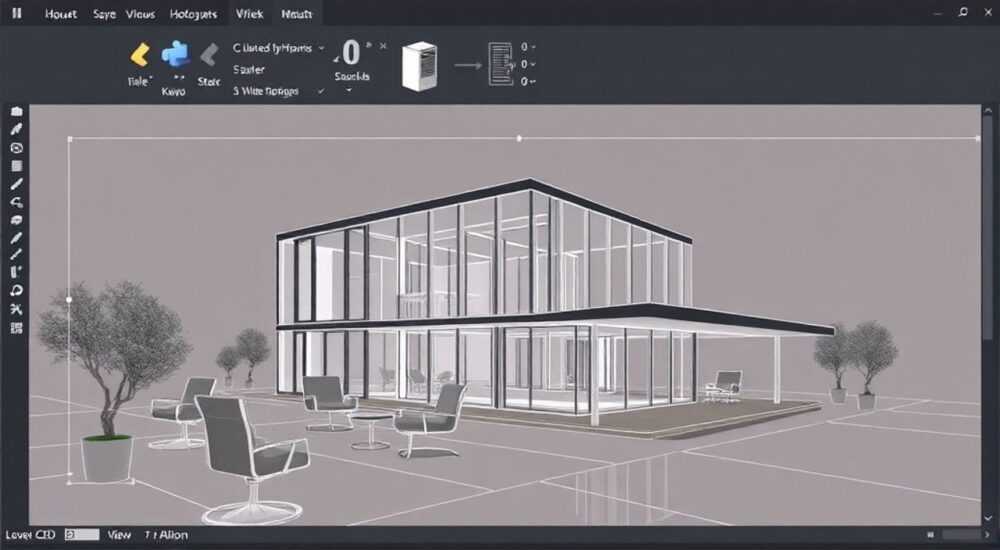
В AutoCAD настройка горячих клавиш — это мощный инструмент для повышения производительности. Правильно сконфигурированные сочетания клавиш позволяют сократить количество кликов, ускорить выполнение команд и адаптировать интерфейс под индивидуальные предпочтения проектировщика. Настройка возможна как через встроенные средства программы, так и с помощью редактирования внешних файлов.
Чтобы эффективно настроить горячие клавиши в AutoCAD, используйте диалоговое окно «Настройка пользовательского интерфейса» (CUI) или редактируйте файл acad.pgp вручную. Рекомендуется начинать с CUI — он более нагляден и безопасен.
Содержание статьи:
- Зачем настраивать горячие клавиши: экономия времени и снижение нагрузки
- Два основных способа настройки: CUI и PGP-файл
- Шаг за шагом: настройка через CUI
- Пошаговый алгоритм:
- Ручное редакирование PGP-файла: когда нужен полный контроль
- Структура строки в PGP-файле:
- Типичные ошибки и как их избежать
- Распространённые ошибки:
- Советы по работе с несколькими проектами и пользователями
- Экспертное мнение
- Интервью с Дмитрием Петровым, руководителем CAD-отдела в проектной компании «ГорПроект»:
- Вопросы и ответы
- Заключение
Зачем настраивать горячие клавиши: экономия времени и снижение нагрузки
Горячие клавиши — это быстрый путь к часто используемым командам. Вместо того чтобы каждый раз искать нужный инструмент на ленте или в меню, вы можете вызвать его одной комбинацией. Это особенно важно при работе с крупными проектами, где каждая минута имеет значение. Профессиональные чертёжники могут выполнять до 80% действий без использования мыши, что значительно ускоряет процесс.
Пользовательский интерфейс AutoCAD изначально предлагает набор стандартных сочетаний, но они не всегда соответствуют реальному рабочему процессу. Например, команда _LINE доступна по клавише L, а _COPY — по CO. Однако если вы часто используете команду _HATCH, которой по умолчанию нет горячей клавиши, её можно назначить самостоятельно. Это упрощает работу и делает её более интуитивной.
Автоматизация рутинных операций — ключ к высокой продуктивности. Исследования показывают, что использование клавиатурных сокращений может сократить время выполнения задач на 30–40%. Особенно это заметно при работе с большими чертежами, где требуется постоянное переключение между инструментами. Горячие клавиши снижают когнитивную нагрузку и минимизируют риск ошибок.
Полезно знать: Сочетания клавиш можно назначать не только командам, но и макросам, скриптам, выражениям и даже внешним программам.
Два основных способа настройки: CUI и PGP-файл
В AutoCAD существует два основных метода настройки горячих клавиш: через графический интерфейс CUI (Customize User Interface) и путём редактирования текстового файла acad.pgp. Оба подхода имеют свои преимущества и недостатки, выбор зависит от уровня подготовки и целей пользователя.
Первый способ — CUI — подходит новичкам и тем, кто предпочитает визуальное управление. Он позволяет изменять сочетания клавиш, создавать новые группы, импортировать и экспортировать настройки. Интерфейс организован в виде дерева, где можно легко найти нужную команду и назначить ей клавишу. Этот метод безопасен: AutoCAD проверяет корректность ввода и не допускает конфликтов.
Второй способ — редактирование acad.pgp — даёт полный контроль над всеми командами. Файл находится в папке установки AutoCAD и содержит список всех внутренних и пользовательских команд с их сокращениями. Его можно открывать в любом текстовом редакторе, например, в Блокноте. Этот метод удобен для массовой настройки, создания шаблонов и автоматизации развёртывания среды на нескольких компьютерах.
Критерий |
CUI |
PGP-файл |
|---|---|---|
Уровень сложности |
Низкий |
Средний/высокий |
Безопасность |
Высокая (проверка конфликтов) |
Низкая (риск ошибок) |
Гибкость |
Средняя |
Очень высокая |
Поддержка макросов |
Ограниченная |
Полная |
Подходит для групповой настройки |
Да, через экспорт CUIX |
Да, через копирование PGP |
«Если вы работаете в команде, начните с CUI, экспортируйте настройки в .cuix-файл, а затем тиражируйте его среди коллег. Это обеспечивает единообразие и снижает порог входа для новых сотрудников.» — Алексей Миронов, ведущий BIM-координатор, стаж работы в AutoCAD — 12 лет
Шаг за шагом: настройка через CUI
Откройте диалоговое окно CUI, введя в командной строке AutoCAD команду CUI и нажав Enter. Перед вами появится окно с древовидной структурой, где слева находятся команды, а справа — элементы интерфейса, включая сочетания клавиш.
Пошаговый алгоритм:
- В левой панели найдите раздел «Команды» и выберите нужную операцию, например, «Штриховка» (_HATCH).
- Перетащите команду в правую панель, в категорию «Горячие клавиши».
- Щёлкните правой кнопкой мыши по добавленной команде и выберите «Свойства».
- В поле «Клавиша» введите желаемое сочетание, например, Ctrl+H.
- Нажмите «Применить», затем «OK», чтобы сохранить изменения.
После настройки обязательно протестируйте новую комбинацию в чертеже. Убедитесь, что она не конфликтует с другими функциями. Например, Ctrl+H по умолчанию может быть занято системой или другим приложением. AutoCAD покажет предупреждение, если обнаружит дублирование.
Вы также можете создавать собственные группы горячих клавиш. Например, отделите команды для архитектуры от инженерных. Для этого в CUI создайте новую вкладку «Архитектура», добавьте туда нужные команды и назначьте им уникальные сочетания. Такие группы можно экспортировать и использовать на других компьютерах.
Полезно знать: После изменения настроек через CUI перезапуск AutoCAD не обязателен — изменения применяются сразу. Однако при сбоях рекомендуется перезагрузить программу.
Ручное редакирование PGP-файла: когда нужен полный контроль
Файл acad.pgp — это текстовый файл, содержащий все команды AutoCAD и их псевдонимы. Он расположен по пути:
`C:Users[Имя_пользователя]AppDataRoamingAutodeskAutoCAD [версия][язык]Supportacad.pgp`
или в папке установки AutoCAD.
Перед редактированием обязательно сделайте резервную копию оригинального файла. Откройте acad.pgp в редакторе с правами администратора (например, Notepad++). Файл состоит из секций: *User Input Macros*, *Command Aliases* и других. Нас интересует именно *Command Aliases* — там определяются сокращения.
Структура строки в PGP-файле:
- Слева — псевдоним (например, L).
- Справа — полное имя команды (например, *LINE).
- Между ними — запятая.
Пример:
L, *LINE
CO, *COPY
MYHATCH, *HATCH
Чтобы добавить новую горячую клавишу, просто вставьте строку в нужное место. Например, чтобы вызывать штриховку по клавише H, добавьте:
H, *HATCH
Для сложных макросов можно использовать специальные символы:
- `*` — указывает на внутреннюю команду AutoCAD.
- `^C^C` — прерывает текущую команду перед запуском новой.
- `$M=$(edtime,,HH:MM)` — вставляет текущее время.
Пример макроса с подтверждением:
SAVEALL,^C^C_QSAVE;_CLOSE;
Эта команда сначала прерывает всё, сохраняет чертёж, затем закрывает его.
Полезно знать: Чтобы изменения вступили в силу, перезагрузите AutoCAD или введите команду REINIT и выберите «PGP File».
Типичные ошибки и как их избежать
Несмотря на простоту процесса, пользователи часто допускают ошибки, которые приводят к сбоям или неработающим сочетаниям. Знание этих проблем поможет избежать потери времени и раздражения.
Распространённые ошибки:
- Конфликты клавиш: Назначение одной и той же комбинации двум разным командам. AutoCAD может игнорировать одну из них или работать некорректно.
- Использование занятых системных сочетаний: Например, Ctrl+C — копирование в Windows. Если переназначить его в AutoCAD, это может нарушить работу буфера обмена.
- Опечатки в PGP-файле: Лишние пробелы, отсутствие звёздочки или точки с запятой приводят к тому, что команда не распознаётся.
- Редактирование файла без прав администратора: Изменения не сохраняются, и пользователь не понимает причину.
- Отсутствие резервной копии: При сбое PGP-файла AutoCAD может перестать запускаться нормально.
Чтобы избежать этих проблем, следуйте простым правилам:
- Перед настройкой составьте список желаемых сочетаний и проверьте их на уникальность.
- Не меняйте системные сочетания (Ctrl+S, Ctrl+Z и т.д.), если это не критично.
- Всегда делайте резервную копию acad.pgp и cuix-файлов.
- Тестируйте новые команды сразу после настройки.
- Используйте комментарии в PGP-файле (строки, начинающиеся с ;), чтобы документировать изменения.
«Я рекомендую вести журнал изменений в PGP-файле. Добавляйте строки вроде ; 15.01.2026 – Добавлено H для HATCH. Это спасёт вас при обновлении AutoCAD или переходе на новый ПК.» — Ольга Кузнецова, CAD-менеджер в строительной компании, 9 лет опыта
Советы по работе с несколькими проектами и пользователями
Если вы участвуете в разных типах проектов (архитектура, машиностроение, электрика), универсальные горячие клавиши могут оказаться неэффективными. В таких случаях лучше использовать профили или шаблоны.
Создайте отдельные .cuix-файлы для каждой специализации. Например:
- architect.cuix — с акцентом на стену, окно, дверь, штриховку.
- mech.cuix — с командами для деталей, размеров, сечений.
- electro.cuix — с инструментами для схем и символов.
Загружайте нужный профиль в зависимости от задачи. Это можно сделать через CUI: «Файл» → «Загрузить» → выбрать .cuix. Также можно привязать загрузку профиля к шаблону чертежа (.dwt).
Для командной работы настройте централизованное хранение файлов. Разместите единый acad.pgp и cuix-файлы на сетевом диске. Настройте AutoCAD каждого сотрудника читать PGP-файл оттуда. Это гарантирует, что все используют одинаковые сочетания.
Полезно знать: Используйте переменную среды %ACAD% для указания пути к пользовательским файлам. Это позволяет гибко управлять настройками без изменения системных путей.
Экспертное мнение
Интервью с Дмитрием Петровым, руководителем CAD-отдела в проектной компании «ГорПроект»:
— За 15 лет работы в AutoCAD я перепробовал множество подходов к настройке интерфейса. Сначала использовал только CUI, потом перешёл на PGP. Сейчас наша команда из 12 человек работает на основе единого PGP-файла, который я поддерживаю.
— Мы выделили наиболее частые команды: около 50 операций, которые выполняются ежедневно. Каждой назначен короткий псевдоним. Например, W — для многослойной стены, D — для двери, E — для электросхемы. Это сократило время создания типового плана этажа с 6 часов до 3,5.
— Главное — не переусердствовать. Я видел случаи, когда пользователи назначали 200+ горячих клавиш. Это приводит к путанице. Лучше иметь 30–40 хорошо продуманных сочетаний, чем сотню забытых.
— Также важно обучать новых сотрудников. Мы проводим 2-часовой воркшоп по настройке интерфейса. Новички учатся не только использовать, но и понимать логику сочетаний.
— Совет: начните с анализа своих действий за неделю. Запишите, какие команды вы используете чаще всего. Настройте только их. Через месяц оцените результат. Это научит вас работать осознанно.
Вопросы и ответы
Можно ли использовать функциональные клавиши F1–F12 в качестве горячих клавиш?
Да, можно. Например, F2 уже используется для переключения на текстовое окно. Остальные свободны. Назначить их можно через CUI. Но учтите, что некоторые F-клавиши могут использоваться операционной системой или другими программами.
Почему мои настройки сбросились после обновления AutoCAD?
При обновлении AutoCAD может заменить стандартные файлы, включая acad.pgp. Решение — хранить свой PGP-файл отдельно и копировать его обратно после обновления. Также можно использовать переменную среды %ACAD% для указания пользовательского пути.
Как синхронизировать горячие клавиши между несколькими компьютерами?
Экспортируйте настройки CUI в .cuix-файл и скопируйте его на другие ПК. Или поместите acad.pgp на облачный диск (Google Drive, OneDrive). Автоматическая синхронизация обеспечит единообразие.
Можно ли назначить горячую клавишу для блока или внешней ссылки?
Да. Создайте команду-макрос в PGP-файле, например:
Теперь комбинация, привязанная к INSWALL, будет вставлять нужный блок.
INSWALL,^C^C_INSERT;Стена.dwg;;;Теперь комбинация, привязанная к INSWALL, будет вставлять нужный блок.
Работают ли горячие клавиши в AutoCAD LT?
Частично. AutoCAD LT поддерживает редактирование acad.pgp, но не имеет полноценного CUI. Настройка возможна только через текстовый файл. Интерфейс ограничен, но базовая функциональность сохраняется.
Заключение
Настройка горячих клавиш в AutoCAD — это не просто удобство, а необходимый элемент профессиональной работы. Она позволяет сократить время выполнения рутинных операций, снизить нагрузку на глаза и руки, а также повысить точность проектирования. Используя CUI или редактируя acad.pgp, вы можете адаптировать программу под свои потребности и создать персональную систему команд.
Главное — действовать системно: анализируйте свои действия, тестируйте настройки, документируйте изменения и обучайте коллег. Со временем выработается интуитивное понимание интерфейса, и работа в AutoCAD станет быстрой и приятной.
- Начинайте настройку с анализа часто используемых команд.
- Предпочитайте CUI для новичков и PGP — для продвинутых пользователей.
- Всегда делайте резервные копии перед изменением файлов.
- Используйте профили для разных типов проектов.
- Синхронизируйте настройки в командной работе для единообразия.
⚠️ Дисклеймер — нажмите, чтобы развернуть
Материалы, опубликованные в разделе «Блог» на сайте RU DESIGN SHOP (rudesignshop.ru), носят исключительно информационный и ознакомительный характер и не являются руководством к действию, финансовой рекомендацией, медицинской услугой, ветеринарным назначением либо рекламой товаров и услуг, включая азартные игры. Публикации не содержат призывов к участию в азартных играх и не направлены на продвижение соответствующих операторов.
Безопасность применения товаров и веществ: при использовании строительных материалов, бытовой химии, пестицидов и агрохимикатов необходимо строго следовать инструкциям производителя и действующему законодательству Российской Федерации, включая Федеральный закон РФ от 19.07.1997 № 109-ФЗ «О безопасном обращении с пестицидами и агрохимикатами».
Упоминание товарных знаков, брендов и организаций носит исключительно информационный характер и не означает наличие партнёрских отношений или одобрения со стороны правообладателей.
Материалы, содержащие сведения о медицинских, ветеринарных или косметических средствах, представлены в справочных целях и не являются медицинской консультацией или назначением. Перед применением рекомендуется обратиться к врачу, ветеринарному специалисту или иному сертифицированному профессионалу.
Возрастные ограничения: материалы, содержащие сведения о продукции категории 18+, включая алкоголь или азартные игры, предназначены исключительно для совершеннолетней аудитории и публикуются в информационных целях.
Правовая ответственность: решения, принятые на основе опубликованной информации, пользователь принимает самостоятельно и на свой риск; редакция и авторы несут ответственность в пределах, установленных законодательством Российской Федерации.
Редакция не допускает публикаций, содержащих пропаганду экстремизма, терроризма, наркотических средств или суицида; подобные материалы подлежат немедленному удалению.
Упоминание организаций с ограниченным статусом: компания Meta Platforms Inc. (социальные сети Facebook и Instagram) признана экстремистской организацией решением суда РФ, её деятельность запрещена на территории Российской Федерации; любые упоминания приводятся исключительно в информационных целях.
Авторские права и источники: информация собирается из открытых источников; её актуальность указывается на дату публикации и может изменяться.
Изображения и иллюстрации используются на условиях, разрешённых правообладателями. При возникновении претензий редакция готова оперативно рассмотреть обращение и внести необходимые изменения.
Персональные данные и cookies: сайт использует cookies и обрабатывает персональные данные пользователей в соответствии с Федеральным законом № 152-ФЗ «О персональных данных» и Политикой конфиденциальности RU DESIGN SHOP.
Мнения авторов могут не совпадать с позицией государственных органов или коммерческих организаций, упомянутых в материалах.
Читайте также

РЕКОМЕНДУЕМ
Товары от российских производителей
-5%
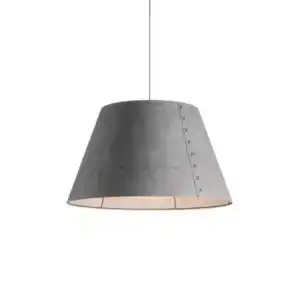
Светильник из войлока KR006.05
Первоначальная цена составляла 50836 руб..48290 руб.Текущая цена: 48290 руб..