Скидка 5% на первый заказ — RDS5




Как с компьютера перекинуть презентацию на флешку повер поинт
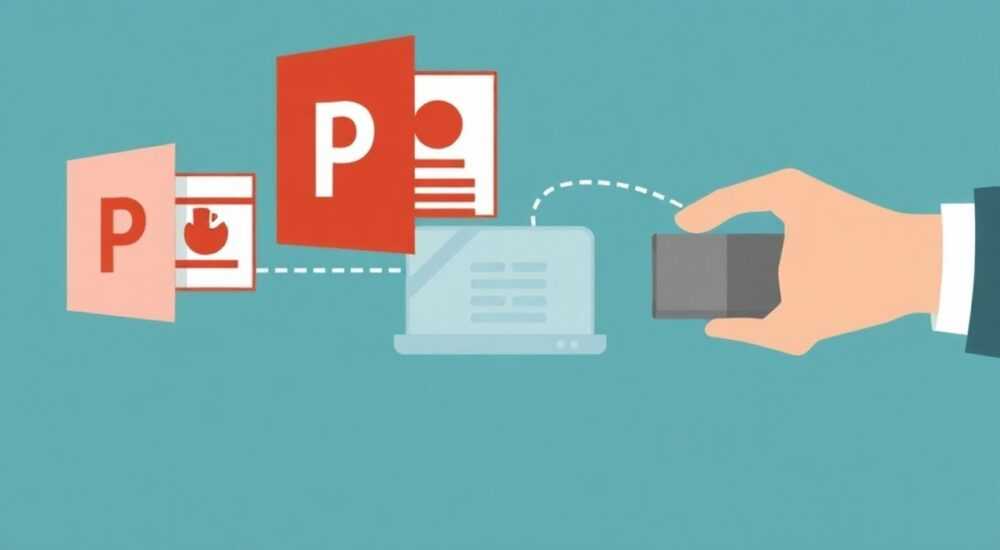
Копирование презентации PowerPoint с компьютера на флешку — простая, но критически важная задача для студентов, преподавателей и деловых пользователей. Ошибка в процессе может привести к потере данных или невозможности воспроизвести файл на другом устройстве. Главное — использовать правильный метод копирования, проверить совместимость формата и убедиться, что все медиаэлементы сохранены корректно.
Чтобы перенести презентацию PowerPoint на флешку, подключите накопитель, откройте файл в программе, используйте «Сохранить как» и выберите флешку как место назначения. Обязательно извлекайте устройство безопасно, чтобы не повредить данные.
Содержание статьи:
Подготовка к перекидке: что нужно знать перед началом
Перед тем как начать перенос презентации PowerPoint на флешку, важно понимать несколько ключевых аспектов. Во-первых, необходимо определить тип используемого USB-накопителя. Существуют разные версии интерфейсов: USB 2.0, USB 3.0 и USB 3.1. Чем выше версия, тем быстрее будет происходить копирование. Также стоит обратить внимание на объём свободного места — современные презентации с видео, анимацией и высококачественными изображениями могут занимать от нескольких сотен мегабайт до нескольких гигабайт.
Во-вторых, нужно убедиться, что на компьютере установлена актуальная версия Microsoft PowerPoint или совместимая программа, например, LibreOffice Impress или Google Slides (с экспортом в .pptx). Устаревшие версии могут некорректно сохранять файлы, особенно при использовании новых функций. Кроме того, если вы планируете демонстрировать презентацию на чужом компьютере, лучше сохранить её в более универсальном формате, например, PDF или видео, хотя это уже выходит за рамки простого копирования.
Важно также проверить, включены ли в презентацию внешние ссылки на файлы, такие как звуковые дорожки, видео или изображения, которые хранятся вне основного документа. Если они не внедрены внутрь файла, после переноса на флешку могут возникнуть проблемы с отображением контента.
Полезно знать: Всегда закрывайте презентацию перед её копированием. Работа с открытым файлом может привести к его повреждению или частичному сохранению.
Шаги по перехвосу презентации на флешку
Процесс переноса презентации PowerPoint на флешку можно разделить на несколько четких этапов. Следование им гарантирует успешную передачу данных без потерь.
- Подключите флешку к компьютеру. Используйте свободный USB-порт. После подключения система автоматически распознаёт устройство и отобразит его в проводнике Windows (или Finder на macOS).
- Откройте проводник и найдите флешку. Обычно она появляется в разделе «Устройства съёмные» или имеет букву диска (например, D:, E:, F:). Убедитесь, что на ней достаточно свободного места.
- Откройте PowerPoint и вашу презентацию. Перед сохранением рекомендуется выполнить проверку орфографии, убедиться в корректности анимаций и переходов между слайдами.
- Используйте функцию «Сохранить как». Нажмите «Файл» → «Сохранить как» → выберите флешку из списка местоположений. Можно также вручную указать путь через проводник.
- Выберите формат файла. По умолчанию используется .pptx — это стандартный формат PowerPoint. Если нужна максимальная совместимость, можно выбрать .ppt (для старых версий) или .ppsx (для автоматического показа).
- Назовите файл и нажмите «Сохранить». Дайте презентации понятное имя, избегая кириллицы и пробелов, если она будет открываться на иностранной системе.
- Дождитесь завершения копирования. На экране появится индикатор прогресса. Не отключайте флешку до полного окончания операции.
- Безопасно извлеките флешку. Кликните по значку «Безопасное извлечение оборудования» в трее Windows и выберите ваше устройство.
Если вы работаете с Mac, процесс аналогичен: подключите флешку, откройте PowerPoint, выберите «Файл» → «Сохранить как», укажите накопитель в списке и завершите операцию. На macOS устройства автоматически монтируются на рабочем столе.
Шаг |
Windows |
macOS |
|---|---|---|
Подключение флешки |
Автоматически в Проводнике |
Появляется на рабочем столе |
Поиск устройства |
Проводник → «Этот компьютер» |
Finder → «Места» |
Сохранение файла |
Файл → Сохранить как → Выбор диска |
Файл → Сохранить как → Выбор тома |
Извлечение |
Безопасное извлечение в трее |
Перетащить в Корзину или щёлкнуть «Извлечь» |
«Лучше всегда использовать «Сохранить как» вместо копирования через проводник. Так вы гарантируете, что PowerPoint корректно обработает все внутренние ссылки и шрифты.» — Алексей Миронов, IT-тренер, 12 лет опыта
Особенности работы с мультимедиа в презентациях
Презентации, содержащие видео, аудио или анимации, требуют особого подхода при переносе на флешку. Проблема в том, что PowerPoint по умолчанию не встраивает внешние медиафайлы внутрь презентации, а лишь ссылается на их расположение на компьютере. Если просто скопировать .pptx-файл, видео может не воспроизводиться на другом устройстве.
Чтобы этого избежать, нужно использовать функцию встраивания медиа. Для этого:
- В PowerPoint перейдите в меню «Файл» → «Параметры» → «Дополнительно».
- Найдите раздел «При сохранении этой презентации».
- Установите галочку «Внедрять объекты размером менее [значение] МБ».
- Рекомендуется увеличить лимит до 50 МБ, чтобы охватить большинство видео и аудиофайлов.
Также можно вручную встроить видео: удалить старое, затем добавить его снова через «Вставка» → «Видео» → «Видео на моем компьютере». При этом PowerPoint спросит, хотите ли вы встроить файл — выберите «Да».
Если презентация содержит много тяжёлых медиаэлементов, рассмотрите возможность экспорта в видеоформат. Это делается через «Файл» → «Экспорт» → «Создать видео». Преимущество такого подхода — полная автономность: видео можно запустить на любом устройстве без PowerPoint.
Полезно знать: Формат WMV (Windows Media Video) лучше всего поддерживается PowerPoint. Если вы встраиваете стороннее видео, конвертируйте его в WMV или MP4 (H.264), чтобы избежать проблем с воспроизведением.
Частые ошибки и как их избежать
Несмотря на кажущуюся простоту, пользователи часто допускают ошибки при переносе презентаций на флешку. Ниже — самые распространённые из них и способы их предотвращения.
- Ошибка 1: Файл не открывается на другом компьютере. Причина — отсутствие встроенных шрифтов или медиа. Решение: сохраните презентацию с встроенными шрифтами (Файл → Параметры → Сохранение → «Внедрять шрифты в файл»).
- Ошибка 2: Пропали видео или звук. Внешние файлы не были встроены. Исправление: используйте опцию встраивания или экспортируйте презентацию в видео.
- Ошибка 3: Флешка не определяется. Проверьте порт, кабель, попробуйте другое устройство. Иногда помогает перезагрузка или использование другого USB-разъёма.
- Ошибка 4: Данные повреждены после извлечения. Флешку отключили без безопасного извлечения. Всегда используйте соответствующую команду системы.
- Ошибка 5: Недостаточно места на флешке. Особенно актуально для HD-видео. Решение — используйте флешку объёмом от 16 ГБ или сжимайте медиа перед вставкой.
Если вы регулярно переносите презентации, создайте чек-лист:
- Закрыть все программы, работающие с файлом.
- Проверить наличие всех медиаэлементов.
- Внедрить шрифты и медиа.
- Сохранить как на флешку.
- Проверить файл на флешке — открыть и пройти по слайдам.
- Безопасно извлечь устройство.
«Я всегда проверяю презентацию на флешке, прежде чем покинуть дом или офис. Даже если всё кажется идеальным — один тестовый запуск может спасти от публичного провала.» — Екатерина Лебедева, бизнес-коуч и спикер TEDx
Экспертное мнение
«Сегодня многие забывают о базовых правилах работы с данными. Перенос презентации — это не просто копирование файла. Это управление цифровыми активами. Я рекомендую использовать не только флешки, но и облачные сервисы как резерв: OneDrive, Google Drive или Яндекс.Диск. Это снижает риск потери информации.» — Дмитрий Ковалёв, системный администратор, 15 лет в IT
Современные технологии позволяют комбинировать физические и облачные носители. Например, можно сохранить презентацию на флешку и одновременно загрузить её в облако. Это особенно полезно при выступлениях, где доступ в интернет возможен, но ненадёжен.
Также эксперты отмечают рост популярности формата PPSX — показа слайдов. Он запускается сразу в режиме презентации, минуя редактор. Это удобно для автоматических киосков или демонстраций на чужих компьютерах.
Вопросы и ответы
Можно ли перенести презентацию, если на флешке нет места?
Нет, если свободного объёма недостаточно, копирование не начнётся. Решение — освободить место, удалить ненужные файлы или использовать флешку большего объёма. Также можно сжать презентацию: в PowerPoint есть функция «Сжать медиафайлы» (вкладка «Формат» при выделении объекта).
Что делать, если PowerPoint не видит флешку?
Проверьте, определяется ли устройство в проводнике. Если нет — переподключите, попробуйте другой порт. Если да — но PowerPoint не предлагает его в «Сохранить как», перезапустите программу. Иногда помогает перезагрузка системы.
Как сделать презентацию максимально совместимой?
Сохраните её в формате .ppt (PowerPoint 97-2003), используйте стандартные шрифты (Arial, Times New Roman), встройте все медиа и шрифты. Также можно экспортировать в PDF для статичных слайдов.
Можно ли перенести несколько презентаций сразу?
Да, просто скопируйте файлы через проводник или сохраните каждую отдельно. Но помните: при массовом копировании возрастает риск ошибки. Лучше делать это по одной, особенно если файлы содержат мультимедиа.
Нужно ли антивирусное сканирование флешки?
Обязательно. Флешки — один из главных источников вирусов. Перед использованием просканируйте устройство, особенно если оно использовалось на других компьютерах.
Заключение
Перенос презентации PowerPoint на флешку — это простая, но ответственная операция, от которой зависит успех выступления, защиты или обучения. Ключ к успеху — системный подход: подготовка, правильное сохранение, проверка и безопасное извлечение. Использование современных инструментов, таких как встраивание медиа и облачные копии, значительно повышает надёжность процесса.
Не экономьте время на проверке. Даже 5 минут, потраченные на тестовый запуск презентации с флешки, могут предотвратить серьёзные сбои в самый ответственный момент.
- Всегда используйте «Сохранить как» в PowerPoint, а не копирование через проводник.
- Внедряйте шрифты и медиафайлы, чтобы презентация работала автономно.
- Проверяйте файл на флешке перед использованием.
- Совмещайте физические и облачные носители для резервирования.
- Безопасно извлекайте флешку, чтобы избежать повреждения данных.
⚠️ Дисклеймер — нажмите, чтобы развернуть
Материалы, опубликованные в разделе «Блог» на сайте RU DESIGN SHOP (rudesignshop.ru), носят исключительно информационный и ознакомительный характер и не являются руководством к действию, финансовой рекомендацией, медицинской услугой, ветеринарным назначением либо рекламой товаров и услуг, включая азартные игры. Публикации не содержат призывов к участию в азартных играх и не направлены на продвижение соответствующих операторов.
Безопасность применения товаров и веществ: при использовании строительных материалов, бытовой химии, пестицидов и агрохимикатов необходимо строго следовать инструкциям производителя и действующему законодательству Российской Федерации, включая Федеральный закон РФ от 19.07.1997 № 109-ФЗ «О безопасном обращении с пестицидами и агрохимикатами».
Упоминание товарных знаков, брендов и организаций носит исключительно информационный характер и не означает наличие партнёрских отношений или одобрения со стороны правообладателей.
Материалы, содержащие сведения о медицинских, ветеринарных или косметических средствах, представлены в справочных целях и не являются медицинской консультацией или назначением. Перед применением рекомендуется обратиться к врачу, ветеринарному специалисту или иному сертифицированному профессионалу.
Возрастные ограничения: материалы, содержащие сведения о продукции категории 18+, включая алкоголь или азартные игры, предназначены исключительно для совершеннолетней аудитории и публикуются в информационных целях.
Правовая ответственность: решения, принятые на основе опубликованной информации, пользователь принимает самостоятельно и на свой риск; редакция и авторы несут ответственность в пределах, установленных законодательством Российской Федерации.
Редакция не допускает публикаций, содержащих пропаганду экстремизма, терроризма, наркотических средств или суицида; подобные материалы подлежат немедленному удалению.
Упоминание организаций с ограниченным статусом: компания Meta Platforms Inc. (социальные сети Facebook и Instagram) признана экстремистской организацией решением суда РФ, её деятельность запрещена на территории Российской Федерации; любые упоминания приводятся исключительно в информационных целях.
Авторские права и источники: информация собирается из открытых источников; её актуальность указывается на дату публикации и может изменяться.
Изображения и иллюстрации используются на условиях, разрешённых правообладателями. При возникновении претензий редакция готова оперативно рассмотреть обращение и внести необходимые изменения.
Персональные данные и cookies: сайт использует cookies и обрабатывает персональные данные пользователей в соответствии с Федеральным законом № 152-ФЗ «О персональных данных» и Политикой конфиденциальности RU DESIGN SHOP.
Мнения авторов могут не совпадать с позицией государственных органов или коммерческих организаций, упомянутых в материалах.
РЕКОМЕНДУЕМ
Товары от российских производителей


Люстра Nebula One GLODE
Диапазон цен: 48500 руб. – 51000 руб.

