Скидка 5% на первый заказ — RDS5




Как пдф файл преобразовать в повер поинт
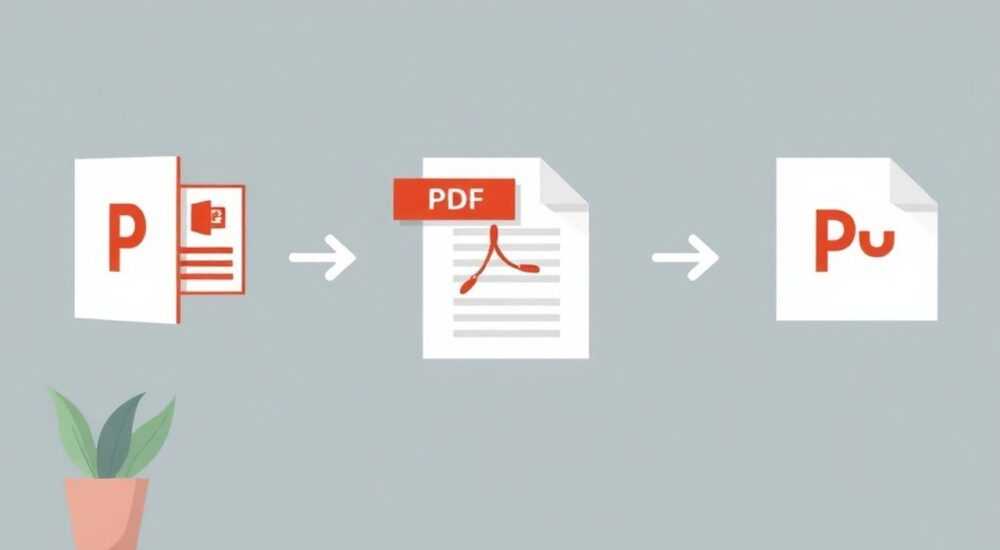
Преобразование PDF-файла в презентацию PowerPoint — задача, с которой регулярно сталкиваются студенты, преподаватели, бизнес-аналитики и офисные сотрудники. Часто это необходимо для редактирования контента, адаптации слайдов под новые цели или интеграции в корпоративные шаблоны. Современные инструменты позволяют выполнить конвертацию быстро и с высокой точностью, сохраняя структуру, форматирование и графические элементы.
Чтобы преобразовать PDF в PowerPoint, используйте онлайн-конвертеры (например, Smallpdf, iLovePDF) или встроенные функции Microsoft PowerPoint. Для наилучшего результата выбирайте инструменты с поддержкой OCR и проверяйте качество после импорта.
Содержание статьи:
- Зачем преобразовывать PDF в PowerPoint?
- Лучшие онлайн-инструменты для конвертации PDF в PPT
- Конвертация через десктопные приложения: PowerPoint и Adobe Acrobat
- Пошаговое руководство: как перевести PDF в PowerPoint
- Шаг 1: Подготовьте исходный PDF
- Шаг 2: Выберите метод конвертации
- Шаг 3: Запустите конвертацию
- Шаг 4: Проверьте результат
- Шаг 5: Внесите правки
- Типичные ошибки и как их избежать
- Экспертное мнение
- Вопросы и ответы
- Заключение
Зачем преобразовывать PDF в PowerPoint?
PDF — идеальный формат для хранения и передачи документов без риска изменения содержимого. Однако его главный плюс становится минусом, когда нужно внести правки. Презентации в формате PDF невозможно редактировать напрямую в PowerPoint, что создает трудности при необходимости обновить данные, изменить дизайн или адаптировать слайды под другую аудиторию.
Многие пользователи получают презентации от коллег или партнеров в виде PDF и сталкиваются с необходимостью модифицировать их. Например, требуется добавить логотип компании, изменить цветовую схему или вставить новые диаграммы. В таких случаях прямое редактирование невозможно, и единственный выход — конвертация в редактируемый формат PPTX.
Еще одна распространенная ситуация — использование PDF как источника контента для новой презентации. Допустим, у вас есть отчет в PDF с графиками и таблицами. Вы хотите перенести ключевые слайды в PowerPoint, чтобы представить их на совещании. Конвертация позволяет не перепечатывать текст вручную и сохранить визуальную целостность.
Полезно знать: PDF с текстовым слоем конвертируется точнее, чем сканированный документ. Если ваш файл — отсканированная копия, потребуется OCR (распознавание текста) для корректного импорта.
Лучшие онлайн-инструменты для конвертации PDF в PPT
Онлайн-сервисы — самый быстрый способ преобразовать PDF в PowerPoint. Они не требуют установки программ и работают на любом устройстве с доступом в интернет. Большинство из них поддерживают drag-and-drop интерфейс, что делает процесс интуитивно понятным даже для новичков.
Среди самых популярных платформ:
- Smallpdf — предлагает простой интерфейс, поддержку OCR и возможность редактирования до и после конвертации.
- iLovePDF — бесплатный инструмент с высокой скоростью обработки и надежной защитой данных.
- Adobe Acrobat Online — официальное решение от создателя PDF, гарантирующее максимальную точность воспроизведения.
- PDFtoPPT.com — специализированный сервис, ориентированный исключительно на конвертацию в PowerPoint.
Эти инструменты различаются по функционалу, уровню безопасности и качеству вывода. Например, Adobe Acrobat лучше всего справляется со сложными макетами, содержащими графику, таблицы и многоуровневые списки. Smallpdf удобен для пользователей, которым нужна дополнительная обработка — сжатие, объединение или разделение файлов.
Инструмент |
Бесплатно |
OCR |
Макс. размер файла |
Шифрование |
|---|---|---|---|---|
Smallpdf |
Да (с ограничениями) |
Да |
50 МБ |
SSL + AES |
iLovePDF |
Да |
Да |
100 МБ |
Да |
Adobe Acrobat Online |
Да (7 дней пробный период) |
Да |
2 ГБ |
Высокий уровень |
PDFtoPPT.com |
Да |
Нет |
30 МБ |
Базовое |
«Выбирайте онлайн-конвертер с поддержкой OCR, если работаете со сканированными PDF. Это значительно повышает точность распознавания текста и снижает количество ошибок при импорте в PowerPoint.» — Алексей Ковалев, IT-консультант, 12 лет опыта в цифровизации документов
Конвертация через десктопные приложения: PowerPoint и Adobe Acrobat
Хотя онлайн-инструменты удобны, они не всегда подходят для работы с конфиденциальными данными. В таких случаях предпочтительнее использовать локальные программы, которые обрабатывают файлы прямо на компьютере, минуя передачу в облако.
Microsoft PowerPoint с версии 2013 поддерживает прямое открытие PDF-файлов. При загрузке PDF программа автоматически преобразует каждую страницу в отдельный слайд. Преимущество метода — отсутствие необходимости в сторонних сервисах. Недостаток — ограниченный контроль над форматированием. Иногда текст разбивается неправильно, особенно если в PDF использованы колонки или нестандартные шрифты.
Альтернатива — Adobe Acrobat Pro DC. Эта программа позволяет экспортировать PDF в формат PPTX с высокой точностью. Она сохраняет структуру текста, таблицы, изображения и даже эффекты переходов, если они были заданы в оригинальном документе. Кроме того, Acrobat предоставляет настройки экспорта: можно выбрать уровень детализации, включить OCR, указать ориентацию слайдов.
- Откройте PDF в Adobe Acrobat Pro DC.
- Перейдите в меню «Экспорт PDF».
- Выберите формат «PowerPoint Presentation».
- Настройте параметры (например, включите «Сохранять макет»).
- Нажмите «Экспорт» и укажите место сохранения.
Полезно знать: Adobe Acrobat Pro — платное решение, но оно окупается при регулярной работе с документами. Для разовых задач подойдут бесплатные аналоги, такие как LibreOffice Draw или Inkscape, хотя их интерфейс менее дружелюбен.
Пошаговое руководство: как перевести PDF в PowerPoint
Независимо от выбранного инструмента, процесс конвертации включает несколько ключевых этапов. Следуя им, вы минимизируете риск потери данных и ускорите работу.
Шаг 1: Подготовьте исходный PDF
Убедитесь, что файл не защищен паролем и не содержит ограничений на копирование. Проверьте, является ли он текстовым или сканированным. Для последнего случая активируйте OCR в конвертере.
Шаг 2: Выберите метод конвертации
- Для быстрой обработки — онлайн-сервис (например, iLovePDF).
- Для конфиденциальных документов — десктопное ПО (PowerPoint или Adobe Acrobat).
- Для массовой конвертации — автоматизация через скрипты или API (например, с помощью Python и библиотеки PyPDF2 + python-pptx).
Шаг 3: Запустите конвертацию
Загрузите файл в выбранный инструмент. Дождитесь завершения процесса. Некоторые сервисы показывают прогресс-бар и предварительный просмотр.
Шаг 4: Проверьте результат
Откройте полученный PPTX-файл. Уделите внимание:
- Целостности текста (нет ли пропущенных символов или разрывов).
- Расположению изображений и графиков.
- Форматированию списков и заголовков.
- Соответствию слайдов исходным страницам PDF.
Шаг 5: Внесите правки
Если структура нарушена, используйте функции PowerPoint: группировка объектов, выравнивание, замена шрифтов. При необходимости перестройте слайды, добавьте анимацию или переходы.
«После конвертации всегда проводите тестовый просмотр презентации в режиме демонстрации. Так вы быстро заметите артефакты: например, текст, выходящий за границы слайда, или неправильно вставленные изображения.» — Марина Петрова, ведущий дизайнер презентаций, агентство SlidePro
Типичные ошибки и как их избежать
Даже при использовании современных инструментов пользователи часто сталкиваются с проблемами. Знание типичных ошибок помогает сэкономить время и получить качественный результат.
Одна из самых частых — игнорирование типа PDF. Если файл представляет собой сканированную копию, а OCR не включен, конвертер может импортировать его как изображения, а не редактируемый текст. В результате вы получите слайды, которые нельзя изменить без перепечатки.
Другая ошибка — попытка конвертировать многостраничный документ без предварительного анализа. Например, PDF с 50 страницами может быть отчетом, а не презентацией. Автоматическое преобразование создаст 50 слайдов, большинство из которых окажутся ненужными. Лучше заранее выделить нужные страницы.
Также распространена проблема с шрифтами. Если в PDF используются нестандартные или встроенные шрифты, PowerPoint может заменить их на системные. Это меняет внешний вид текста и нарушает дизайн. Решение — использовать инструменты, которые сохраняют оригинальные стили, или вручную подбирать аналоги.
Полезно знать: После конвертации проверьте, не разбиты ли таблицы. Иногда ячейки теряют границы или сливаются. Используйте функцию «Преобразовать в таблицу» в PowerPoint, если контент отображается как отдельные блоки.
Экспертное мнение
«Конвертация PDF в PowerPoint — это не просто техническая операция, а часть workflow управления документами. Я рекомендую всегда сохранять оригинал и создавать резервную копию перед редактированием. Также важно понимать, что 100% точность невозможна: всегда будет небольшая потеря качества. Задача пользователя — минимизировать её за счет правильного выбора инструмента и последующей доработки.» — Дмитрий Смирнов, CIO компании DocFlow, 15 лет в сфере цифровых решений для бизнеса
Профессионалы отмечают, что в будущем роль искусственного интеллекта в конвертации будет расти. Уже сейчас некоторые сервисы используют ИИ для анализа структуры документа: определения заголовков, списков и логических блоков. Это позволяет не просто перенести контент, а «понять» его и адаптировать под слайды.
Вопросы и ответы
Можно ли бесплатно конвертировать PDF в PowerPoint?
Да, большинство онлайн-сервисов предлагают бесплатный базовый функционал. Ограничения могут касаться размера файла, количества конвертаций в день или наличия водяных знаков.
Почему текст в слайдах отображается криво?
Это происходит из-за несоответствия шрифтов, сложной верстки или отсутствия OCR. Попробуйте использовать другой инструмент или вручную исправьте форматирование в PowerPoint.
Как сохранить графику при конвертации?
Качественные конвертеры автоматически переносят изображения. Убедитесь, что они не сжимаются. В PowerPoint можно увеличить качество через «Формат рисунка» → «Сжатие».
Поддерживаются ли анимации из PDF?
Нет, PDF не поддерживает анимации как таковые. Если в PDF были эффекты (например, пошаговое появление), они теряются. Анимации нужно добавлять вручную в PowerPoint.
Можно ли конвертировать только часть PDF?
Да, большинство инструментов позволяют выбрать диапазон страниц. Например, в Adobe Acrobat можно указать «Страницы: 5–12», чтобы импортировать только нужные слайды.
Заключение
Преобразование PDF в PowerPoint — важный навык для всех, кто работает с презентациями. Современные инструменты позволяют выполнить эту задачу быстро и с минимальными потерями. Ключ к успеху — правильный выбор метода в зависимости от типа файла, уровня конфиденциальности и требований к качеству.
Главное — помнить, что конвертация редко бывает идеальной. Всегда требуется финальная проверка и ручная доработка. Но даже с учетом этого, автоматические решения экономят часы рутинной работы и позволяют сосредоточиться на содержании, а не на перепечатке.
- Используйте онлайн-инструменты для быстрой конвертации, а десктопные приложения — для конфиденциальных данных.
- Включайте OCR при работе со сканированными PDF.
- Проверяйте результат на наличие искажений текста, графики и форматирования.
- Выбирайте инструменты с поддержкой сложных макетов и таблиц.
- Всегда сохраняйте оригинал и делайте резервную копию перед редактированием.
⚠️ Дисклеймер — нажмите, чтобы развернуть
Материалы, опубликованные в разделе «Блог» на сайте RU DESIGN SHOP (rudesignshop.ru), носят исключительно информационный и ознакомительный характер и не являются руководством к действию, финансовой рекомендацией, медицинской услугой, ветеринарным назначением либо рекламой товаров и услуг, включая азартные игры. Публикации не содержат призывов к участию в азартных играх и не направлены на продвижение соответствующих операторов.
Безопасность применения товаров и веществ: при использовании строительных материалов, бытовой химии, пестицидов и агрохимикатов необходимо строго следовать инструкциям производителя и действующему законодательству Российской Федерации, включая Федеральный закон РФ от 19.07.1997 № 109-ФЗ «О безопасном обращении с пестицидами и агрохимикатами».
Упоминание товарных знаков, брендов и организаций носит исключительно информационный характер и не означает наличие партнёрских отношений или одобрения со стороны правообладателей.
Материалы, содержащие сведения о медицинских, ветеринарных или косметических средствах, представлены в справочных целях и не являются медицинской консультацией или назначением. Перед применением рекомендуется обратиться к врачу, ветеринарному специалисту или иному сертифицированному профессионалу.
Возрастные ограничения: материалы, содержащие сведения о продукции категории 18+, включая алкоголь или азартные игры, предназначены исключительно для совершеннолетней аудитории и публикуются в информационных целях.
Правовая ответственность: решения, принятые на основе опубликованной информации, пользователь принимает самостоятельно и на свой риск; редакция и авторы несут ответственность в пределах, установленных законодательством Российской Федерации.
Редакция не допускает публикаций, содержащих пропаганду экстремизма, терроризма, наркотических средств или суицида; подобные материалы подлежат немедленному удалению.
Упоминание организаций с ограниченным статусом: компания Meta Platforms Inc. (социальные сети Facebook и Instagram) признана экстремистской организацией решением суда РФ, её деятельность запрещена на территории Российской Федерации; любые упоминания приводятся исключительно в информационных целях.
Авторские права и источники: информация собирается из открытых источников; её актуальность указывается на дату публикации и может изменяться.
Изображения и иллюстрации используются на условиях, разрешённых правообладателями. При возникновении претензий редакция готова оперативно рассмотреть обращение и внести необходимые изменения.
Персональные данные и cookies: сайт использует cookies и обрабатывает персональные данные пользователей в соответствии с Федеральным законом № 152-ФЗ «О персональных данных» и Политикой конфиденциальности RU DESIGN SHOP.
Мнения авторов могут не совпадать с позицией государственных органов или коммерческих организаций, упомянутых в материалах.
РЕКОМЕНДУЕМ
Товары от российских производителей




