Скидка 5% на первый заказ — RDS5




Как с одного фото перенести на другое в фотошопе
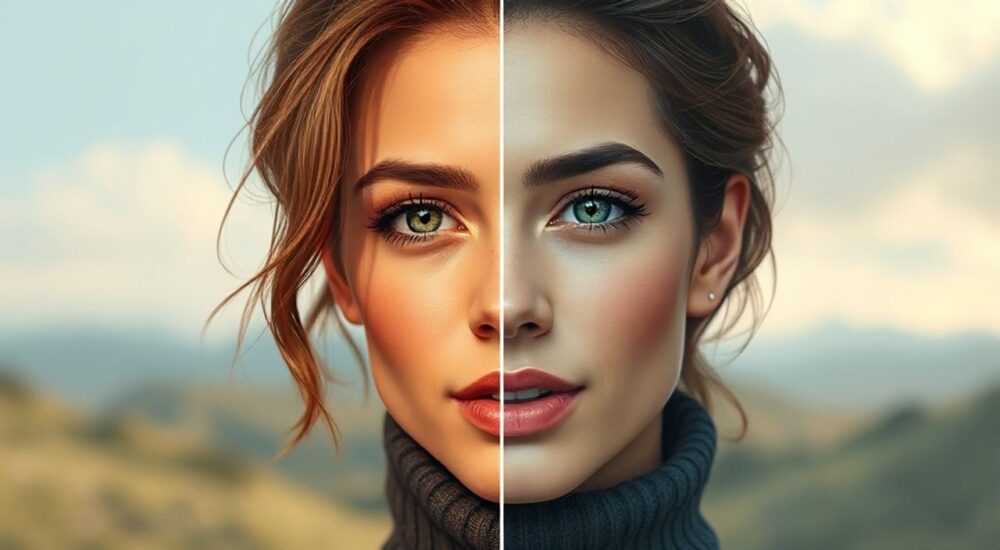
Существует несколько проверенных способов перенести объект или деталь с одного изображения на другое в Adobe Photoshop. Наиболее эффективный подход — использовать выделение, маски и коррекцию цвета. Ключевой шаг — аккуратное выделение объекта с исходного фото с помощью инструментов вроде «Быстрого выбора» или «Пера», после чего его необходимо скопировать на новый фон и адаптировать по освещению, тону и пропорциям.
Чтобы перенести объект с одного фото на другое, выделите его с помощью подходящего инструмента (например, «Магический палец» или «Пера»), скопируйте на второй снимок и тщательно отрегулируйте освещение, цветовой баланс и тени для естественного вида.
В современной цифровой обработке изображений умение перемещать элементы между фотографиями — базовый навык как для профессиональных ретушеров, так и для начинающих пользователей Photoshop. Эта техника применяется при создании коллажей, рекламных макетах, фоторетуши и даже в повседневной коррекции снимков. Однако успех зависит не столько от самого факта копирования, сколько от качества интеграции: важно, чтобы перенесённый объект выглядел органично на новом фоне. Это требует понимания не только инструментов Photoshop, но и основ композиции, света и цвета.
Содержание статьи:
- Подготовка изображений перед переносом
- Инструменты выделения: какой выбрать
- Пошаговый процесс переноса объекта
- Шаг 1: Выделение объекта
- Шаг 2: Создание маски
- Шаг 3: Копирование на новое изображение
- Шаг 4: Трансформация и позиционирование
- Шаг 5: Уточнение краёв
- Как органично вписать объект на новый фон
- Распространённые ошибки и как их избежать
- Экспертное мнение
- Вопросы и ответы
- Заключение
Подготовка изображений перед переносом
Прежде чем начинать перенос объекта, важно правильно подготовить оба изображения. От этого зависит скорость и качество работы. Первым делом откройте оба файла в Photoshop: тот, с которого будете брать объект, и тот, куда он будет помещён. Убедитесь, что они имеют схожее разрешение и ориентацию. Если один снимок сделан в вертикальной ориентации, а другой — в горизонтальной, это может затруднить точное масштабирование и расположение.
Оптимально, если оба изображения будут иметь высокое разрешение (не менее 300 dpi), особенно если результат планируется использовать для печати. Низкокачественные фото могут привести к зернистости, размытию краёв и потере деталей после увеличения или трансформации. Также рекомендуется сохранить оригиналы в безопасном месте — любые изменения лучше проводить на копиях файлов.
Полезно знать: Перед началом работы дублируйте слои с исходными изображениями. Это защитит вас от случайных изменений и позволит быстро вернуться к первоначальному состоянию.
Убедитесь, что цветовые профили обоих изображений совпадают. Разные профили (например, sRGB и Adobe RGB) могут вызвать расхождение в оттенках после переноса. Проверить и изменить профиль можно через меню «Редактирование → Назначить профиль цвета». Лучше всего использовать sRGB для веб-изображений и Adobe RGB — для полиграфии.
Если объект, который вы хотите перенести, частично закрыт другими элементами, рассмотрите возможность его предварительной ретуши. Например, удалите лишние волосы, тени или блики, которые могут помешать чёткому выделению. Это сэкономит время на этапе маскировки.
Инструменты выделения: какой выбрать
Выбор инструмента для выделения напрямую влияет на точность и скорость работы. В Photoshop доступно несколько инструментов, каждый из которых подходит для определённых типов объектов и уровней сложности.
- Инструмент «Быстрый отбор» — идеален для объектов с чёткими границами и контрастным фоном. Работает по принципу «волшебной палочки», но позволяет добавлять области щелчками мыши.
- «Магическая палочка» — подходит для однотонных фонов. Позволяет выделить все участки с похожим цветом за один клик, но чувствительна к перепадам яркости.
- «Лассо» и «Многоугольное лассо» — ручные инструменты, полезны для простых форм. Требуют аккуратности и времени, но дают полный контроль над контуром.
- Инструмент «Пера» — наиболее точный способ выделения. Позволяет создавать векторные контуры вокруг объекта, которые легко редактировать. Идеален для сложных форм, таких как волосы, одежда с резкими изгибами или лица.
- «Объектное выделение» — функция на основе искусственного интеллекта. Доступна в последних версиях Photoshop. Автоматически определяет и выделяет объекты при двойном щелчке на них.
Инструмент |
Точность |
Скорость |
Для кого подходит |
|---|---|---|---|
Быстрый отбор |
Средняя |
Высокая |
Новички, средний уровень |
Магическая палочка |
Низкая |
Очень высокая |
Простые задачи |
Пера |
Очень высокая |
Низкая |
Профессионалы |
Объектное выделение |
Высокая |
Очень высокая |
Все уровни |
«Для сложных объектов, особенно с полупрозрачными или размытыми краями (например, волосы), всегда используйте «Перо» в сочетании с маской. Это даёт максимальный контроль и позволяет добиться фотореалистичного результата.» — Алексей Миронов, ретушёр, 12 лет опыта
Пошаговый процесс переноса объекта
Шаг 1: Выделение объекта
Откройте исходное изображение и выберите подходящий инструмент выделения. Для большинства случаев рекомендуется начать с «Объектного выделения» — просто дважды щёлкните по нужному объекту. Если результат неточный, уточните границы с помощью «+» и «–» в панели параметров.
Шаг 2: Создание маски
После выделения нажмите на значок «Добавить маску» внизу панели слоёв. Это скроет всё, кроме выделенного объекта, не удаляя пикселей. Маска позволяет в любой момент скорректировать границы — достаточно закрасить чёрным или белым цветом на маске.
Шаг 3: Копирование на новое изображение
Скопируйте выделенный слой (Ctrl+C) и вставьте его (Ctrl+V) на второе изображение. Объект появится как новый слой поверх фона. Убедитесь, что он находится выше всех остальных слоёв, если нужно.
Шаг 4: Трансформация и позиционирование
Нажмите Ctrl+T (или Cmd+T на Mac), чтобы активировать свободную трансформацию. Измените размер, угол и положение объекта так, чтобы он гармонировал с новым фоном. Удерживайте Shift при масштабировании, чтобы сохранить пропорции. Щёлкните Enter, чтобы применить изменения.
Шаг 5: Уточнение краёв
Если края выглядят жёстко, перейдите к маске и размойте её с помощью инструмента «Размытие» или через «Свойства маски» → «Размытие». Для волос или дымки используйте «Выделение и маска» (Select and Mask), где можно настроить «Край гладкости», «Контракт/Расширить» и «Выпуклость края».
Полезно знать: В режиме «Выделение и маска» включите режим просмотра «На чёрном» или «На белом», чтобы лучше видеть проблемные зоны по краям объекта.
Как органично вписать объект на новый фон
Простое копирование — только половина дела. Чтобы объект выглядел реалистично, его нужно адаптировать под условия нового изображения: свет, тень, цвет и текстуру.
Первым делом оцените направление света на новом фоне. Если источник света слева, перенесённый объект должен отбрасывать тень вправо. Создайте новый слой под объектом, возьмите мягкую кисть чёрного цвета и нарисуйте тень, затем размойте её (Фильтр → Размытие по Гауссу). Установите непрозрачность слоя тени на 30–60%, чтобы она выглядела естественно.
Цветовая коррекция — следующий важный этап. Добавьте корректирующий слой «Цветовой тон/Насыщенность» или «Баланс цветов» и привяжите его к слою объекта (щелчок с зажатым Alt). Подберите оттенки так, чтобы они соответствовали общему колориту сцены. Например, если фон имеет тёплый оттенок заката, объект также должен быть слегка оранжевым.
Также обратите внимание на резкость и шум. Если фон размытый, а объект — резкий, это сразу бросается в глаза. Примените к нему лёгкое размытие (Фильтр → Размытие → Размытие по Гауссу, 0.5–1 px), чтобы сгладить диссонанс. Аналогично — с шумом: если фон «зёрнистый», добавьте шум и на объект (Фильтр → Шум → Добавить шум).
Распространённые ошибки и как их избежать
- Жёсткие края выделения — самая частая ошибка. Избегайте её, используя «Выделение и маска» и размытие краёв маски.
- Несоответствие освещения — объект без тени или с неправильным направлением света выглядит «приклеенным». Всегда анализируйте источник света на фоне.
- Разница в цветовой температуре — холодный объект на тёплом фоне создаёт визуальный диссонанс. Корректируйте цвет с помощью корректирующих слоёв.
- Несоответствие масштаба — слишком большой или маленький объект нарушает перспективу. Используйте ориентиры на фоне (люди, предметы) для сравнения размеров.
- Игнорирование текстуры — например, объект на асфальте должен иметь такие же блики и отражения, как и окружающие элементы.
«Не стремитесь к идеальной чистоте. Иногда лёгкие дефекты — блики, микронеровности — делают изображение более реалистичным. Фотореализм — это не отсутствие недостатков, а правильная имитация реальности.» — Анна Ковалёва, цифровой художник, Adobe Certified Expert
Экспертное мнение
Марина Петрова, ведущий ретушёр фотостудии «Лайтбокс», с 15-летним опытом работы, делится своим подходом:
«Когда я переношу человека с одного фото на другое, я начинаю не с выделения, а с анализа. Какой угол камеры? Где источник света? Какова глубина резкости? Эти параметры должны совпадать. Я часто использую сетку пропорций и линии перспективы, чтобы точно позиционировать объект.
Для сложных выделений, особенно волос, я комбинирую «Перо» и «Выделение и маска». Сначала очерчиваю контур «Пером», затем в «Выделении и маске» уточняю полупрозрачные зоны. После переноса обязательно добавляю тень — не просто плоскую, а с учётом рельефа фона. Если человек стоит на ступеньках, тень должна повторять их форму.
И самое главное — не бойтесь экспериментировать. Photoshop — это инструмент, а не алгоритм. Иногда лучший результат даёт ручная прорисовка теней кистью на слое с низкой непрозрачностью».
Вопросы и ответы
Можно ли перенести объект с одного фото на другое без потери качества?
Да, при условии, что оба изображения имеют высокое разрешение и вы используете векторные контуры (например, «Перо») вместо пиксельных выделений. Также важно не масштабировать объект более чем на 20–30% от исходного размера, чтобы избежать размытия.
Как сделать, чтобы волосы выглядели естественно на новом фоне?
Используйте режим «Выделение и маска», выберите инструмент «Глубина края» и установите значение 50–70%. Включите опцию «Обнаружение волос». После выделения добавьте лёгкое размытие краёв маски и, при необходимости, вручную проработайте выбивающиеся пряди мягкой кистью на маске.
Почему объект выглядит «приклеенным», хотя всё сделано по инструкции?
Чаще всего это связано с несоответствием света и цвета. Проверьте, совпадает ли направление света, есть ли тень, и не отличается ли цветовая температура. Также убедитесь, что глубина резкости и уровень шума совпадают с фоном.
Какие горячие клавиши ускоряют процесс переноса?
Ctrl+J — дублирование выделенного фрагмента на новый слой; Ctrl+Alt+Z — отмена нескольких действий; Ctrl+T — трансформация; Q — вход в режим быстрой маски; B — кисть, V — перемещение. Знание этих комбинаций экономит до 30% времени.
Можно ли автоматизировать процесс переноса?
Частично — с помощью экшнов (Actions) и новых AI-функций Photoshop (например, «Генеративное заполнение»). Однако полностью автоматический перенос без ручной доработки пока невозможен для фотореалистичных результатов.
Заключение
Перенос объекта с одного фото на другое в Photoshop — это не просто техническая операция, а комплексный процесс, сочетающий точное выделение, качественную маскировку и тонкую интеграцию в новую сцену. Успешный результат достигается не столько благодаря знанию инструментов, сколько умению видеть детали: свет, тень, цвет, пропорции и текстуру.
Чтобы перенос выглядел естественно, работайте не только с объектом, но и с его взаимодействием со средой. Добавляйте тени, корректируйте цвет, имитируйте шум и размытие — и тогда различий не заметит даже опытный глаз.
- Всегда начинайте с анализа света и перспективы на обоих изображениях.
- Используйте «Выделение и маска» для точной обработки краёв, особенно волос и полупрозрачных зон.
- Не забывайте про тени — они ключевой фактор реализма.
- Применяйте корректирующие слои для согласования цветовой гаммы.
- Работайте с копиями файлов и слоёв, чтобы иметь возможность откатиться при ошибках.
⚠️ Дисклеймер — нажмите, чтобы развернуть
Материалы, опубликованные в разделе «Блог» на сайте RU DESIGN SHOP (rudesignshop.ru), носят исключительно информационный и ознакомительный характер и не являются руководством к действию, финансовой рекомендацией, медицинской услугой, ветеринарным назначением либо рекламой товаров и услуг, включая азартные игры. Публикации не содержат призывов к участию в азартных играх и не направлены на продвижение соответствующих операторов.
Безопасность применения товаров и веществ: при использовании строительных материалов, бытовой химии, пестицидов и агрохимикатов необходимо строго следовать инструкциям производителя и действующему законодательству Российской Федерации, включая Федеральный закон РФ от 19.07.1997 № 109-ФЗ «О безопасном обращении с пестицидами и агрохимикатами».
Упоминание товарных знаков, брендов и организаций носит исключительно информационный характер и не означает наличие партнёрских отношений или одобрения со стороны правообладателей.
Материалы, содержащие сведения о медицинских, ветеринарных или косметических средствах, представлены в справочных целях и не являются медицинской консультацией или назначением. Перед применением рекомендуется обратиться к врачу, ветеринарному специалисту или иному сертифицированному профессионалу.
Возрастные ограничения: материалы, содержащие сведения о продукции категории 18+, включая алкоголь или азартные игры, предназначены исключительно для совершеннолетней аудитории и публикуются в информационных целях.
Правовая ответственность: решения, принятые на основе опубликованной информации, пользователь принимает самостоятельно и на свой риск; редакция и авторы несут ответственность в пределах, установленных законодательством Российской Федерации.
Редакция не допускает публикаций, содержащих пропаганду экстремизма, терроризма, наркотических средств или суицида; подобные материалы подлежат немедленному удалению.
Упоминание организаций с ограниченным статусом: компания Meta Platforms Inc. (социальные сети Facebook и Instagram) признана экстремистской организацией решением суда РФ, её деятельность запрещена на территории Российской Федерации; любые упоминания приводятся исключительно в информационных целях.
Авторские права и источники: информация собирается из открытых источников; её актуальность указывается на дату публикации и может изменяться.
Изображения и иллюстрации используются на условиях, разрешённых правообладателями. При возникновении претензий редакция готова оперативно рассмотреть обращение и внести необходимые изменения.
Персональные данные и cookies: сайт использует cookies и обрабатывает персональные данные пользователей в соответствии с Федеральным законом № 152-ФЗ «О персональных данных» и Политикой конфиденциальности RU DESIGN SHOP.
Мнения авторов могут не совпадать с позицией государственных органов или коммерческих организаций, упомянутых в материалах.
РЕКОМЕНДУЕМ
Товары от российских производителей

Настенный светильник TriangleWall GLODE
Диапазон цен: 17375 руб. – 33116 руб.


