Скидка 5% на первый заказ — RDS5




Как убрать отражение в фотошопе
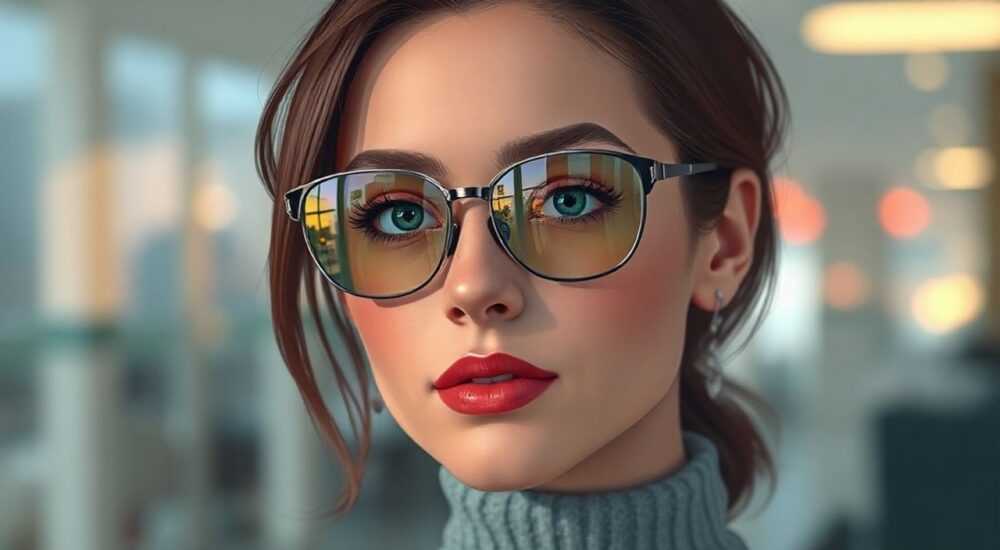
Устранение отражений на фотографиях — одна из частых задач в постобработке, с которой сталкиваются как профессиональные ретушеры, так и любители. Блики на очках, зеркалах, экранах техники или глянцевых поверхностях могут портить композицию, отвлекать внимание и снижать визуальную привлекательность снимка. К счастью, Adobe Photoshop предлагает мощный инструментарий для точечного и масштабного убирания отражений без потери качества изображения.
Чтобы убрать отражение в фотошопе, используйте комбинацию инструментов «Лечащая кисть», «Штамп» и выделение через маску. Главное — работать аккуратно, сохраняя текстуру и освещение вокруг проблемной зоны.
Содержание статьи:
- Принципы удаления отражений: как это работает
- Инструменты Photoshop для удаления бликов и отражений
- Пошаговая инструкция: как убрать отражение на очках и других поверхностях
- Пример: удаление блика с экрана телефона
- Продвинутые методы: работа с масками, слоями и освещением
- Как воссоздать естественное освещение
- Работа с глубиной резкости
- Распространённые ошибки и как их избежать
- Экспертное мнение
- Вопросы и ответы
- Заключение
Принципы удаления отражений: как это работает
Отражения возникают, когда свет падает под определённым углом на гладкую поверхность — стекло, пластик, металл, воду. На фотографии они фиксируются как яркие участки, искажающие или перекрывающие детали. Удаление таких элементов требует не просто стирания, а восстановления исходной текстуры и цвета, которые были скрыты бликом.
Основная идея ретуши — заменить отражающий участок фрагментом, который логично вписывается в общую картину. Это достигается за счёт использования соседних областей, клонирования пикселей и коррекции тонов. Важно понимать, что отражение редко можно просто «стереть» — оно должно быть замещено контентом, соответствующим фону.
Photoshop позволяет проводить такие операции на пиксельном уровне, сохраняя при этом качество изображения. Работа ведётся преимущественно на дублированных слоях, чтобы сохранить оригинальные данные и иметь возможность откатиться назад.
Полезно знать: Отражения на очках часто содержат фрагменты окружающей среды — люстр, окон, камеры. Их удаление особенно важно в портретной съёмке, где взгляд должен оставаться чистым и естественным.
Инструменты Photoshop для удаления бликов и отражений
Photoshop предоставляет несколько ключевых инструментов, каждый из которых решает свою часть задачи. Выбор зависит от размера, формы и сложности отражения.
- Лечащая кисть (Healing Brush Tool) — идеальна для небольших бликов. Копирует текстуру с указанного участка и смешивает её с цветом целевой области, обеспечивая плавный переход.
- Штамп (Clone Stamp Tool) — более точный инструмент, копирующий пиксели один к одному. Подходит для больших отражений, но требует аккуратности, чтобы не создать повторяющихся узоров.
- Кисть с контентно-зависимым заполнением (Content-Aware Fill) — автоматически анализирует окружение и генерирует недостающие фрагменты. Эффективна для простых фонов.
- Выделение и замена (Selection + Patch Tool) — позволяет выделить отражение и «перетащить» его на подходящий участок, который будет использован для замены.
- Маски и корректирующие слои — используются для точной настройки экспозиции, контраста и цвета после удаления, чтобы избежать визуальных швов.
Инструмент |
Точность |
Скорость |
Рекомендуется для |
|---|---|---|---|
Лечащая кисть |
Высокая |
Средняя |
Маленькие блики, очки, экраны |
Штамп |
Очень высокая |
Низкая |
Сложные текстуры, большие отражения |
Content-Aware Fill |
Средняя |
Высокая |
Фоны без деталей, однотонные поверхности |
Patch Tool |
Высокая |
Средняя |
Нерегулярные формы, живые объекты |
«Используйте сочетание Shift + Alt (Win) / Option (Mac), чтобы быстро переключаться между лечащей кистью и штампом. Это экономит время при работе с микрозонами.» — Артём Лебедев, цифровой ретушер
Пошаговая инструкция: как убрать отражение на очках и других поверхностях
Рассмотрим универсальный алгоритм, который подойдёт для большинства случаев — например, когда нужно убрать блик с очков на портрете.
- Дублируйте фоновый слой. Нажмите Ctrl+J (Cmd+J на Mac), чтобы создать резервную копию. Все правки выполняйте на верхнем слое.
- Увеличьте изображение до 100–200%, чтобы видеть детали. Используйте пробел для временного переключения на Hand Tool.
- Выберите инструмент «Лечащая кисть» (J). Установите размер кисти чуть больше, чем отражение, и жёсткость 70–90%.
- Щёлкните Alt (Option) и выберите образец рядом с бликом — участок кожи, текстуры или фона, который будет использован для замены.
- Аккуратно закрасьте отражение. Photoshop смешает текстуру и цвет, создавая естественный переход.
- Для крупных участков используйте Patch Tool. Выделите отражение, зажмите и перетащите в чистую зону. Отпустите — система выполнит интерполяцию.
- Проверьте результат на 100%. При необходимости отрегулируйте непрозрачность слоя или добавьте маску для точечной коррекции.
Если отражение перекрывает важные детали (например, глаза за очками), может потребоваться ручная дорисовка. В таких случаях:
- Скопируйте невидимый глаз с другого кадра или отзеркальте существующий.
- Используйте мягкие кисти с низкой непрозрачностью для смешивания границ.
- Добавьте корректирующий слой Brightness/Contrast, чтобы выровнять тон.
Полезно знать: Если отражение расположено на изогнутой поверхности (например, на линзах), учитывайте искажение. Пробелите, как будто текстура «обтекает» форму.
Пример: удаление блика с экрана телефона
На экранах техники отражения часто показывают источник света или фотографа. Чтобы убрать такой блик:
- Выделите экран целиком с помощью инструмента «Прямоугольное выделение» (M).
- Перейдите в меню Edit → Content-Aware Fill.
- В открывшемся окне проверьте, что выбран режим «Auto», и нажмите «OK».
- Photoshop заполнит экран, основываясь на окружающих пикселях.
- Если результат неидеален, используйте штамп для ручной коррекции.
Продвинутые методы: работа с масками, слоями и освещением
Для сложных сцен, где отражение занимает большую площадь или пересекает несколько объектов, одной лишь кисти недостаточно. Требуется многослойный подход с контролем освещения и перспективы.
Начните с создания нескольких дублей слоя. Один — для лечащей кисти, второй — для штампа, третий — для ручной доработки. Это даёт гибкость: вы можете регулировать непрозрачность каждого слоя, чтобы добиться естественного вида.
Маски играют ключевую роль. После применения Content-Aware Fill или Patch Tool добавьте векторную маску и используйте мягкую чёрную кисть, чтобы стереть слишком резкие или неточные участки. Так вы сохраните контроль над процессом.
Как воссоздать естественное освещение
После удаления отражения часто остаётся «плоский» участок. Чтобы он вписался в сцену:
- Создайте новый слой в режиме наложения «Overlay» или «Soft Light».
- Выберите цвет, близкий к общему тону сцены.
- Мягкой кистью с низкой непрозрачностью (10–15%) добавьте блики и тени, имитируя направление света.
- Используйте Filter → Blur → Gaussian Blur для сглаживания переходов.
«Всегда проверяйте угол падения света. Если блик был справа сверху, новая текстура должна повторять этот градиент. Иначе участок будет выглядеть “приклеенным”.» — Марина Соколова, ретушер студии ArtRetouch
Работа с глубиной резкости
Если фон размыт, а удалённый блик находится на переднем плане, важно сохранить эффект blur. Примените к исправленному слою фильтр Gaussian Blur с теми же параметрами, что и у фона. Это предотвратит визуальное выделение отремонтированной зоны.
Распространённые ошибки и как их избежать
Даже опытные пользователи допускают типичные просчёты при удалении отражений. Знание этих ловушек поможет сэкономить время и повысить качество работы.
- Слишком большой размер кисти. Это приводит к размыванию границ и потере деталей. Используйте кисть, немного превышающую по размеру отражение.
- Повторяющиеся текстуры. Штамп, применённый без учёта перспективы, может создать явные дубли. Избегайте этого, меняя угол и масштаб образца.
- Игнорирование освещения. Даже идеально подобранная текстура будет выделяться, если не совпадает по яркости и цветовой температуре.
- Работа на фоновом слое. Всегда дублируйте слой перед началом ретуши. Это ваша страховка от ошибок.
- Переусердствование с Content-Aware Fill. Автоматическое заполнение плохо справляется с детализированными фонами. Используйте его выборочно.
Ошибка |
Признак |
Решение |
|---|---|---|
Неправильный тон |
Участок выделяется по цвету |
Добавьте корректирующий слой Hue/Saturation |
Размытые края |
Границы выглядят неестественно |
Уменьшите размер кисти, работайте точечно |
Повторяющийся узор |
Видны дубли текстуры |
Меняйте источник штампа каждые 2–3 клика |
Плоский вид |
Нет объёма, бликов |
Добавьте Overlay-слой с мягкими бликами |
Полезно знать: Перед сохранением проверьте изображение на разных мониторах и в печати. Иногда дефекты становятся заметны только при изменении условий просмотра.
Экспертное мнение
Удаление отражений — это не просто техническая задача, а процесс визуальной реконструкции. Ключевой принцип: не стремитесь к идеальному «чистому» виду, если он нарушает естественность. Лучше оставить лёгкий полутон, чем создать искусственную плоскость.
Приоритет всегда должен быть у сохранении характера изображения. Например, в документальной или журналистской фотографии удаление отражений может считаться этически спорным. В таких случаях лучше ограничиться минимальной коррекцией.
Современные версии Photoshop (2024–2026) активно используют технологии на основе ИИ. Например, функция Generative Fill позволяет удалять отражения и генерировать недостающие фрагменты с высокой точностью. Однако она требует интернет-соединения и доступа к Adobe Firefly. Для локальной обработки традиционные методы остаются более предсказуемыми.
Главное правило: делайте паузу после завершения работы. Отойдите от экрана на 10 минут, затем вернитесь и взгляните свежим взглядом. Часто именно тогда становятся заметны мелкие недочёты.
Вопросы и ответы
Можно ли полностью убрать отражение с очков, если оно закрывает глаз?
Да, но это требует дополнительных действий. Лучший способ — использовать глаз с другого кадра, отзеркальнуть его (если необходимо) и аккуратно вписать в композицию. Обязательно скорректируйте освещение и резкость, чтобы он выглядел естественно.
Почему после удаления отражения остаётся пятно?
Чаще всего это происходит из-за несоответствия тона или текстуры. Проверьте, правильно ли выбран образец для штампа или лечащей кисти. Также возможна ошибка в наложении слоёв — убедитесь, что маска не скрывает нужный фрагмент.
Как убрать отражение с глянцевого пола?
Для больших поверхностей используйте комбинацию Content-Aware Fill и Patch Tool. Выделите блик, заполните его, затем вручную подправьте переходы с помощью штампа. Не забудьте сохранить эффект отражения пола, если он есть на других объектах.
Подойдёт ли Photoshop Elements для этой задачи?
Да, базовые инструменты (лечащая кисть, штамп, выделение) доступны и в упрощённой версии. Однако отсутствуют продвинутые функции вроде Content-Aware Fill с настройками или Generative Fill. Работа займёт больше времени.
Можно ли автоматизировать процесс?
Частично — с помощью экшенов (Actions). Вы можете записать последовательность шагов для типовых случаев. Однако каждый снимок уникален, поэтому 100% автоматизации достичь невозможно.
Заключение
Удаление отражений в Photoshop — это сочетание технических навыков и художественного чутья. Успешный результат зависит не только от выбора правильного инструмента, но и от внимания к деталям: свету, текстуре, перспективе. Главное — помнить, что цель не в том, чтобы всё стереть, а в том, чтобы восстановить визуальную гармонию.
Работайте поэтапно, используйте дубли слоёв, проверяйте результат на разных масштабах и устройствах. Современные технологии ускоряют процесс, но окончательное решение всегда остаётся за человеком.
- Всегда начинайте с дублирования слоя для безопасности.
- Комбинируйте лечащую кисть, штамп и Content-Aware Fill для лучшего результата.
- Учитывайте освещение и перспективу при замене отражённых участков.
- Используйте маски и корректирующие слои для точной настройки.
- Проверяйте работу свежим взглядом после паузы.
⚠️ Дисклеймер — нажмите, чтобы развернуть
Материалы, опубликованные в разделе «Блог» на сайте RU DESIGN SHOP (rudesignshop.ru), носят исключительно информационный и ознакомительный характер и не являются руководством к действию, финансовой рекомендацией, медицинской услугой, ветеринарным назначением либо рекламой товаров и услуг, включая азартные игры. Публикации не содержат призывов к участию в азартных играх и не направлены на продвижение соответствующих операторов.
Безопасность применения товаров и веществ: при использовании строительных материалов, бытовой химии, пестицидов и агрохимикатов необходимо строго следовать инструкциям производителя и действующему законодательству Российской Федерации, включая Федеральный закон РФ от 19.07.1997 № 109-ФЗ «О безопасном обращении с пестицидами и агрохимикатами».
Упоминание товарных знаков, брендов и организаций носит исключительно информационный характер и не означает наличие партнёрских отношений или одобрения со стороны правообладателей.
Материалы, содержащие сведения о медицинских, ветеринарных или косметических средствах, представлены в справочных целях и не являются медицинской консультацией или назначением. Перед применением рекомендуется обратиться к врачу, ветеринарному специалисту или иному сертифицированному профессионалу.
Возрастные ограничения: материалы, содержащие сведения о продукции категории 18+, включая алкоголь или азартные игры, предназначены исключительно для совершеннолетней аудитории и публикуются в информационных целях.
Правовая ответственность: решения, принятые на основе опубликованной информации, пользователь принимает самостоятельно и на свой риск; редакция и авторы несут ответственность в пределах, установленных законодательством Российской Федерации.
Редакция не допускает публикаций, содержащих пропаганду экстремизма, терроризма, наркотических средств или суицида; подобные материалы подлежат немедленному удалению.
Упоминание организаций с ограниченным статусом: компания Meta Platforms Inc. (социальные сети Facebook и Instagram) признана экстремистской организацией решением суда РФ, её деятельность запрещена на территории Российской Федерации; любые упоминания приводятся исключительно в информационных целях.
Авторские права и источники: информация собирается из открытых источников; её актуальность указывается на дату публикации и может изменяться.
Изображения и иллюстрации используются на условиях, разрешённых правообладателями. При возникновении претензий редакция готова оперативно рассмотреть обращение и внести необходимые изменения.
Персональные данные и cookies: сайт использует cookies и обрабатывает персональные данные пользователей в соответствии с Федеральным законом № 152-ФЗ «О персональных данных» и Политикой конфиденциальности RU DESIGN SHOP.
Мнения авторов могут не совпадать с позицией государственных органов или коммерческих организаций, упомянутых в материалах.
РЕКОМЕНДУЕМ
Товары от российских производителей

Гипсовый светильник SGS17
2033 руб.


