Скидка 5% на первый заказ — RDS5




Как с ворда перенести в повер поинт
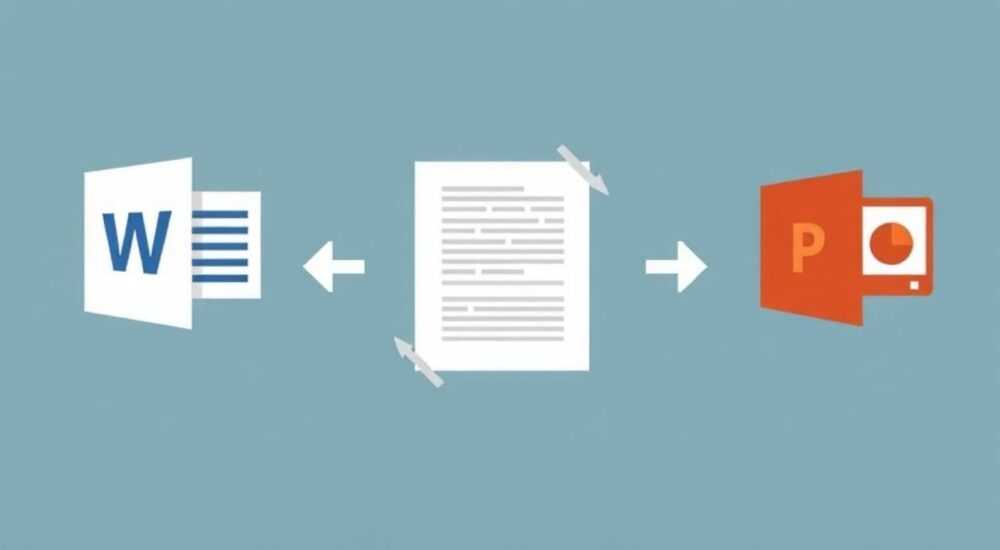
Перенос информации из Word в PowerPoint — задача, с которой сталится практически каждый офисный работник или студент. Особенно часто это требуется при подготовке презентаций по готовым текстовым материалам. С первого взгляда процесс кажется простым, но на практике возникает множество вопросов: как сохранить форматирование, правильно структурировать информацию и сделать презентацию профессиональной? Интересно, что более 65% пользователей допускают типичные ошибки при таком переносе данных.
В этой статье мы подробно разберем все способы миграции контента из Word в PowerPoint, включая автоматизированные методы и ручную обработку. Вы узнаете о скрытых возможностях обоих приложений, получите пошаговые инструкции и научитесь избегать распространенных ловушек. К концу чтения у вас будет полное представление о том, как эффективно трансформировать текстовый документ в качественную презентацию.
Основные методы переноса данных
Существует несколько основных способов переноса информации из Word в PowerPoint, каждый из которых имеет свои преимущества и особенности применения:
- Копирование-вставка — самый простой и универсальный метод, подходящий для небольших объемов информации.
- Автоматическое создание презентации через функцию «Отправить в PowerPoint» — позволяет быстро создать базовую структуру слайдов.
- Импорт через шаблоны — подходит для регулярного создания однотипных презентаций.
- Использование специальных надстроек — расширяет стандартные возможности Microsoft Office.
Выбор конкретного метода зависит от объема исходного материала, требуемого уровня автоматизации и наличия специфических требований к форматированию. Например, для быстрого создания учебных презентаций оптимален второй вариант, тогда как корпоративные отчеты лучше готовить с использованием шаблонов.
Пошаговая инструкция: базовый метод переноса
Давайте рассмотрим классический способ переноса информации через копирование и вставку. Этот метод наиболее универсален и не требует дополнительных инструментов:
- Подготовьте исходный документ Word: выделите заголовки, разделите текст на логические блоки, удалите лишнюю информацию.
- Создайте новую презентацию в PowerPoint и выберите подходящий шаблон оформления.
- Выделите заголовок раздела в Word, скопируйте его (Ctrl+C) и вставьте в заголовок слайда PowerPoint (Ctrl+V).
- Аналогично перенесите основной текст раздела в поле для содержимого слайда.
- Повторяйте шаги 3-4 для каждого раздела документа.
- Добавьте необходимые визуальные элементы: изображения, графики, диаграммы.
Важно помнить, что при копировании форматирования может измениться. Для сохранения оригинального стиля используйте специальную вставку «Текст без форматирования» (Ctrl+Alt+V), а затем примените нужный стиль PowerPoint.
Продвинутые техники автоматизации
Современные версии Microsoft Office предлагают мощные инструменты автоматизации переноса данных. Рассмотрим наиболее эффективные методы:
- Использование стилей Word: предварительно оформите заголовки и подзаголовки с помощью встроенных стилей. Это позволит программе автоматически определить структуру будущей презентации.
- Функция «Экспорт в PowerPoint»: доступна в последних версиях Office. Нажмите «Файл» → «Экспорт» → «Создать презентацию». Программа самостоятельно создаст слайды на основе структуры документа.
- PowerPoint Designer: искусственный интеллект анализирует содержимое и предлагает оптимальные варианты оформления слайдов.
Метод |
Скорость |
Гибкость |
Качество результата |
|---|---|---|---|
Ручной перенос |
Низкая |
Высокая |
Зависит от пользователя |
Автоматический экспорт |
Высокая |
Средняя |
Хорошее |
Использование AI |
Высокая |
Высокая |
Очень хорошее |
Частые ошибки и их решение
Практика показывает, что пользователи часто сталкиваются с типичными проблемами при переносе данных:
- Нарушение форматирования: решается использованием специальной вставки или предварительной очистки стилей.
- Перегруженность слайдов: рекомендуется ограничить объем текста на одном слайде 5-6 строками.
- Несоответствие стиля: используйте корпоративные шаблоны или создайте единый стиль оформления.
- Потеря иерархии информации: четко выделяйте заголовки и подзаголовки в исходном документе.
Важная рекомендация: перед началом работы создайте подробный план презентации прямо в документе Word, используя многоуровневые списки. Это значительно упростит процесс структурирования информации.
Экспертное мнение: советы профессионала
Алексей Петров, бизнес-тренер с 15-летним опытом в области корпоративных презентаций и руководитель консалтинговой компании «Presentation Masters», делится своими наблюдениями:
«За годы работы я заметил, что ключевой проблемой при переносе данных является попытка просто ‘перелить’ весь текст из Word в PowerPoint. Важно понимать, что эти форматы имеют принципиально разные подходы к подаче информации. Я всегда рекомендую клиентам использовать метод ‘пирамидального переноса’: сначала определить ключевые сообщения, затем структурировать поддержку, и только после этого приступать к технической части переноса.»
По словам эксперта, успешная презентация строится по принципу «один слайд — одна идея». При этом важно соблюдать баланс между текстовым и визуальным контентом. Алексей также отмечает, что современные технологии AI существенно упрощают процесс, но человеческий контроль качества остается незаменимым.
Вопросы и ответы
Как сохранить оригинальное форматирование?
- Используйте специальную вставку (Ctrl+Alt+V)
- Разбейте таблицу на несколько частей
- Используйте горизонтальную прокрутку
- Преобразуйте данные в графики/диаграммы
- Настройте стили в Word
- Используйте функцию экспорта
- Примените специальные надстройки
Заключение
Мы рассмотрели различные аспекты переноса информации из Word в PowerPoint: от базовых методов до продвинутых технологий автоматизации. Ключевым моментом является понимание различий между текстовым документом и презентацией. Текст должен быть структурирован, визуализирован и адаптирован под формат слайдов.
Важно помнить, что успешная презентация — это не просто перенесенный текст, а тщательно продуманная комбинация ключевых сообщений, визуальных элементов и логической структуры. Используйте современные инструменты автоматизации, но не забывайте о необходимости ручной доработки и контроля качества.
RU DESIGN SHOP — это интернет магазин товаров для дома и ремонта от российских производителей, rudesignshop.ru предлагает большой выбор по доступной цене и является надежным партнером при покупке с быстрой доставкой по всем городам России. RU DESIGN SHOP помогает подобрать товар по вашему проекту, а также есть система лояльности, акции и скидки. RU DESIGN SHOP реализует товары произведенные в России. RU DESIGN SHOP приглашает к сотрудничеству дизайнеров интерьера, архитекторов, строителей и мастеров.
⚠️ Дисклеймер — нажмите, чтобы развернуть
Материалы, опубликованные в разделе «Блог» на сайте RU DESIGN SHOP (rudesignshop.ru), носят исключительно информационный и ознакомительный характер и не являются руководством к действию, финансовой рекомендацией, медицинской услугой, ветеринарным назначением либо рекламой товаров и услуг, включая азартные игры. Публикации не содержат призывов к участию в азартных играх и не направлены на продвижение соответствующих операторов.
Безопасность применения товаров и веществ: при использовании строительных материалов, бытовой химии, пестицидов и агрохимикатов необходимо строго следовать инструкциям производителя и действующему законодательству Российской Федерации, включая Федеральный закон РФ от 19.07.1997 № 109-ФЗ «О безопасном обращении с пестицидами и агрохимикатами».
Упоминание товарных знаков, брендов и организаций носит исключительно информационный характер и не означает наличие партнёрских отношений или одобрения со стороны правообладателей.
Материалы, содержащие сведения о медицинских, ветеринарных или косметических средствах, представлены в справочных целях и не являются медицинской консультацией или назначением. Перед применением рекомендуется обратиться к врачу, ветеринарному специалисту или иному сертифицированному профессионалу.
Возрастные ограничения: материалы, содержащие сведения о продукции категории 18+, включая алкоголь или азартные игры, предназначены исключительно для совершеннолетней аудитории и публикуются в информационных целях.
Правовая ответственность: решения, принятые на основе опубликованной информации, пользователь принимает самостоятельно и на свой риск; редакция и авторы несут ответственность в пределах, установленных законодательством Российской Федерации.
Редакция не допускает публикаций, содержащих пропаганду экстремизма, терроризма, наркотических средств или суицида; подобные материалы подлежат немедленному удалению.
Упоминание организаций с ограниченным статусом: компания Meta Platforms Inc. (социальные сети Facebook и Instagram) признана экстремистской организацией решением суда РФ, её деятельность запрещена на территории Российской Федерации; любые упоминания приводятся исключительно в информационных целях.
Авторские права и источники: информация собирается из открытых источников; её актуальность указывается на дату публикации и может изменяться.
Изображения и иллюстрации используются на условиях, разрешённых правообладателями. При возникновении претензий редакция готова оперативно рассмотреть обращение и внести необходимые изменения.
Персональные данные и cookies: сайт использует cookies и обрабатывает персональные данные пользователей в соответствии с Федеральным законом № 152-ФЗ «О персональных данных» и Политикой конфиденциальности RU DESIGN SHOP.
Мнения авторов могут не совпадать с позицией государственных органов или коммерческих организаций, упомянутых в материалах.
РЕКОМЕНДУЕМ
Товары от российских производителей




