Скидка 5% на первый заказ — RDS5




Как сделать проценты в диаграмме повер поинт
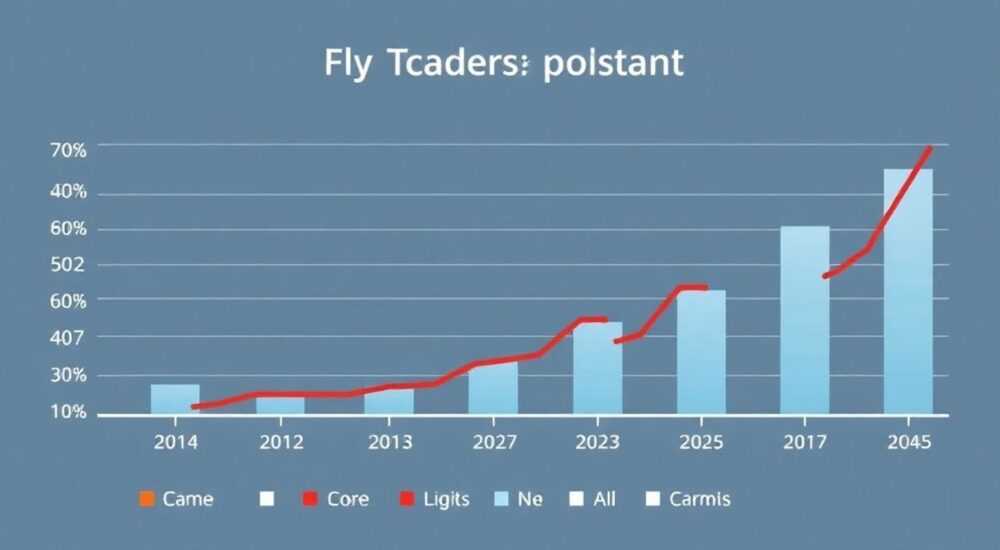
Проценты на диаграммах в PowerPoint — это не просто цифры, а мощный инструмент визуализации данных, который помогает аудитории быстро понять доли, соотношения и структуру информации. Правильно оформленные проценты делают презентацию профессиональной, логичной и убедительной. Многие пользователи сталкиваются с трудностями при их отображении: либо проценты не появляются автоматически, либо показываются некорректно, либо требуют ручной правки, что отнимает время.
Чтобы добавить проценты на диаграмму в PowerPoint, используйте диаграммы типа «Круговая» или «Кольцевая», где доли отображаются как части целого. После вставки диаграммы активируйте опцию «Подписи данных» и выберите формат «Процент». Настройте точность, шрифт и положение подписей через панель форматирования.
Содержание статьи:
- Типы диаграмм для отображения процентов
- Сравнение типов диаграмм
- Как добавить проценты на диаграмму: пошаговая инструкция
- Как включить проценты для других типов диаграмм
- Форматирование подписей данных: как сделать текст читаемым
- Как скрыть нулевые или малые значения
- Распространённые ошибки и как их исправить
- Ошибка 1: Проценты не отображаются
- Ошибка 2: Сумма процентов не равна 100%
- Ошибка 3: Подписи перекрывают друг друга
- Ошибка 4: Диаграмма не обновляется при изменении данных
- Советы по дизайну диаграмм с процентами
- Когда не стоит использовать проценты
- Экспорт и интеграция диаграмм в другие документы
- Экспертное мнение
- Вопросы и ответы
- Заключение
Типы диаграмм для отображения процентов
Не все типы диаграмм подходят для отображения процентов. Ключевое правило: проценты уместны только там, где данные представляют собой части одного целого. Например, структура бюджета, распределение голосов, доли рынка или результаты опроса.
Наиболее эффективными считаются круговые (pie) и кольцевые (doughnut) диаграммы. Они визуально подчёркивают, что сумма всех сегментов равна 100%. Каждый сектор пропорционален своей доле, а проценты можно разместить внутри или рядом с ним.
Для более сложных случаев подойдут гистограммы с накоплением или линейчатые диаграммы, где ось Y может быть переведена в процентный формат. Такие диаграммы полезны, если нужно сравнить доли между несколькими группами — например, долю мужчин и женщин в разных возрастных категориях.
Однако важно помнить: чем больше сегментов, тем менее читаемой становится круговая диаграмма. Рекомендуется ограничиваться 5–7 сегментами. При большем количестве лучше использовать линейчатую диаграмму или объединять мелкие категории в группу «Прочее».
Полезно знать: Если вы отображаете доли нескольких независимых наборов данных, используйте кольцевую диаграмму с несколькими кольцами или комбинированную диаграмму.
Сравнение типов диаграмм
Тип диаграммы |
Когда использовать |
Можно ли показать % |
Ограничения |
|---|---|---|---|
Круговая |
Один набор данных, до 7 сегментов |
Да, автоматически |
Не подходит для множественных сравнений |
Кольцевая |
Несколько наборов данных (по кольцам) |
Да, с настройкой |
Сложнее воспринимается новичками |
Гистограмма с накоплением |
Сравнение структуры по категориям |
Да, но требует ручной настройки оси |
Требует дополнительных пояснений |
Линейчатая |
Большое количество категорий |
Да, с подписями данных |
Менее наглядна для «частей целого» |
Как добавить проценты на диаграмму: пошаговая инструкция
Добавление процентов в PowerPoint — процесс стандартный, но требующий внимания к деталям. Ниже приведён алгоритм для круговой диаграммы, наиболее популярной для таких задач.
- Перейдите на вкладку «Вставка» → «Диаграмма» → выберите «Круговая» или «Кольцевая».
- В открывшемся окне Excel введите свои данные: названия категорий и соответствующие значения.
- Закройте таблицу Excel — диаграмма автоматически обновится.
- Щёлкните правой кнопкой мыши по любому сегменту диаграммы и выберите «Формат подписей данных».
- В правой панели установите флажок «Процент».
- При необходимости снимите галочку с «Значение» или «Имя категории», чтобы не перегружать диаграмму.
Если проценты не отображаются корректно (например, показывают 0%), проверьте, что сумма значений не равна нулю и все ячейки заполнены числами, а не текстом. Также убедитесь, что формат ячеек в Excel — числовой, а не текстовый.
PowerPoint автоматически рассчитывает проценты как отношение каждого значения к общей сумме. Это происходит в фоне, без участия пользователя. Однако при редактировании исходных данных проценты обновляются мгновенно.
«Всегда проверяйте итоговую сумму процентов — она должна быть близка к 100%. Небольшие расхождения (например, 99% или 101%) возникают из-за округления. В таких случаях добавьте примечание: „Округление до целых“». — Алексей Миронов, визуализатор данных, 12 лет опыта
Как включить проценты для других типов диаграмм
Для гистограмм и линейчатых диаграмм процесс немного отличается. Там проценты не рассчитываются автоматически, поэтому нужно заранее подготовить данные в Excel.
- Добавьте столбец с расчетом процента: =B2/SUM(B:B)*100.
- Скопируйте полученные значения и вставьте как значения (не формулы).
- Выберите этот столбец как источник данных для диаграммы.
- Активируйте «Подписи данных» и убедитесь, что они отображают именно проценты.
Такой подход даёт полный контроль над форматом и точностью, но требует дополнительных шагов.
Форматирование подписей данных: как сделать текст читаемым
Отображение процентов — это только начало. Дальше важно сделать их удобными для восприятия. По умолчанию PowerPoint может показывать слишком много знаков после запятой или размещать подписи в неудобных местах.
Чтобы изменить формат числа:
- Откройте «Формат подписей данных».
- Перейдите в раздел «Число».
- Выберите «Процент» и установите нужное количество десятичных знаков (чаще всего — 0 или 1).
Для лучшей читаемости рекомендуется использовать один знак после запятой, если есть близкие значения (например, 33.3% и 33.4%). В остальных случаях достаточно целых процентов.
Положение подписей также настраивается. Возможные варианты: «Центр», «Снаружи на концах», «Внутри основания» и др. Для круговых диаграмм оптимально — «Снаружи на концах», особенно если сегменты маленькие и текст не помещается внутри.
Цвет и шрифт подписей должны контрастировать с фоном сегмента. PowerPoint автоматически подбирает цвет, но иногда он оказывается слишком тусклым. Вручную можно задать белый или чёрный цвет в зависимости от фона.
Полезно знать: Если подпись выходит за пределы слайда, переместите её вручную, потянув за маркер. Это работает только при выделенной одной подписи.
Как скрыть нулевые или малые значения
Иногда в данных есть категории с нулевыми или очень малыми значениями (менее 1%). Их проценты могут портить внешний вид диаграммы.
Решение:
- Объедините мелкие категории в группу «Прочее».
- Или скройте подписи для них: выделите конкретную подпись → «Формат подписи» → снимите «Процент».
- Можно также убрать значение из таблицы Excel, заменив его на 0, но тогда сегмент исчезнет.
Распространённые ошибки и как их исправить
Даже опытные пользователи допускают типичные ошибки при работе с процентами в диаграммах. Знание этих проблем позволяет избежать недоразумений и повысить качество презентаций.
Ошибка 1: Проценты не отображаются
Частая причина — неправильный тип диаграммы. Линейная или точечная диаграмма не поддерживает автоматическое вычисление процентов. Решение: переключитесь на круговую или кольцевую.
Также проверьте, включена ли опция «Процент» в настройках подписей. Иногда пользователь ожидает появления процентов, но забывает активировать эту функцию.
Ошибка 2: Сумма процентов не равна 100%
Это чаще всего связано с округлением. Например, три значения по 33.33% при округлении до целых становятся 33%, итого — 99%. Чтобы избежать впечатления ошибки:
- Укажите в подписи: «Округлено до целых».
- Или покажите один знак после запятой.
- Или скорректируйте одно из значений вручную (редко, но допустимо для презентаций).
Ошибка 3: Подписи перекрывают друг друга
Это происходит при большом количестве сегментов или длинных названиях. Решение — упростить диаграмму: уменьшить число категорий, использовать аббревиатуры или перейти на линейчатую диаграмму.
Также можно уменьшить размер шрифта подписей или изменить их расположение на «Линия вывода».
Ошибка 4: Диаграмма не обновляется при изменении данных
Если вы меняете значения в таблице Excel, но диаграмма остаётся прежней, возможно, вы редактируете не ту таблицу. Убедитесь, что редактируете данные, связанные с этой диаграммой, а не вставленную копию.
«Никогда не вставляйте диаграмму как рисунок, если планируете менять данные. Используйте встроенную диаграмму, чтобы сохранить связь с Excel». — Екатерина Швец, бизнес-аналитик, Microsoft MVP
Советы по дизайну диаграмм с процентами
Хорошая диаграмма не только информирует, но и вызывает доверие. Вот несколько принципов проектирования, которые стоит учитывать.
- Используйте максимум 6–7 цветов. Избегайте слишком ярких или близких по тону оттенков.
- Добавляйте лёгкую тень или акцент на самый важный сегмент (например, выдвигание сектора).
- Не перегружайте слайд другими элементами. Диаграмма должна быть центром внимания.
- Добавляйте заголовок, поясняющий, что именно отображается (например, «Распределение продаж по регионам, 2025»).
Цветовая схема должна соответствовать стилю всей презентации. Если используется корпоративный шаблон, придерживайтесь его палитры.
Когда не стоит использовать проценты
Не все данные уместно переводить в проценты. Например:
- Абсолютные значения (например, выручка в рублях).
- Временные ряды (продажи по месяцам).
- Данные без общего основания (например, средние зарплаты по странам).
В таких случаях проценты будут вводить в заблуждение. Аудитория может подумать, что речь идёт о долях, хотя это не так.
Полезно знать: Перед тем как строить диаграмму, задайте себе вопрос: «Суммируются ли эти значения в одно целое?» Если нет — проценты не нужны.
Экспорт и интеграция диаграмм в другие документы
Диаграммы из PowerPoint часто используются в отчётах, публикациях и электронных письмах. Важно, чтобы проценты сохранились при копировании.
- Копирование в Word или Outlook: диаграмма вставляется как объект. При двойном клике открывается редактор Excel — данные и проценты остаются живыми.
- Сохранение как изображение: выберите «Сохранить как картинку». Формат PNG обеспечит прозрачность и высокое качество.
- Экспорт в PDF: все подписи, включая проценты, сохраняются корректно.
Если диаграмма будет использоваться в печати, убедитесь, что текст читаем при уменьшении масштаба. Минимальный размер шрифта — 10 pt.
Экспертное мнение
«Сегодня многие переоценивают круговые диаграммы. Да, они популярны, но не всегда лучший выбор. Для точного сравнения долей лучше подойдёт линейчатая диаграмма. Глаз человека лучше воспринимает длину, чем угол. Но если цель — показать „часть целого“, круговая диаграмма остаётся эталоном». — Дмитрий Ковалёв, UX-дизайнер, специалист по data storytelling
По его словам, главное — не количество процентов, а их смысл. «Добавляйте пояснения: что означает 100%? Какие данные легли в основу? Без этого контекста даже самая красивая диаграмма теряет ценность».
Вопросы и ответы
Можно ли отобразить и значение, и процент одновременно?
Да. В настройках подписей данных установите флажки и для «Значения», и для «Процент». Текст будет выглядеть так: «15 (30%)». Убедитесь, что это не перегружает диаграмму.
Почему проценты отображаются как 0,3 вместо 30%?
Потому что формат числа не установлен как процентный. В разделе «Число» выберите тип «Процент» и нужное количество знаков.
Как обновить проценты после изменения данных?
PowerPoint обновляет их автоматически. Просто измените значения в таблице Excel, связанной с диаграммой, и закройте окно.
Можно ли сделать проценты жирным или другим шрифтом?
Да, но только для всех подписей сразу. Выделите все подписи → «Формат подписей» → шрифт, размер, начертание.
Что делать, если диаграмма выглядит плохо на тёмном фоне?
Измените цвет текста подписей на светлый (например, белый). Также можно добавить полупрозрачный фон для подписей, чтобы улучшить контраст.
Заключение
Отображение процентов в диаграммах PowerPoint — это простая, но критически важная задача для создания понятных и убедительных презентаций. Правильно оформленные проценты помогают аудитории мгновенно уловить структуру данных, оценить пропорции и принять решение на основе визуальной информации.
Главное — использовать подходящий тип диаграммы, точно настроить формат подписей и следить за читаемостью. Не забывайте проверять сумму процентов, избегать перегрузки и адаптировать диаграмму под контекст выступления.
- Для процентов выбирайте круговые или кольцевые диаграммы.
- Включайте подписи данных и устанавливайте формат «Процент».
- Настройте количество знаков после запятой и положение текста.
- Избегайте распространённых ошибок: неправильный тип диаграммы, перегрузка, плохой контраст.
- Помните: диаграмма должна рассказывать историю, а не просто показывать цифры.
⚠️ Дисклеймер — нажмите, чтобы развернуть
Материалы, опубликованные в разделе «Блог» на сайте RU DESIGN SHOP (rudesignshop.ru), носят исключительно информационный и ознакомительный характер и не являются руководством к действию, финансовой рекомендацией, медицинской услугой, ветеринарным назначением либо рекламой товаров и услуг, включая азартные игры. Публикации не содержат призывов к участию в азартных играх и не направлены на продвижение соответствующих операторов.
Безопасность применения товаров и веществ: при использовании строительных материалов, бытовой химии, пестицидов и агрохимикатов необходимо строго следовать инструкциям производителя и действующему законодательству Российской Федерации, включая Федеральный закон РФ от 19.07.1997 № 109-ФЗ «О безопасном обращении с пестицидами и агрохимикатами».
Упоминание товарных знаков, брендов и организаций носит исключительно информационный характер и не означает наличие партнёрских отношений или одобрения со стороны правообладателей.
Материалы, содержащие сведения о медицинских, ветеринарных или косметических средствах, представлены в справочных целях и не являются медицинской консультацией или назначением. Перед применением рекомендуется обратиться к врачу, ветеринарному специалисту или иному сертифицированному профессионалу.
Возрастные ограничения: материалы, содержащие сведения о продукции категории 18+, включая алкоголь или азартные игры, предназначены исключительно для совершеннолетней аудитории и публикуются в информационных целях.
Правовая ответственность: решения, принятые на основе опубликованной информации, пользователь принимает самостоятельно и на свой риск; редакция и авторы несут ответственность в пределах, установленных законодательством Российской Федерации.
Редакция не допускает публикаций, содержащих пропаганду экстремизма, терроризма, наркотических средств или суицида; подобные материалы подлежат немедленному удалению.
Упоминание организаций с ограниченным статусом: компания Meta Platforms Inc. (социальные сети Facebook и Instagram) признана экстремистской организацией решением суда РФ, её деятельность запрещена на территории Российской Федерации; любые упоминания приводятся исключительно в информационных целях.
Авторские права и источники: информация собирается из открытых источников; её актуальность указывается на дату публикации и может изменяться.
Изображения и иллюстрации используются на условиях, разрешённых правообладателями. При возникновении претензий редакция готова оперативно рассмотреть обращение и внести необходимые изменения.
Персональные данные и cookies: сайт использует cookies и обрабатывает персональные данные пользователей в соответствии с Федеральным законом № 152-ФЗ «О персональных данных» и Политикой конфиденциальности RU DESIGN SHOP.
Мнения авторов могут не совпадать с позицией государственных органов или коммерческих организаций, упомянутых в материалах.
РЕКОМЕНДУЕМ
Товары от российских производителей

Люстра Gelios Hill GLODE
31482 руб.


