Скидка 5% на первый заказ — RDS5




Как самостоятельно настроить роутер вай фай
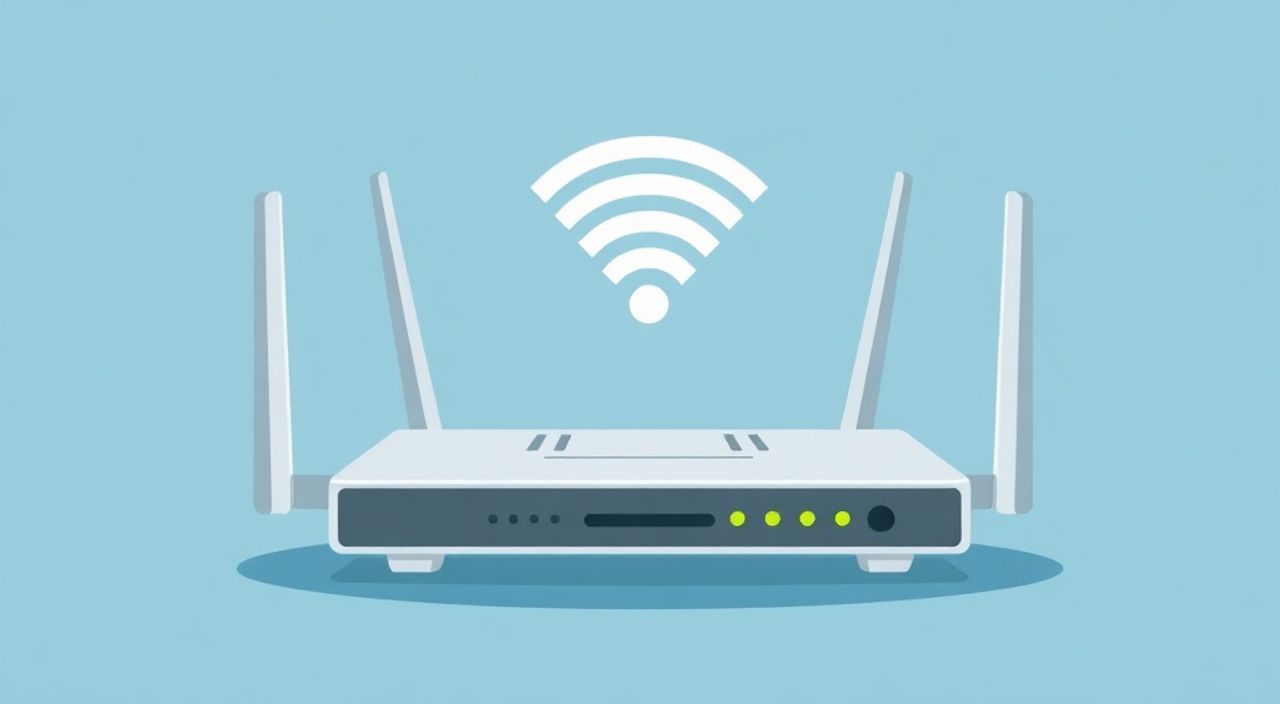
Самостоятельная настройка Wi-Fi роутера — задача, с которой рано или поздно сталкивается каждый пользователь домашнего интернета. Независимо от того, купили ли вы новое устройство или перенастраиваете старое, понимание основных принципов подключения и конфигурации поможет избежать обращения в техподдержку и сэкономит время. Современные роутеры поддерживают интуитивные интерфейсы, но без базовых знаний можно легко допустить ошибку в настройках сети, что приведёт к слабому сигналу, низкой скорости или полной потере доступа в интернет.
Для успешной настройки роутера подключите его к компьютеру или используйте мобильное приложение, зайдите в веб-интерфейс по адресу 192.168.0.1 или 192.168.1.1, введите логин и пароль (обычно admin/admin), выберите тип подключения у провайдера и настройте имя и пароль Wi-Fi. Главное — не забудьте сохранить настройки.
Содержание статьи:
- Основные этапы настройки роутера: пошаговая инструкция
- Пошаговый алгоритм входа и базовой настройки
- Типы подключения к интернету: как определить нужный способ
- Настройка Wi-Fi сети: безопасность, каналы, диапазоны
- Оптимизация канала и мощности сигнала
- Дополнительные функции и совершенствование работы роутера
- Частые ошибки и их решение: как не сломать роутер
- Экспертное мнение
- Вопросы и ответы
- Заключение
Основные этапы настройки роутера: пошаговая инструкция
Первый шаг — физическое подключение устройства. Подключите роутер к электросети с помощью блока питания. Затем соедините WAN-порт (часто обозначен цветом — жёлтым или синим) на роутере с LAN-портом модема или напрямую с кабелем от провайдера. Если используется проводной интернет, убедитесь, что кабель плотно вставлен. Для проверки связи можно временно подключить компьютер напрямую к интернет-кабелю и убедиться, что интернет работает.
Далее подключитесь к роутеру. Это можно сделать через кабель (LAN-порт) или по Wi-Fi. Большинство новых роутеров раздают временную сеть с названием, указанным на наклейке устройства (например, TP-LINK_XXXX). Подключитесь к этой сети с телефона или ноутбука. После подключения откройте браузер и введите IP-адрес роутера в адресной строке. Наиболее распространённые адреса: 192.168.0.1, 192.168.1.1 или tplinklogin.net. Адрес всегда указан на корпусе роутера или в инструкции.
После перехода по адресу откроется страница входа в панель управления. Здесь потребуется ввести логин и пароль. Стандартные данные — admin / admin или admin / пароль. Если они не подходят, проверьте наклейку на роутере или документацию. Важно: после первой настройки обязательно измените эти данные во избежание взлома.
Пошаговый алгоритм входа и базовой настройки
- Подключите роутер к питанию и интернет-кабелю (WAN).
- Подключитесь к Wi-Fi сети роутера или через LAN-кабель.
- Откройте браузер и введите IP-адрес (192.168.0.1 или аналогичный).
- Войдите в интерфейс с логином и паролем (указаны на устройстве).
- Пройдите мастер настройки (Setup Wizard), если он запускается автоматически.
- Выберите тип подключения (DHCP, PPPoE, Static IP — зависит от провайдера).
- Настройте имя (SSID) и пароль для Wi-Fi сети.
- Сохраните настройки и перезагрузите роутер.
Полезно знать: Некоторые производители (TP-Link, ASUS, Keenetic) предлагают мобильные приложения для настройки роутера. Они значительно упрощают процесс, особенно для новичков.
Типы подключения к интернету: как определить нужный способ
Правильный выбор типа подключения — ключевой момент при настройке. Ошибка здесь означает, что интернет работать не будет. Основных типов три: DHCP (динамический IP), PPPoE (PPP over Ethernet) и Static IP (статический IP).
DHCP — самый простой вариант. Роутер автоматически получает IP-адрес от провайдера. Обычно используется в квартирах с уже настроенным интернетом (например, Ростелеком, МТС, Дом.ру). В интерфейсе роутера нужно выбрать «Динамический IP» или «DHCP» и сохранить.
PPPoE требует ввода логина и пароля, которые предоставляет провайдер. Такой тип часто используется в частных домах или при подключении через DSL. Убедитесь, что вы точно ввели учётные данные — даже одна лишняя буква вызовет ошибку. Некоторые провайдеры шифруют пароль, поэтому важно использовать тот формат, который указан в договоре.
Static IP — редкий, но встречающийся способ. Вам выдаются постоянные IP-адрес, маска подсети, шлюз и DNS-серверы. Все эти параметры необходимо ввести вручную в настройках роутера. Чаще всего используется в офисах или при специализированных тарифах.
«Перед началом настройки обязательно уточните у провайдера тип подключения и необходимые параметры. Это сэкономит до часа времени и избавит от головной боли.» — Алексей Петров, сетевой инженер, 12 лет опыта
Тип подключения |
Когда используется |
Требуемые данные |
Пример провайдеров |
|---|---|---|---|
DHCP (Динамический IP) |
Автоматическое получение настроек |
Ничего не нужно |
МТС, Билайн, Дом.ру |
PPPoE |
Индивидуальный логин/пароль |
Логин и пароль от провайдера |
Ростелеком, NBN, некоторых региональных операторов |
Static IP |
Постоянный IP-адрес |
IP, маска, шлюз, DNS |
Офисные сети, корпоративные решения |
Настройка Wi-Fi сети: безопасность, каналы, диапазоны
После настройки интернет-подключения переходим к конфигурации беспроводной сети. Это важнейший этап, так как от него зависит стабильность сигнала, скорость и безопасность вашей домашней сети.
Начните с выбора имени сети (SSID). Лучше избегать использования личных данных (фамилии, номера квартиры). Выберите уникальное, но легко запоминающееся название. Например, «Home_Network_5G» или «Family_WiFi».
Пароль должен быть надёжным: минимум 12 символов, включая заглавные и строчные буквы, цифры и спецсимволы. Избегайте простых комбинаций вроде «12345678» или «password». Используйте WPA2-PSK (AES) или WPA3, если роутер поддерживает. Это самые безопасные протоколы шифрования.
Wi-Fi работает в двух диапазонах: 2.4 ГГц и 5 ГГц. Диапазон 2.4 ГГц имеет большую дальность, но ниже скорость и больше помех (микроволновки, соседние сети). 5 ГГц — быстрее, но хуже проходит сквозь стены. Рекомендуется включить оба диапазона и использовать 5 ГГц для устройств рядом с роутером (ноутбуки, ТВ), а 2.4 ГГц — для удалённых (планшеты, IoT-устройства).
Оптимизация канала и мощности сигнала
- Для 2.4 ГГц выбирайте каналы 1, 6 или 11 — они не пересекаются между собой.
- В интерфейсе роутера можно включить автоматический выбор канала (Auto), что удобно в городских условиях.
- Мощность сигнала можно снизить, если роутер находится в центре квартиры — это уменьшит помехи соседям и сэкономит энергию.
- Используйте анализатор Wi-Fi (например, Wi-Fi Analyzer на Android) для оценки загруженности эфира.
Полезно знать: Современные роутеры поддерживают режим объединения сетей под одним SSID (Smart Connect). Это удобно: устройство само выбирает лучший диапазон. Но если возникают проблемы с переключением, лучше разделить сети (например, «Home_2G» и «Home_5G»).
Дополнительные функции и совершенствование работы роутера
После базовой настройки стоит рассмотреть дополнительные возможности, которые делают сеть умнее и безопаснее. К ним относятся родительский контроль, гостевая сеть, QoS и обновление прошивки.
Гостевая сеть — отличное решение для посетителей. Она изолирует гостей от вашей основной сети, защищая файлы и устройства. Можно ограничить доступ к интернету по времени или отключить доступ к локальным ресурсам.
Родительский контроль позволяет ограничивать доступ к сайтам, задавать расписание использования интернета для детей. Например, можно заблокировать YouTube с 22:00 до 8:00. Функция особенно актуальна в семьях с маленькими детьми.
QoS (Quality of Service) — управление приоритетами трафика. Полезно, если кто-то играет онлайн, а другой смотрит 4K-видео. Можно назначить приоритет игровому трафику или конкретному устройству (например, ноутбуку). Это снижает лаги и буферизацию.
Обновление прошивки — обязательная процедура. Производители регулярно выпускают обновления, исправляющие уязвимости и улучшающие производительность. Заходите в раздел «System Tools» → «Firmware Upgrade» и проверяйте наличие обновлений хотя бы раз в 3–6 месяцев.
«Я рекомендую включать шедулер (расписание работы Wi-Fi) — например, отключать сеть ночью. Это снижает электромагнитное излучение и повышает безопасность.» — Екатерина Смирнова, IT-консультант по домашним сетям
Частые ошибки и их решение: как не сломать роутер
Даже опытные пользователи допускают ошибки при настройке. Вот наиболее распространённые:
- Неправильный IP-адрес для входа. Попробуйте альтернативы: 192.168.1.1, 192.168.0.1, tplinklogin.net, router.asus.com. Убедитесь, что подключены к сети роутера.
- Забытый пароль администратора. Если вы его меняли и забыли — сделайте hard reset. Удерживайте кнопку Reset 10 секунд. Роутер вернётся к заводским настройкам.
- Интернет не работает после настройки. Проверьте тип подключения, правильность логина/пароля (PPPoE), перезагрузите роутер и модем. Убедитесь, что кабель вставлен в WAN-порт.
- Слабый сигнал Wi-Fi. Переместите роутер в центр квартиры, away от металлических предметов и микроволновок. Обновите прошивку, выберите менее загруженный канал.
- Устройства не подключаются к Wi-Fi. Проверьте, включена ли сеть, не исчерпан лимит подключений, не включён ли MAC-фильтр случайно.
Полезно знать: Hard reset (сброс настроек) — это крайняя мера. Он удаляет все настройки, включая Wi-Fi и пароли. Используйте только при необходимости.
Экспертное мнение
«Большинство проблем с роутерами возникают не из-за техники, а из-за человеческого фактора: неправильная настройка, устаревшая прошивка, плохое размещение. Простое перемещение роутера на 50 см может увеличить покрытие на 30%. Также крайне важно менять стандартные пароли — около 40% взломов происходят через admin/admin.» — Дмитрий Ковалёв, руководитель отдела поддержки сети в ISP, 15 лет в телекоме
Ковалёв также отмечает, что пользователи часто игнорируют обновления прошивки. «Производители исправляют критические уязвимости, но менее 20% владельцев роутеров обновляют их вовремя. Это как оставлять дверь дома открытой.»
Вопросы и ответы
Как узнать, какой тип подключения у моего провайдера?
Позвоните в техподдержку или зайдите в личный кабинет. Также можно посмотреть настройки старого роутера, если он работал. В разделе WAN или Internet будут указаны параметры подключения.
Что делать, если я не могу войти в интерфейс роутера?
Убедитесь, что подключены к сети роутера. Попробуйте другой браузер или устройство. Проверьте IP-адрес. Если ничего не помогает — сделайте сброс и начните заново.
Можно ли настроить роутер только с телефона?
Да, многие современные модели (TP-Link Deco, Keenetic, ASUS) имеют мобильные приложения, позволяющие выполнить всю настройку без компьютера. Это особенно удобно для нетехнических пользователей.
Зачем менять пароль администратора?
Стандартные логины и пароли известны всем. Если злоумышленник попадёт в локальную сеть, он может изменить настройки, перенаправить трафик или украсть данные. Сложный пароль — базовая мера безопасности.
Как улучшить покрытие Wi-Fi в большой квартире?
Рассмотрите использование Wi-Fi репитера, Mesh-системы или точек доступа. Размещайте роутер выше, в центре помещения, away от помех. Настройте правильные каналы и диапазоны.
Заключение
Настройка Wi-Fi роутера — это несложный процесс, если следовать чёткому алгоритму. Главное — правильно определить тип подключения, задать надёжные пароли, настроить безопасность и оптимизировать сигнал. Современные устройства предлагают множество функций, от гостевых сетей до родительского контроля, которые делают использование интернета комфортным и безопасным.
Не бойтесь экспериментировать с настройками, но всегда делайте резервную копию конфигурации перед изменениями. Хорошо настроенный роутер — основа стабильного интернета в доме.
- Всегда уточняйте тип подключения у провайдера до начала настройки.
- Используйте WPA2/WPA3 и сложные пароли для защиты сети.
- Обновляйте прошивку роутера для безопасности и производительности.
- Размещайте роутер в центре квартиры, away от помех.
- Используйте гостевую сеть и QoS для улучшения пользовательского опыта.
⚠️ Дисклеймер — нажмите, чтобы развернуть
Материалы, опубликованные в разделе «Блог» на сайте RU DESIGN SHOP (rudesignshop.ru), носят исключительно информационный и ознакомительный характер и не являются руководством к действию, финансовой рекомендацией, медицинской услугой, ветеринарным назначением либо рекламой товаров и услуг, включая азартные игры. Публикации не содержат призывов к участию в азартных играх и не направлены на продвижение соответствующих операторов.
Безопасность применения товаров и веществ: при использовании строительных материалов, бытовой химии, пестицидов и агрохимикатов необходимо строго следовать инструкциям производителя и действующему законодательству Российской Федерации, включая Федеральный закон РФ от 19.07.1997 № 109-ФЗ «О безопасном обращении с пестицидами и агрохимикатами».
Упоминание товарных знаков, брендов и организаций носит исключительно информационный характер и не означает наличие партнёрских отношений или одобрения со стороны правообладателей.
Материалы, содержащие сведения о медицинских, ветеринарных или косметических средствах, представлены в справочных целях и не являются медицинской консультацией или назначением. Перед применением рекомендуется обратиться к врачу, ветеринарному специалисту или иному сертифицированному профессионалу.
Возрастные ограничения: материалы, содержащие сведения о продукции категории 18+, включая алкоголь или азартные игры, предназначены исключительно для совершеннолетней аудитории и публикуются в информационных целях.
Правовая ответственность: решения, принятые на основе опубликованной информации, пользователь принимает самостоятельно и на свой риск; редакция и авторы несут ответственность в пределах, установленных законодательством Российской Федерации.
Редакция не допускает публикаций, содержащих пропаганду экстремизма, терроризма, наркотических средств или суицида; подобные материалы подлежат немедленному удалению.
Упоминание организаций с ограниченным статусом: компания Meta Platforms Inc. (социальные сети Facebook и Instagram) признана экстремистской организацией решением суда РФ, её деятельность запрещена на территории Российской Федерации; любые упоминания приводятся исключительно в информационных целях.
Авторские права и источники: информация собирается из открытых источников; её актуальность указывается на дату публикации и может изменяться.
Изображения и иллюстрации используются на условиях, разрешённых правообладателями. При возникновении претензий редакция готова оперативно рассмотреть обращение и внести необходимые изменения.
Персональные данные и cookies: сайт использует cookies и обрабатывает персональные данные пользователей в соответствии с Федеральным законом № 152-ФЗ «О персональных данных» и Политикой конфиденциальности RU DESIGN SHOP.
Мнения авторов могут не совпадать с позицией государственных органов или коммерческих организаций, упомянутых в материалах.
Читайте также

РЕКОМЕНДУЕМ
Товары от российских производителей



-3%
