Скидка 5% на первый заказ — RDS5




Как самостоятельно настроить вай фай роутер
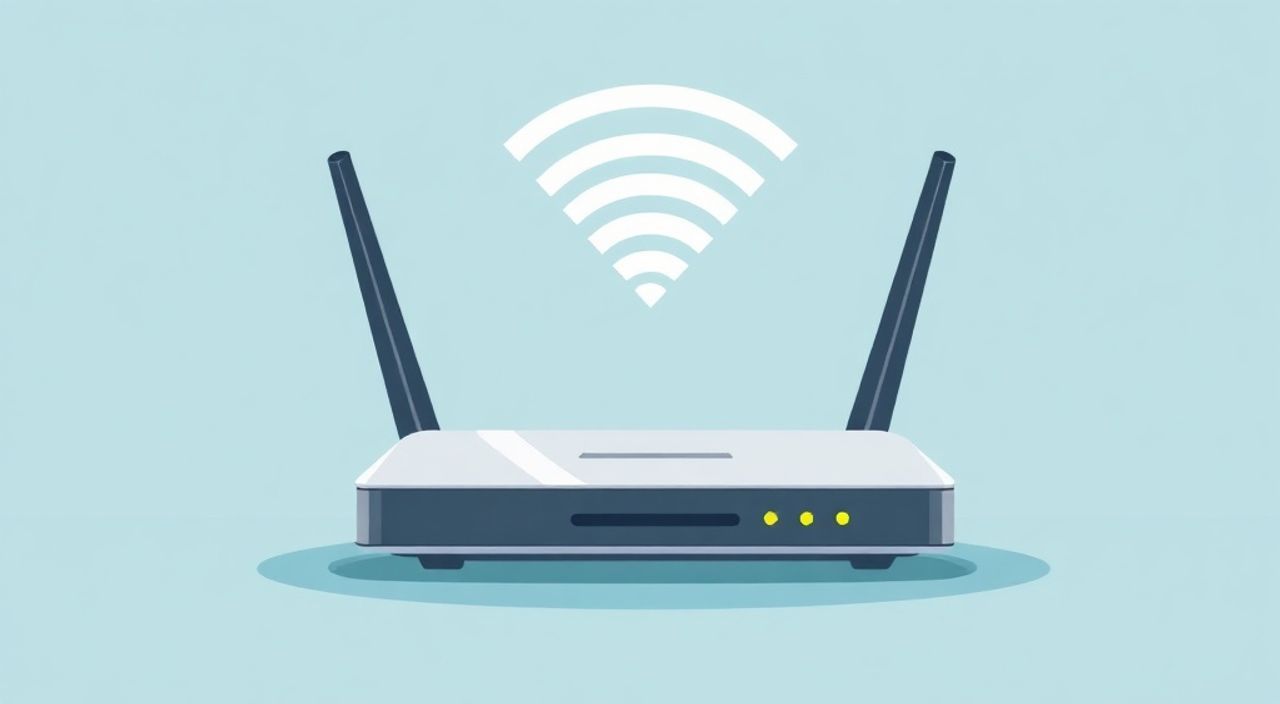
Подключение и настройка Wi-Fi роутера — задача, с которой сталкивается каждый пользователь при установке домашнего интернета. Многие считают этот процесс сложным, но на самом деле он под силу даже новичку, если следовать чёткой инструкции. Современные роутеры оснащены интуитивными интерфейсами, а производители предлагают подробные руководства. Главное — понимать основные этапы: от физического подключения устройства до настройки безопасности сети.
Чтобы самостоятельно настроить Wi-Fi роутер, достаточно подключить его к интернет-кабелю, войти в веб-интерфейс через браузер и пройти мастер настройки. Главная рекомендация — всегда обновлять прошивку и задавать надёжный пароль для сети.
Содержание статьи:
- Подготовка к настройке
- Подключение роутера к сети
- Как определить тип подключения
- Доступ к интерфейсу управления
- Что делать, если интерфейс не открывается?
- Основная настройка Wi-Fi
- Настройка гостевого доступа
- Безопасность и защита сети
- Регулярное обслуживание
- Распространённые проблемы и их решение
- Нет интернета после настройки
- Слабый сигнал Wi-Fi
- Устройства отключаются от сети
- Экспертное мнение
- Вопросы и ответы
- Заключение
Подготовка к настройке
Перед тем как начать настройку Wi-Fi роутера, важно правильно подготовиться. Это включает проверку комплектации, выбор места установки и понимание типа вашего интернет-подключения. Большинство провайдеров используют PPPoE, DHCP или статический IP. Уточните у своего поставщика услуг тип подключения, логин и пароль, если они требуются.
Место установки роутера напрямую влияет на качество сигнала. Лучше всего размещать устройство в центре квартиры, на возвышении, подальше от металлических предметов, толстых стен и бытовой техники (например, микроволновок). Избегайте установки в шкафах или за телевизором — это экранирует сигнал.
Полезно знать: Роутеры с внешними антеннами позволяют направлять сигнал в нужную сторону. Поверните антенны вертикально для равномерного покрытия по горизонтали.
Также убедитесь, что у вас есть:
- роутер с питанием;
- сетевой кабель (часто идёт в комплекте);
- устройство для настройки (ноутбук, смартфон или планшет);
- данные от провайдера (если нужны).
Если вы используете 5G-роутер или мобильный модем, принципы настройки отличаются. В этой статье мы рассматриваем классические проводные маршрутизаторы, подключаемые к оптоволокну или кабельному интернету.
Подключение роутера к сети
Правильное физическое подключение — основа успешной настройки. Начните с выключения компьютера и отсоединения старого оборудования, если оно было. Подключите роутер к электросети с помощью блока питания.
Далее действуйте по схеме:
- Возьмите сетевой кабель и подключите один конец в WAN-порт роутера (часто выделен цветом — жёлтым или синим).
- Другой конец кабеля подключите к интернет-розетке или к выходу на модеме/ONT-терминале (если используется отдельное оборудование).
- Если нужно, подключите компьютер к LAN-порту роутера с помощью второго кабеля. Но чаще настройка проводится по Wi-Fi.
- Включите роутер и дождитесь полной загрузки (индикаторы перестанут мигать и стабилизируются).
На некоторых роутерах есть кнопка WPS — она позволяет быстро подключиться без ввода пароля. Однако для первоначальной настройки она не нужна. Дождитесь, пока загорится индикатор интернета (обычно обозначен как «Internet», «WAN» или глобус).
«Не спешите с подключением. Проверьте, чтобы все кабели были плотно вставлены. Ослабленный контакт — частая причина “отсутствия интернета” при настройке.» — Алексей Петров, сетевой инженер, 12 лет опыта
Как определить тип подключения
От способа подключения зависит дальнейшая настройка. Основные варианты:
- DHCP — автоматическое получение IP. Чаще всего используется в квартирах с проводным интернетом.
- PPPoE — требует ввода логина и пароля. Применяется у многих провайдеров (например, Ростелеком, МТС, Дом.ру).
- Статический IP — редкий вариант, когда IP-адрес выдаётся провайдером и не меняется.
- IPoE — аналог DHCP, но с авторизацией по MAC-адресу.
Если вы не знаете тип подключения, попробуйте выбрать «Автоматический (DHCP)» — многие роутеры сами определяют нужный режим.
Доступ к интерфейсу управления
После подключения роутера к питанию и интернету необходимо войти в веб-интерфейс. Для этого откройте любой браузер (Chrome, Firefox, Edge) на устройстве, подключенном к роутеру — по кабелю или Wi-Fi.
Обычно роутер раздаёт временную сеть с названием, указанным на корпусе (например, TP-LINK_XXXX или ASUS_XX). Подключитесь к ней. Пароль, если требуется, также указан на наклейке.
Адрес входа в интерфейс обычно печатается на нижней части устройства. Наиболее распространённые:
- 192.168.0.1
- 192.168.1.1
- tplinklogin.net
- router.asus.com
- miwifi.com
Введите адрес в адресной строке браузера. Откроется страница входа. Стандартные логин и пароль — admin/admin или admin/1234. Если они не подходят, проверьте наклейку на роутере.
Полезно знать: После первого входа система может предложить запустить мастер настройки. Не пропускайте его — он упрощает процесс.
Что делать, если интерфейс не открывается?
Если страница не загружается, проверьте:
- Правильно ли подключено устройство к роутеру.
- Верный ли IP-адрес вводится.
- Не блокирует ли антивирус или брандмауэр соединение.
- Попробуйте перезагрузить роутер и очистить кэш браузера.
Иногда помогает сброс настроек — удерживайте кнопку Reset 10 секунд. После этого роутер вернётся к заводским параметрам.
Основная настройка Wi-Fi
После входа в интерфейс начнётся мастер настройки. Он проведёт вас по шагам: выбор языка, установка пароля администратора, настройка интернет-подключения и Wi-Fi.
В разделе Wi-Fi нужно задать:
- Имя сети (SSID) — выберите понятное название, например, «Дома». Избегайте кириллицы — некоторые устройства могут некорректно её отображать.
- Пароль — минимум 8 символов, лучше 12+, с цифрами и буквами в разных регистрах.
- Режим безопасности — выбирайте WPA2-PSK или WPA3, если поддерживается.
Современные роутеры работают в двух диапазонах: 2.4 ГГц и 5 ГГц. Первый имеет большую дальность, но ниже скорость и больше помех. Второй — быстрее, но хуже проходит через стены.
Параметр |
2.4 ГГц |
5 ГГц |
|---|---|---|
Скорость |
до 150 Мбит/с |
до 867 Мбит/с и выше |
Дальность |
высокая |
средняя |
Помехи |
много (от соседей, техники) |
меньше |
Идеальное использование |
удалённые комнаты, IoT-устройства |
стриминг, игры, передача файлов |
Вы можете включить оба диапазона и использовать их одновременно. Некоторые роутеры объединяют сети под одним именем — функция «единая сеть» или band steering.
Настройка гостевого доступа
Гостевой Wi-Fi — полезная функция. Она позволяет давать доступ к интернету гостям, не раскрывая пароль основной сети. При этом гости не видят ваши устройства (принтер, NAS и т.д.).
Активируется в разделе «Wi-Fi» → «Гостевая сеть». Можно ограничить время доступа, включить фильтрацию контента или отключить доступ к локальной сети.
«Гостевую сеть стоит включать всегда, особенно если у вас часто бывают друзья или коллеги. Это простой, но эффективный шаг к безопасности.» — Екатерина Смирнова, специалист по информационной безопасности
Безопасность и защита сети
Незащищённый роутер — угроза вашим данным. Злоумышленник может перехватывать трафик, подключаться к устройствам или использовать ваш интернет для незаконных действий.
Первое, что нужно сделать после настройки:
- Сменить пароль администратора интерфейса (не путать с Wi-Fi паролем).
- Отключить удалённый доступ к роутеру из интернета (Remote Management).
- Обновить прошивку — производители регулярно выпускают патчи безопасности.
- Включить брандмауэр (Firewall), если он не активен.
Также рекомендуется:
- Отключить WPS — уязвим к взлому методом brute-force.
- Использовать скрытие SSID только при необходимости — это не повышает безопасность, но усложняет подключение.
- Настроить фильтрацию MAC-адресов, если хотите разрешить подключение только своим устройствам.
Регулярное обслуживание
Роутер — не «поставил и забыл». Чтобы сеть работала стабильно:
- Перезагружайте роутер раз в 1–2 недели.
- Проверяйте список подключённых устройств — вдруг кто-то «подсел».
- Следите за обновлениями прошивки — новые версии улучшают производительность и закрывают уязвимости.
Полезно знать: Некоторые роутеры (ASUS, TP-Link) позволяют устанавливать OpenWRT или DD-WRT — альтернативные прошивки с расширенными возможностями. Но это требует технических знаний и несёт риски.
Распространённые проблемы и их решение
Даже при правильной настройке могут возникнуть трудности. Ниже — самые частые:
Нет интернета после настройки
Причины:
- Неверный тип подключения (PPPoE вместо DHCP и наоборот).
- Ошибка в логине/пароле у провайдера.
- Провайдер использует клонирование MAC-адреса — нужно скопировать MAC с компьютера.
- Физическая проблема — плохой кабель или неисправный порт.
Решение: проверьте настройки WAN, сверьтесь с данными провайдера, попробуйте подключиться напрямую кабелем от провайдера к компьютеру.
Слабый сигнал Wi-Fi
- Переместите роутер в более открытое место.
- Выберите менее загруженный канал (в настройках Wi-Fi).
- Для больших помещений используйте Wi-Fi репитер или систему Mesh.
Устройства отключаются от сети
Возможно, включена экономия энергии на устройстве или роутер перегружается. Обновите прошивку, проверьте температуру роутера — перегрев может вызывать сбои.
Проблема |
Вероятная причина |
Решение |
|---|---|---|
Не заходит в интерфейс |
Неверный IP или сеть не подключена |
Проверьте подключение, используйте 192.168.1.1 или 192.168.0.1 |
Пароль не принимается |
Заблокирован или изменён |
Сбросьте настройки кнопкой Reset |
Медленный интернет |
Перегрузка канала или помехи |
Смените канал, перейдите на 5 ГГц |
Не видит Wi-Fi сеть |
SSID скрыт или ошибка в настройках |
Включите SSID Broadcast или создайте сеть заново |
Экспертное мнение
«Сегодня многие пользователи покупают роутеры с поддержкой Wi-Fi 6 (802.11ax). Это уже не просто мода — реальное преимущество: выше скорость, меньше задержки, лучше работа в многопользовательских сценариях. Если вы планируете использовать 4K-стриминг, VR или умный дом, Wi-Fi 6 — разумный выбор.» — Дмитрий Ковалёв, руководитель отдела сетевых решений, IT-компания «СвязьТех»
Также эксперт отмечает важность резервного копирования настроек. «После успешной настройки сохраните конфигурацию в файл. В случае сброса вы сможете быстро восстановить всё, не проходя мастер заново».
Вопросы и ответы
Можно ли настроить роутер только с телефона?
Да, большинство современных роутеров поддерживают настройку через мобильные приложения (TP-Link Tether, ASUS Router, Xiaomi Mi Wi-Fi). Процесс аналогичен веб-интерфейсу, но проще и нагляднее.
Что делать, если забыл пароль от роутера?
Если не помните пароль администратора, поможет только сброс настроек кнопкой Reset. Все данные будут удалены, потребуется повторная настройка.
Как узнать, сколько устройств подключено к моему Wi-Fi?
В интерфейсе роутера есть раздел «Подключённые устройства», «Статус» или «Сеть». Там отображаются все активные клиенты с именами и IP-адресами.
Нужно ли отключать роутер на ночь?
Не обязательно. Современные устройства рассчитаны на круглосуточную работу. Но если вы заботитесь о безопасности или экономии, можно настроить расписание работы Wi-Fi через интерфейс.
Заключение
Настроить Wi-Fi роутер самостоятельно — проще, чем кажется. Достаточно следовать базовым шагам: подключить устройство, войти в интерфейс, настроить интернет и сеть, обеспечить безопасность. Главное — не торопиться и внимательно читать подсказки системы.
Современные технологии делают процесс доступным даже для новичков. Используйте мобильные приложения, следите за обновлениями и регулярно проверяйте состояние сети. Это гарантирует стабильный и безопасный интернет.
Настройка роутера — это первый шаг к комфортному цифровому дому. Правильно организованная сеть улучшает качество связи, защищает от угроз и раскрывает потенциал всех ваших устройств.
- Всегда начинайте с проверки комплектации и выбора правильного места установки.
- Используйте мастер настройки — он значительно упрощает процесс.
- Выбирайте WPA2 или WPA3 для защиты Wi-Fi.
- Регулярно обновляйте прошивку роутера.
- Контролируйте подключённые устройства и настраивайте гостевую сеть.
⚠️ Дисклеймер — нажмите, чтобы развернуть
Материалы, опубликованные в разделе «Блог» на сайте RU DESIGN SHOP (rudesignshop.ru), носят исключительно информационный и ознакомительный характер и не являются руководством к действию, финансовой рекомендацией, медицинской услугой, ветеринарным назначением либо рекламой товаров и услуг, включая азартные игры. Публикации не содержат призывов к участию в азартных играх и не направлены на продвижение соответствующих операторов.
Безопасность применения товаров и веществ: при использовании строительных материалов, бытовой химии, пестицидов и агрохимикатов необходимо строго следовать инструкциям производителя и действующему законодательству Российской Федерации, включая Федеральный закон РФ от 19.07.1997 № 109-ФЗ «О безопасном обращении с пестицидами и агрохимикатами».
Упоминание товарных знаков, брендов и организаций носит исключительно информационный характер и не означает наличие партнёрских отношений или одобрения со стороны правообладателей.
Материалы, содержащие сведения о медицинских, ветеринарных или косметических средствах, представлены в справочных целях и не являются медицинской консультацией или назначением. Перед применением рекомендуется обратиться к врачу, ветеринарному специалисту или иному сертифицированному профессионалу.
Возрастные ограничения: материалы, содержащие сведения о продукции категории 18+, включая алкоголь или азартные игры, предназначены исключительно для совершеннолетней аудитории и публикуются в информационных целях.
Правовая ответственность: решения, принятые на основе опубликованной информации, пользователь принимает самостоятельно и на свой риск; редакция и авторы несут ответственность в пределах, установленных законодательством Российской Федерации.
Редакция не допускает публикаций, содержащих пропаганду экстремизма, терроризма, наркотических средств или суицида; подобные материалы подлежат немедленному удалению.
Упоминание организаций с ограниченным статусом: компания Meta Platforms Inc. (социальные сети Facebook и Instagram) признана экстремистской организацией решением суда РФ, её деятельность запрещена на территории Российской Федерации; любые упоминания приводятся исключительно в информационных целях.
Авторские права и источники: информация собирается из открытых источников; её актуальность указывается на дату публикации и может изменяться.
Изображения и иллюстрации используются на условиях, разрешённых правообладателями. При возникновении претензий редакция готова оперативно рассмотреть обращение и внести необходимые изменения.
Персональные данные и cookies: сайт использует cookies и обрабатывает персональные данные пользователей в соответствии с Федеральным законом № 152-ФЗ «О персональных данных» и Политикой конфиденциальности RU DESIGN SHOP.
Мнения авторов могут не совпадать с позицией государственных органов или коммерческих организаций, упомянутых в материалах.
РЕКОМЕНДУЕМ
Товары от российских производителей