Скидка 5% на первый заказ — RDS5




Как настроить и подключить вай фай роутер
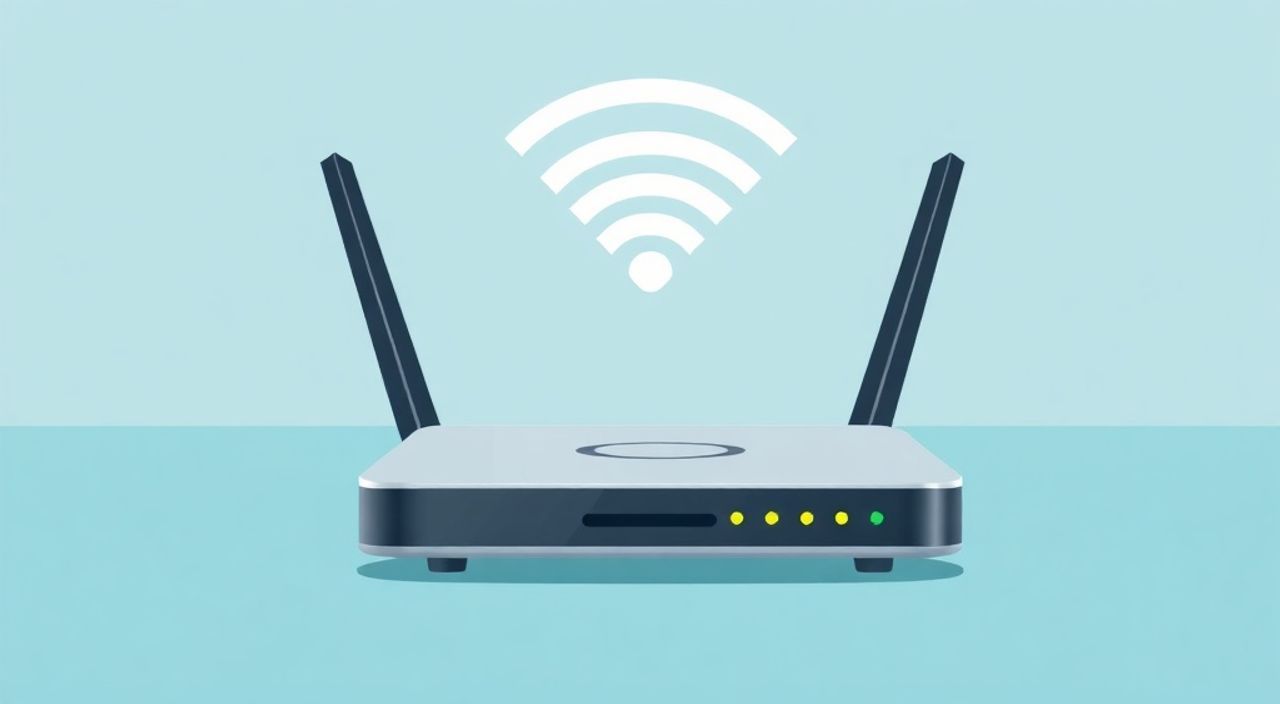
Подключение и настройка Wi-Fi роутера — ключевой этап организации домашнего или офисного интернета. Современные устройства позволяют легко выйти в сеть с нескольких устройств одновременно, но для этого требуется правильная установка, подключение к провайдеру и безопасная конфигурация. Многие пользователи сталкиваются с трудностями при первом запуске: неправильное подключение кабелей, отсутствие доступа к интерфейсу настройки, слабый сигнал или проблемы с авторизацией у провайдера. Эти вопросы решаемы, если следовать четкой пошаговой инструкции и понимать принципы работы роутера.
Для успешной настройки Wi-Fi роутера подключите его к модему или кабелю провайдера, зайдите в веб-интерфейс через браузер, введите данные от интернет-провайдера и настройте сеть: имя (SSID) и пароль. Обязательно обновите прошивку и установите надежную защиту WPA2/WPA3.
Содержание статьи:
- Основные этапы подключения роутера
- Проверка подключения к роутеру
- Как получить доступ к интерфейсу настройки роутера
- Что делать, если не открывается интерфейс?
- Настройка интернет-соединения: PPPoE, DHCP, статический IP
- Создание безопасной Wi-Fi сети: SSID, пароль, шифрование
- Двухдиапазонные роутеры: 2.4 ГГц и 5 ГГц
- Расширенная настройка и оптимизация сигнала
- Часто встречающиеся проблемы и их решение
- Нет интернета, но Wi-Fi подключен
- Слабый сигнал Wi-Fi
- Роутер зависает или перезагружается
- Экспертное мнение
- Вопросы и ответы
- Заключение
Основные этапы подключения роутера
Перед началом настройки важно понимать, что роутер — это не просто разветвитель интернета, а самостоятельное сетевое устройство, которое управляет трафиком между вашими гаджетами и провайдером. Он распределяет IP-адреса, защищает сеть и обеспечивает стабильное соединение. Процесс подключения можно разделить на три фазы: физическое подключение, вход в настройки и конфигурация параметров.
Начните с подготовки оборудования. Вам понадобятся сам роутер, блок питания, Ethernet-кабель (обычно идет в комплекте) и доступ к интернет-кабелю от провайдера. Убедитесь, что все устройства выключены перед подключением. Подключите роутер к электросети, затем один конец Ethernet-кабеля вставьте в порт WAN (часто он отличается по цвету — обычно желтый), а другой конец — в кабель, идущий от провайдера (или от модема, если используется отдельное устройство).
Остальные LAN-порты (1–4) используются для подключения компьютеров, принтеров или других устройств по кабелю. Однако большинство пользователей предпочитают Wi-Fi. Включите роутер и дождитесь полной загрузки: индикаторы должны перестать мигать и показывать стабильное состояние. На этом этапе многие совершают ошибку — пытаются сразу зайти в сеть, не дождавшись полной инициализации системы.
Полезно знать: Роутер может полностью загружаться от 1 до 3 минут. Не пытайтесь переходить к настройке раньше времени — это может привести к сбоям.
Теперь подключите к роутеру устройство: смартфон, планшет или ноутбук. Большинство современных роутеров изначально создают временную Wi-Fi сеть. Ее название (SSID) и пароль указаны на наклейке снизу устройства. Подключитесь к этой сети, чтобы получить доступ к локальной сети роутера. Если используете ПК, подключите его по кабелю к одному из LAN-портов.
Проверка подключения к роутеру
Убедитесь, что устройство получило IP-адрес от роутера. На Windows откройте командную строку и введите `ipconfig`. Найдите раздел «Беспроводная LAN-сеть» или «Ethernet» и проверьте, начинается ли IP-адрес с 192.168.0.x или 192.168.1.x. Это стандартные адреса внутренней сети. Если там указано 169.254.x.x — значит, роутер не назначил IP, и нужно переподключиться.
На macOS или Linux аналогичная информация доступна через настройки сети или терминал. Успешное получение IP означает, что физическое подключение выполнено корректно, и можно переходить к настройке через веб-интерфейс.
Как получить доступ к интерфейсу настройки роутера
Интерфейс настройки роутера — это веб-страница, которая работает локально и доступна только внутри вашей сети. Чтобы попасть в нее, откройте любой браузер (Chrome, Firefox, Edge) и введите в адресной строке IP-адрес роутера. Самые распространенные адреса:
- 192.168.1.1
- 192.168.0.1
- 192.168.2.1
- tplinklogin.net (для TP-Link)
- miwifi.com (для Xiaomi)
- router.asus.com (для ASUS)
Если страница не загружается, проверьте подключение и правильность IP. Иногда производители указывают точный адрес на наклейке роутера. При первой настройке система может автоматически перенаправить вас на мастер установки. Если нет — введите логин и пароль. Стандартные учетные данные также указаны на корпусе: чаще всего admin/admin или admin/пароль.
«Никогда не используйте стандартные логины и пароли после настройки. Это серьезная уязвимость. Сразу измените учетные данные в разделе «Системные инструменты» или «Администрирование».» — Алексей Ковалев, сетевой инженер, 12 лет опыта
После входа вы попадете в панель управления. Интерфейс может отличаться в зависимости от производителя, но основные разделы остаются схожими: настройка интернета, Wi-Fi, безопасности, родительского контроля и системных параметров.
Что делать, если не открывается интерфейс?
Если веб-страница не загружается, проверьте следующее:
- Устройство подключено к нужной сети (Wi-Fi роутера или по кабелю).
- IP-адрес вашего устройства соответствует подсети роутера.
- Антивирус или брандмауэр не блокируют доступ к локальным сайтам.
- Попробуйте использовать приватный режим браузера или другой браузер.
В крайнем случае, сбросьте роутер кнопкой Reset (удерживайте 10 секунд), но помните: это удалит все настройки.
Настройка интернет-соединения: PPPoE, DHCP, статический IP
Этот этап — самый важный. От правильной конфигурации зависит, будет ли работать интернет. Тип подключения определяется вашим провайдером. Основные варианты:
- DHCP (динамический IP) — роутер автоматически получает IP от провайдера. Чаще всего используется в городских сетях (например, Дом.ру, Ростелеком в некоторых регионах).
- PPPoE — требует ввода логина и пароля, которые предоставляет провайдер. Распространен у операторов кабельного интернета.
- Статический IP — редкий случай, когда провайдер выдает постоянный IP-адрес и настройки шлюза, маски и DNS.
Выберите тип подключения в интерфейсе роутера (раздел «Интернет», «WAN» или «Сеть»). Если вы не знаете тип, обратитесь в поддержку провайдера или проверьте договор. Некоторые роутеры предлагают режим «Автоматическое определение» — он пробует разные протоколы и выбирает рабочий.
Для PPPoE введите логин и пароль точно так, как указано в документах. Чувствительны к регистру и пробелам. После сохранения роутер перезагрузится и попытается установить соединение. Состояние можно проверить на главной странице интерфейса: должен быть статус «Подключено» и внешний IP-адрес.
Тип подключения |
Когда используется |
Что нужно для настройки |
|---|---|---|
DHCP |
Автоматическое получение IP |
Ничего — только выбрать тип |
PPPoE |
Кабельный интернет, DSL |
Логин и пароль от провайдера |
Статический IP |
Выделенная линия, серверы |
IP, маска, шлюз, DNS |
Полезно знать: Если интернет не появился, проверьте кабель, перезагрузите роутер и убедитесь, что данные введены без ошибок. Некоторые провайдеры блокируют MAC-адрес — в этом случае клонируйте MAC вашего ПК в настройках роутера.
Создание безопасной Wi-Fi сети: SSID, пароль, шифрование
Теперь, когда интернет работает, настройте Wi-Fi. Перейдите в раздел «Беспроводная сеть» (Wireless). Здесь вы зададите имя сети (SSID) и пароль. Имя может быть любым, но избегайте личных данных (например, «Иван_Петров_квартира_34»). Лучше использовать нейтральное название, например, «Home_Network».
Пароль должен быть надежным: минимум 12 символов, сочетание букв (верхний/нижний регистр), цифр и специальных символов. Избегайте простых комбинаций вроде «12345678» или «password». Это критично для защиты от взлома.
Главное — выберите правильный тип шифрования. Современные роутеры поддерживают:
- WPA2-PSK (AES) — стандарт де-факто, подходит для большинства случаев.
- WPA3 — новейший стандарт, более безопасный, но не все старые устройства его поддерживают.
- WPA/WPA2 Mixed — компромисс для совместимости, но менее безопасен.
Двухдиапазонные роутеры: 2.4 ГГц и 5 ГГц
Если у вас двухдиапазонный роутер, настройте обе сети отдельно. Диапазон 2.4 ГГц имеет большую дальность, но ниже скорость и больше помех (микроволновки, соседние сети). Диапазон 5 ГГц быстрее и чище, но хуже проходит сквозь стены.
Можно задать разные SSID, например:
- MyHome_2G
- MyHome_5G
Или одинаковые — тогда устройства сами выбирают лучший диапазон (но не всегда корректно).
«Разделяйте SSID для 2.4 и 5 ГГц, особенно если у вас много устройств. Это позволяет контролировать, какие гаджеты используют высокоскоростной канал.» — Анна Сергеева, специалист по сетевой безопасности
Расширенная настройка и оптимизация сигнала
После базовой настройки стоит улучшить работу сети. Во-первых, обновите прошивку роутера. Производители регулярно выпускают обновления для исправления уязвимостей и повышения стабильности. Зайдите в раздел «Системные инструменты» → «Обновление прошивки» и проверьте наличие новой версии.
Во-вторых, настройте канал Wi-Fi. В диапазоне 2.4 ГГц всего 13 каналов, и многие из них пересекаются. Используйте анализатор Wi-Fi (приложения типа Wi-Fi Analyzer) и выберите наименее загруженный канал — обычно 1, 6 или 11. Для 5 ГГц проблема меньше, но тоже актуальна в плотной застройке.
Расположение роутера влияет на качество сигнала. Установите его в центре квартиры, на возвышении, подальше от металлических предметов, холодильников и микроволновок. Не закрывайте его коробками или шторами.
Фактор |
Рекомендация |
|---|---|
Расположение |
Центр помещения, открытое место |
Высота |
Не на полу, лучше на столе или полке |
Препятствия |
Меньше стен, особенно бетонных |
Помехи |
Далеко от СВЧ, радиотелефонов, Bluetooth |
Также рассмотрите дополнительные функции:
- Родительский контроль — ограничьте доступ детей к сайтам и времени в сети.
- Гостевая сеть — создайте отдельную Wi-Fi сеть для посетителей без доступа к вашим файлам.
- Планировщик Wi-Fi — отключайте сеть ночью для экономии энергии.
Часто встречающиеся проблемы и их решение
Даже при правильной настройке могут возникнуть сбои. Ниже — типичные ситуации и способы их устранения.
Нет интернета, но Wi-Fi подключен
Устройства видят сеть и подключаются, но интернет не работает. Причины:
- Неправильные настройки PPPoE (проверьте логин/пароль).
- MAC-адрес заблокирован провайдером (включите клонирование MAC).
- Проблемы на стороне провайдера (перезагрузите роутер, позвоните в техподдержку).
Слабый сигнал Wi-Fi
Если в дальней комнате нет связи:
- Переместите роутер ближе к проблемной зоне.
- Смените канал на менее загруженный.
- Установите репитер или переходите на mesh-систему.
Роутер зависает или перезагружается
Частые перезагрузки могут быть вызваны:
- Устаревшей прошивкой (обновите).
- Перегревом (убедитесь в вентиляции).
- Слишком большим количеством подключенных устройств.
Полезно знать: Если роутеру больше 3–4 лет, он может не справляться с современной нагрузкой. Рассмотрите замену на модель с поддержкой Wi-Fi 6 (802.11ax).
Экспертное мнение
«Сегодня многие пользователи недооценивают важность регулярного обновления прошивки. Уязвимости в роутерах — частая причина кражи данных. Я рекомендую раз в 3 месяца проверять наличие обновлений. Также настройте резервное копирование конфигурации — это сэкономит часы при сбое.» — Дмитрий Фролов, эксперт по кибербезопасности, руководитель отдела IT-инфраструктуры
Он также отмечает рост популярности mesh-сетей: «Для больших квартир и домов традиционный роутер уже не всегда достаточен. Mesh-системы (например, TP-Link Deco, Google Nest Wifi) обеспечивают бесшовное покрытие и простое управление через приложение. Это будущее домашнего Wi-Fi».
Вопросы и ответы
Можно ли подключить роутер без компьютера?
Да. Большинство современных роутеров поддерживают настройку через мобильное приложение (TP-Link Tether, ASUS Router и др.). Достаточно подключиться к временной Wi-Fi сети и следовать инструкциям в приложении.
Что делать, если забыл пароль от роутера?
Выполните сброс до заводских настроек с помощью кнопки Reset. После этого войдите с паролем по умолчанию и настройте заново.
Нужно ли отключать Wi-Fi ночью?
Это вопрос безопасности и энергосбережения. Если в доме маленькие дети или есть опасения по поводу электромагнитного излучения — используйте планировщик. Но с точки зрения технической необходимости — нет.
Как узнать, сколько устройств подключено к моему роутеру?
В интерфейсе роутера есть раздел «Статус», «Подключенные устройства» или «Список клиентов». Там отображаются все активные подключения.
Можно ли использовать чужой роутер после переезда?
Да, но сначала выполните сброс настроек. Убедитесь, что устройство поддерживает тип подключения вашего провайдера.
Заключение
Настройка Wi-Fi роутера — процесс, который может показаться сложным, но при следовании четкой инструкции становится простым и понятным. Главное — правильно подключить оборудование, зайти в интерфейс, настроить тип интернет-соединения и создать защищенную Wi-Fi сеть. Не забывайте об обновлении прошивки и разумном расположении роутера для максимального покрытия.
Современный роутер — это не просто раздача интернета, а центр управления домашней сетью. Правильная настройка обеспечивает стабильность, безопасность и высокую скорость для всех ваших устройств.
- Всегда начинайте с проверки подключения и получения IP-адреса.
- Используйте WPA2 или WPA3 для шифрования Wi-Fi.
- Обновляйте прошивку и меняйте пароли по умолчанию.
- Оптимизируйте расположение роутера и выбирайте правильные каналы.
- При проблемах — проверяйте настройки PPPoE, MAC-адрес и обращайтесь к провайдеру.
⚠️ Дисклеймер — нажмите, чтобы развернуть
Материалы, опубликованные в разделе «Блог» на сайте RU DESIGN SHOP (rudesignshop.ru), носят исключительно информационный и ознакомительный характер и не являются руководством к действию, финансовой рекомендацией, медицинской услугой, ветеринарным назначением либо рекламой товаров и услуг, включая азартные игры. Публикации не содержат призывов к участию в азартных играх и не направлены на продвижение соответствующих операторов.
Безопасность применения товаров и веществ: при использовании строительных материалов, бытовой химии, пестицидов и агрохимикатов необходимо строго следовать инструкциям производителя и действующему законодательству Российской Федерации, включая Федеральный закон РФ от 19.07.1997 № 109-ФЗ «О безопасном обращении с пестицидами и агрохимикатами».
Упоминание товарных знаков, брендов и организаций носит исключительно информационный характер и не означает наличие партнёрских отношений или одобрения со стороны правообладателей.
Материалы, содержащие сведения о медицинских, ветеринарных или косметических средствах, представлены в справочных целях и не являются медицинской консультацией или назначением. Перед применением рекомендуется обратиться к врачу, ветеринарному специалисту или иному сертифицированному профессионалу.
Возрастные ограничения: материалы, содержащие сведения о продукции категории 18+, включая алкоголь или азартные игры, предназначены исключительно для совершеннолетней аудитории и публикуются в информационных целях.
Правовая ответственность: решения, принятые на основе опубликованной информации, пользователь принимает самостоятельно и на свой риск; редакция и авторы несут ответственность в пределах, установленных законодательством Российской Федерации.
Редакция не допускает публикаций, содержащих пропаганду экстремизма, терроризма, наркотических средств или суицида; подобные материалы подлежат немедленному удалению.
Упоминание организаций с ограниченным статусом: компания Meta Platforms Inc. (социальные сети Facebook и Instagram) признана экстремистской организацией решением суда РФ, её деятельность запрещена на территории Российской Федерации; любые упоминания приводятся исключительно в информационных целях.
Авторские права и источники: информация собирается из открытых источников; её актуальность указывается на дату публикации и может изменяться.
Изображения и иллюстрации используются на условиях, разрешённых правообладателями. При возникновении претензий редакция готова оперативно рассмотреть обращение и внести необходимые изменения.
Персональные данные и cookies: сайт использует cookies и обрабатывает персональные данные пользователей в соответствии с Федеральным законом № 152-ФЗ «О персональных данных» и Политикой конфиденциальности RU DESIGN SHOP.
Мнения авторов могут не совпадать с позицией государственных органов или коммерческих организаций, упомянутых в материалах.
РЕКОМЕНДУЕМ
Товары от российских производителей