Скидка 5% на первый заказ — RDS5




Как самсунг подключить к телевизору
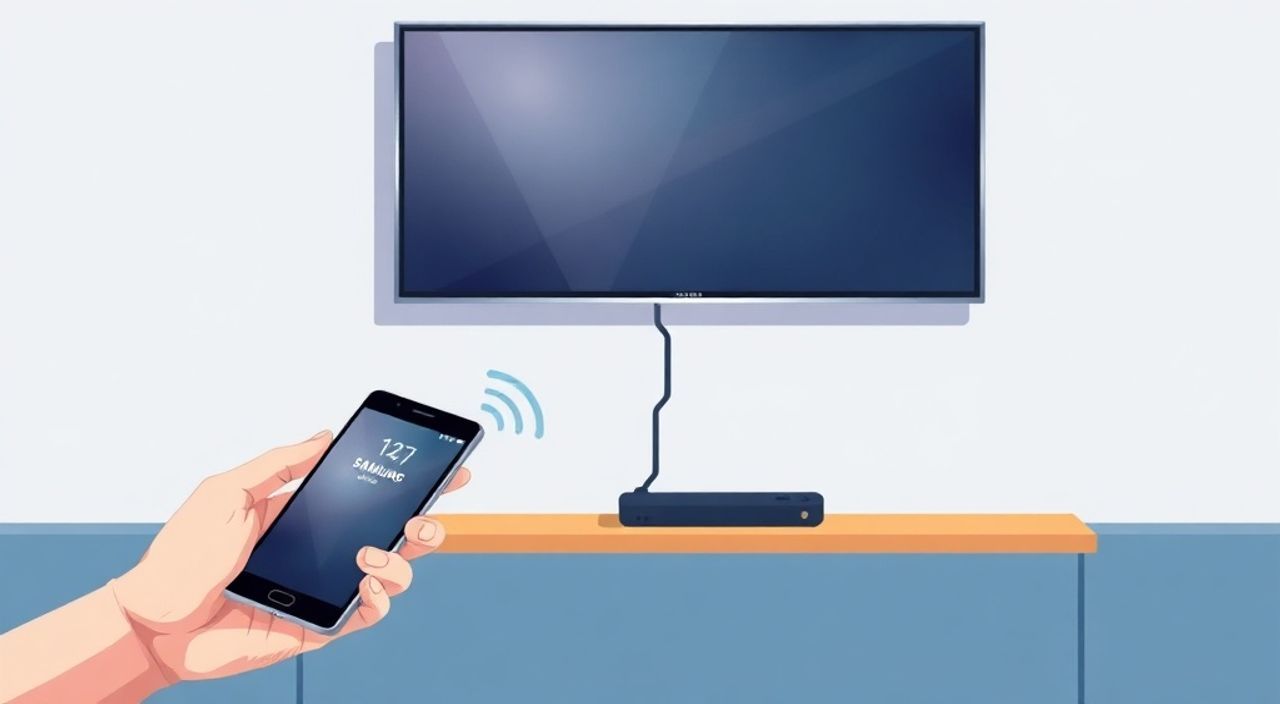
Современный телевизор Samsung — это не просто экран для просмотра каналов, а центр цифровой экосистемы дома. Подключение к нему смартфона, планшета, ноутбука или внешних устройств позволяет транслировать контент в высоком разрешении, управлять медиа с дистанционного устройства и даже превратить телевизор в монитор для работы. Многие пользователи сталкиваются с трудностями при попытке подключить устройство — от непонимания, какой способ выбрать, до ошибок в настройках. На самом деле, процесс подключения Samsung TV к другим гаджетам прост, если знать, какие технологии доступны и как их правильно задействовать. Главное — определить, что именно вы хотите подключить и для какой цели: трансляция видео, зеркалирование экрана, передача аудио или управление через приложение.
Чтобы подключить устройство к телевизору Samsung, используйте технологию Smart View для Android и iOS, HDMI-кабель для стабильной передачи видео и аудио, или Bluetooth для подключения наушников и колонок. Самый надёжный и универсальный способ — HDMI, а самый удобный — через Wi-Fi с приложением Smart View.
Содержание статьи:
- Как подключить смартфон к телевизору Samsung
- Альтернативные способы для Android
- Как подключить ноутбук или ПК к Samsung TV
- Сравнение проводного и беспроводного подключения
- Подключение через Bluetooth: наушники и аудиосистемы
- Поддерживаемые устройства
- Подключение через HDMI: пошаговая инструкция
- Технологии беспроводной передачи: Miracast, AirPlay, Screen Mirroring
- Частые ошибки и как их исправить
- Экспертное мнение: что выбрать и почему
- Вопросы и ответы
- Заключение
Как подключить смартфон к телевизору Samsung
Подключение смартфона к телевизору Samsung — одна из самых востребованных задач. Пользователи хотят смотреть видео с YouTube, просматривать фото из галереи или транслировать игру на большом экране. Для этого Samsung предоставляет несколько методов, но самый удобный — через приложение Smart View.
Для Android-устройств: откройте настройки телефона, найдите раздел «Подключения» или «Быстрые настройки», активируйте функцию «Поделиться экраном» или «Smart View». Телевизор должен быть включён и находиться в той же Wi-Fi сети. Через несколько секунд на экране появится список доступных устройств — выберите свой телевизор. После подключения вы увидите зеркальное отображение экрана или сможете выбрать конкретное приложение для трансляции.
Для iPhone и iPad: используйте AirPlay. Убедитесь, что телевизор поддерживает AirPlay 2 (модели 2018 года и новее). Откройте Центр управления, нажмите «AirPlay» и выберите ваш телевизор. Можно транслировать видео, музыку или зеркалировать весь экран. Важно: AirPlay работает только через Wi-Fi, поэтому не забудьте подключить iPhone и телевизор к одному роутеру.
Полезно знать: Если Smart View не видит телевизор, перезагрузите Wi-Fi роутер и перезапустите телевизор. Также убедитесь, что на TV в настройках включена опция «Подключение по сети».
Альтернативные способы для Android
- Google Cast — если вы используете YouTube, Netflix или другие приложения, поддерживающие Chromecast, просто нажмите значок «Трансляция» в приложении и выберите телевизор.
- Screen Mirroring — аналог Smart View, но менее стабильный. Работает через Miracast. Включается в настройках «Подключения» → «Экран» → «Экранное зеркалирование».
Как подключить ноутбук или ПК к Samsung TV
Подключение компьютера к телевизору Samsung может потребоваться для презентаций, работы с большими экранами или просмотра фильмов в домашнем кинотеатре. Существует два основных способа: проводной (через HDMI) и беспроводной (через Wi-Fi).
Проводное подключение — самый надёжный. Вам понадобится HDMI-кабель. Подключите один конец к порту HDMI на ноутбуке, второй — к свободному порту HDMI на телевизоре. После этого на TV переключитесь на соответствующий HDMI-вход (например, HDMI 1). На компьютере нажмите Win + P (Windows) или зайдите в «Настройки дисплея» (macOS), выберите «Расширить» или «Дублировать» — в зависимости от задачи.
Беспроводное подключение требует дополнительных настроек. Для Windows: откройте «Панель управления» → «Отображение» → «Подключение к беспроводному дисплею». Ваш телевизор должен отображаться в списке. Для macOS: используйте AirPlay, если телевизор поддерживает его (модели 2018+). В меню «Дисплей» выберите «Отразить экран» и укажите TV.
Полезно знать: Если телевизор не отображается в списке беспроводных устройств, проверьте, включена ли функция «Smart View» или «Screen Mirroring» в настройках TV (Настройки → Общие → Подключение → Screen Mirroring).
Сравнение проводного и беспроводного подключения
Критерий |
HDMI |
Беспроводное (Wi-Fi) |
|---|---|---|
Задержка |
Минимальная (менее 50 мс) |
100–500 мс, зависит от сети |
Качество изображения |
До 4K HDR, без сжатия |
Может снижаться при слабом Wi-Fi |
Удобство |
Требует кабель |
Без кабелей, но требует настройки |
Совместимость |
Почти все устройства |
Только с поддержкой Miracast/AirPlay |
Подключение через Bluetooth: наушники и аудиосистемы
Если вы хотите слушать контент с телевизора через беспроводные наушники или внешнюю аудиосистему — Bluetooth идеален. Особенно это актуально для ночного просмотра без помех для окружающих.
На телевизоре Samsung: зайдите в меню «Настройки» → «Звук» → «Аудиовыход» → «Bluetooth-аудио». Включите Bluetooth и нажмите «Поиск устройств». Убедитесь, что ваши наушники или колонка находятся в режиме сопряжения (обычно это длительное нажатие на кнопку питания). Когда устройство появится в списке — выберите его и подтвердите подключение.
После успешного подключения звук с телевизора будет передаваться только на Bluetooth-устройство. Важно: при этом встроенные динамики TV отключаются. Если вы хотите одновременно слушать через TV и наушники — это невозможно без дополнительных адаптеров.
Полезно знать: Некоторые модели Samsung TV (особенно старые) не поддерживают одновременную передачу звука по Bluetooth и HDMI. Если вы подключили консоль или приставку через HDMI — Bluetooth может не работать.
Поддерживаемые устройства
- Беспроводные наушники Samsung Galaxy Buds, Sony WH-1000XM5, Apple AirPods Pro
- Bluetooth-колонки: JBL, Bose, Sony SRS-XB33
- Аудиосистемы с поддержкой A2DP-профиля
Подключение через HDMI: пошаговая инструкция
HDMI — это золотой стандарт для передачи видео и аудио. Он обеспечивает максимальное качество, минимальную задержку и совместимость со всеми современными устройствами: приставками, игровыми консолями, медиаплеерами, ноутбуками.
Пошаговая инструкция:
- Отключите телевизор и подключаемое устройство от электропитания.
- Подключите один конец HDMI-кабеля к выходу HDMI на устройстве (например, ноутбуке или PlayStation).
- Вставьте другой конец в свободный порт HDMI на телевизоре Samsung (обычно обозначены как HDMI 1, HDMI 2 и т.д.).
- Включите телевизор и нажмите кнопку «Source» на пульте.
- Выберите соответствующий HDMI-вход (например, HDMI 2).
- Включите подключаемое устройство — изображение должно появиться на экране.
Если изображение не появляется:
— Попробуйте другой HDMI-порт.
— Проверьте кабель — замените его на заведомо исправный.
— Убедитесь, что на устройстве включена передача сигнала (например, в ноутбуке: Win + P → «Дублировать»).
Полезно знать: Для передачи звука через HDMI ARC (Audio Return Channel) используйте порт, обозначенный как HDMI ARC. Это позволяет передавать звук с TV на звуковую панель без дополнительного кабеля.
Технологии беспроводной передачи: Miracast, AirPlay, Screen Mirroring
Современные телевизоры Samsung поддерживают несколько стандартов беспроводной трансляции. Выбор зависит от вашего устройства и предпочтений.
Miracast — стандарт для Android и Windows. Работает напрямую между устройствами без роутера. Включается в настройках экрана на смартфоне. Недостаток: нестабильность при слабом сигнале Wi-Fi и задержки.
AirPlay 2 — эксклюзив Apple. Поддерживается телевизорами Samsung с 2018 года. Позволяет не только зеркалировать экран, но и передавать аудио, управлять воспроизведением из Control Center. Требует Wi-Fi и одинаковой сети.
Screen Mirroring — общее название, которое Samsung использует для своих реализаций Miracast и AirPlay. Не путайте с Smart View — последний работает только с приложениями, а Screen Mirroring — с полным экраном.
«Пользователи, которые хотят стабильную трансляцию без задержек — выбирают HDMI. Те, кто ценит мобильность и часто меняет устройства — пользуются AirPlay (для Apple) или Smart View (для Android).» — Алексей Кузнецов, инженер-электронщик, 12 лет в сфере домашних развлечений
Частые ошибки и как их исправить
При подключении устройств к Samsung TV возникают типичные проблемы. Вот основные из них:
- Телевизор не видит устройство — проверьте, включены ли Wi-Fi и Bluetooth, убедитесь, что устройство и TV находятся в одной сети. Перезагрузите роутер.
- Изображение прерывается или тормозит — это следствие слабого Wi-Fi. Подключите телевизор к 5 ГГц сети, а не 2.4 ГГц. Или используйте HDMI.
- Нет звука при подключении по Bluetooth — проверьте, не включена ли передача звука через HDMI ARC. Отключите её в настройках звука TV.
- Smart View не запускается — переустановите приложение Smart View на смартфоне. Убедитесь, что на TV включена функция «SmartThings».
- Кабель HDMI не работает — попробуйте другой кабель. Некоторые дешёвые кабели не поддерживают 4K или HDR.
Полезно знать: Если вы используете приставку (например, Apple TV или Fire Stick) — отключите Bluetooth на телевизоре. Он может мешать работе внешнего устройства.
Экспертное мнение: что выбрать и почему
«Если вы смотрите фильмы, играете в игры или делаете презентации — всегда выбирайте HDMI. Это единственный способ гарантировать 4K, HDR, нулевую задержку и стабильность. Беспроводные технологии — для удобства, а не для профессионального использования.» — Марина Петрова, эксперт по домашним медиасистемам, автор курсов по AV-технологиям
Практические рекомендации:
— Для ежедневного просмотра фильмов — HDMI + звуковая панель по ARC.
— Для трансляции с телефона в гостиной — Smart View (Android) или AirPlay (iOS).
— Для ночного просмотра с наушниками — Bluetooth + режим «Звук через наушники».
— Для работы с ноутбуком — HDMI, если нужна максимальная производительность; AirPlay — если вы используете Mac и хотите избежать кабелей.
Вопросы и ответы
Можно ли подключить два телефона одновременно к одному телевизору?
Нет, Samsung TV поддерживает только одно активное беспроводное подключение за раз. Вы можете переключаться между устройствами, но не использовать их одновременно.
Почему Smart View не работает с моим iPhone?
Убедитесь, что ваш телевизор поддерживает AirPlay 2 (модели QLED 2018+, 2019+). Старые модели не совместимы с AirPlay, только с Miracast — который не работает с iOS.
Как подключить ноутбук без HDMI-порта?
Используйте адаптер USB-C → HDMI или Thunderbolt → HDMI. Для MacBook с M1/M2 подойдут официальные адаптеры Apple или качественные аналоги от Anker.
Можно ли управлять телевизором с телефона без Wi-Fi?
Нет, для Smart View и AirPlay требуется Wi-Fi. Однако вы можете использовать пульт Samsung SmartThings как пульт ДУ через Bluetooth — но только для базовых функций: включение, громкость, каналы.
Почему звук с телевизора не идёт на Bluetooth-колонку?
Возможно, вы подключили колонку, но не переключили аудиовыход. Зайдите в Настройки → Звук → Аудиовыход → выберите «Bluetooth-аудио».
Заключение
Подключение любого устройства к телевизору Samsung — это не проблема, а вопрос правильного выбора технологии. HDMI остаётся эталоном для стабильности и качества, особенно для игр и 4K-контента. Беспроводные методы — Smart View, AirPlay, Bluetooth — идеальны для повседневного удобства, когда вы хотите быстро поделиться контентом с телефона или послушать музыку в наушниках. Главное — не перегружать систему: не включайте Bluetooth и Wi-Fi-зеркалирование одновременно, если не нужно. Регулярно обновляйте прошивку телевизора — Samsung часто выпускает исправления для проблем с подключением.
Выбирайте метод подключения в зависимости от цели: HDMI — для качества, Bluetooth — для звука, Smart View/AirPlay — для удобства. Простая настройка и понимание возможностей вашего телевизора превратят его в центр цифровой жизни дома.
- Используйте HDMI для максимального качества и нулевой задержки.
- Smart View и AirPlay — лучшие решения для беспроводной трансляции с телефона.
- Bluetooth подходит только для аудио — не для видео.
- Всегда обновляйте прошивку телевизора для стабильности подключений.
- Если что-то не работает — перезагрузите Wi-Fi, TV и устройство.
⚠️ Дисклеймер — нажмите, чтобы развернуть
Материалы, опубликованные в разделе «Блог» на сайте RU DESIGN SHOP (rudesignshop.ru), носят исключительно информационный и ознакомительный характер и не являются руководством к действию, финансовой рекомендацией, медицинской услугой, ветеринарным назначением либо рекламой товаров и услуг, включая азартные игры. Публикации не содержат призывов к участию в азартных играх и не направлены на продвижение соответствующих операторов.
Безопасность применения товаров и веществ: при использовании строительных материалов, бытовой химии, пестицидов и агрохимикатов необходимо строго следовать инструкциям производителя и действующему законодательству Российской Федерации, включая Федеральный закон РФ от 19.07.1997 № 109-ФЗ «О безопасном обращении с пестицидами и агрохимикатами».
Упоминание товарных знаков, брендов и организаций носит исключительно информационный характер и не означает наличие партнёрских отношений или одобрения со стороны правообладателей.
Материалы, содержащие сведения о медицинских, ветеринарных или косметических средствах, представлены в справочных целях и не являются медицинской консультацией или назначением. Перед применением рекомендуется обратиться к врачу, ветеринарному специалисту или иному сертифицированному профессионалу.
Возрастные ограничения: материалы, содержащие сведения о продукции категории 18+, включая алкоголь или азартные игры, предназначены исключительно для совершеннолетней аудитории и публикуются в информационных целях.
Правовая ответственность: решения, принятые на основе опубликованной информации, пользователь принимает самостоятельно и на свой риск; редакция и авторы несут ответственность в пределах, установленных законодательством Российской Федерации.
Редакция не допускает публикаций, содержащих пропаганду экстремизма, терроризма, наркотических средств или суицида; подобные материалы подлежат немедленному удалению.
Упоминание организаций с ограниченным статусом: компания Meta Platforms Inc. (социальные сети Facebook и Instagram) признана экстремистской организацией решением суда РФ, её деятельность запрещена на территории Российской Федерации; любые упоминания приводятся исключительно в информационных целях.
Авторские права и источники: информация собирается из открытых источников; её актуальность указывается на дату публикации и может изменяться.
Изображения и иллюстрации используются на условиях, разрешённых правообладателями. При возникновении претензий редакция готова оперативно рассмотреть обращение и внести необходимые изменения.
Персональные данные и cookies: сайт использует cookies и обрабатывает персональные данные пользователей в соответствии с Федеральным законом № 152-ФЗ «О персональных данных» и Политикой конфиденциальности RU DESIGN SHOP.
Мнения авторов могут не совпадать с позицией государственных органов или коммерческих организаций, упомянутых в материалах.
РЕКОМЕНДУЕМ
Товары от российских производителей




