Скидка 5% на первый заказ — RDS5




Как самсунг привести к заводским настройкам
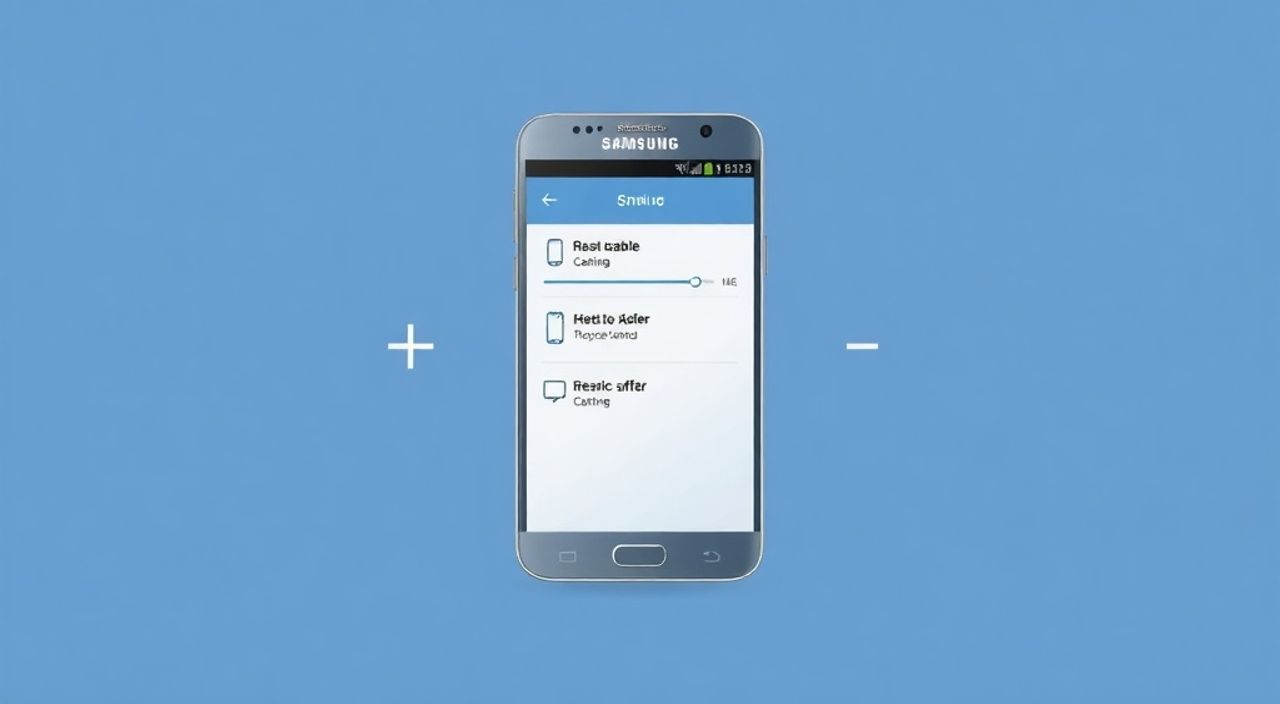
Сброс устройства Samsung к заводским настройкам — это один из самых эффективных способов устранить системные сбои, замедление работы, зависания приложений и необъяснимые ошибки, которые накапливаются со временем. Этот процесс очищает все пользовательские данные, приложения и настройки, возвращая смартфон или планшет в состояние, в котором он находился при первой включении. Это решение подходит как для ускорения устройства, так и перед продажей, передачей или при глубокой диагностике проблем. Главное — заранее сделать резервную копию важной информации, так как восстановить данные после сброса будет невозможно без предварительного сохранения.
Чтобы сбросить Samsung к заводским настройкам, зайдите в «Настройки» → «Общие управление» → «Сброс» → «Сброс настроек» и подтвердите действие. Перед этим обязательно сделайте резервную копию контактов, фото и приложений через Google-аккаунт или компьютер. Это единственный надёжный способ устранить глубокие программные сбои без обращения в сервис.
Содержание статьи:
Зачем нужен сброс к заводским настройкам?
Со временем даже самые надёжные устройства Samsung начинают тормозить. Причины — накопление кэша, конфликты приложений, повреждённые системные файлы, вредоносное ПО или ошибки обновлений. Сброс к заводским настройкам — это не просто «перезагрузка», а полная очистка внутренней памяти от всех пользовательских данных, включая установленные приложения, настройки аккаунтов, пароли и даже кастомные темы. Эта процедура аналогична «чистой установке» ОС на компьютере: она устраняет корневые проблемы, которые не решаются простой перезагрузкой или очисткой кэша.
Представьте, что ваш телефон — это офис, где каждый день приходят новые документы, но никто не убирает старые. Со временем столы завалены, поиск информации занимает часы, а принтер начинает сбоить. Сброс — это уборка, когда всё выбрасывается, и остаётся только чистый стол с базовыми инструментами. Многие пользователи не знают, что сброс не влияет на аппаратные компоненты: процессор, память и экран остаются нетронутыми. Проблемы исключительно программные.
Полезно знать: Сброс не удаляет данные с карты памяти microSD, если вы не выбрали опцию «Удалить данные с карты памяти». Но если вы сомневаетесь — извлеките карту перед процедурой.
Как правильно сделать резервную копию перед сбросом
Перед тем как сбрасывать устройство, важно сохранить всё, что для вас ценно: фотографии, видео, контакты, сообщения, настройки приложений и даже списки воспроизведения в музыкальных сервисах. Самый надёжный способ — использовать облачные сервисы Samsung и Google. В настройках смартфона зайдите в «Аккаунты и синхронизация» → «Samsung Cloud» и включите автоматическую синхронизацию для контактов, календаря, заметок, фотографий и настроек. Аналогично в Google-аккаунте включите резервное копирование через «Настройки» → «Система» → «Резервное копирование».
Для фотографий и видео используйте Google Фото: включите «Резервное копирование и синхронизация» и дождитесь полной загрузки. Если у вас много файлов и медленный интернет — подключите телефон к Wi-Fi и оставьте заряжаться на ночь. Для контактов и SMS-сообщений достаточно синхронизации с Google, но если вы используете приложения вроде Textra или Signal — экспортируйте базы вручную через их меню.
Если вы планируете продавать устройство, не забудьте удалить все привязки к аккаунтам. Особенно важно отключить «Найти мой телефон» и «Защита при восстановлении» (Factory Reset Protection). Без этого новый владелец не сможет активировать устройство, даже после сброса. Для этого зайдите в «Настройки» → «Безопасность» → «Найти мой телефон» и отключите функцию, введя пароль от аккаунта Samsung.
Полезно знать: Не забудьте сохранить пароли от Wi-Fi, банковских приложений и сервисов. После сброса они не восстановятся автоматически, даже если синхронизация включена.
Способы сброса: через меню, recovery и кнопки
Существует три основных способа сброса Samsung к заводским настройкам — выбор зависит от состояния устройства.
- Через меню настроек (стандартный способ)
Зайдите в «Настройки» → «Общие управление» → «Сброс» → «Сброс настроек». Выберите «Сброс настроек» (не «Сброс данных» — это другое). Подтвердите действие, введя пароль, пин-код или отпечаток. Процесс займёт 5–15 минут. Устройство перезагрузится, и вы увидите начальный экран настройки, как при первом включении.
- Через режим восстановления (Recovery Mode)
Если телефон завис, не включается или не загружается в систему — используйте Recovery Mode. Выключите устройство. Зажмите одновременно клавиши: Кнопка питания + Громкость вверх + Кнопка домой (для моделей до 2018 года) или Кнопка питания + Громкость вверх (для Galaxy S8 и новее). Когда появится логотип Samsung, отпустите кнопку питания, но продолжайте удерживать громкость вверх. В меню Recovery выберите «Wipe data/factory reset» с помощью кнопок громкости, подтвердите выбор кнопкой питания. После завершения — «Reboot system now».
- Сброс через компьютер (Samsung Smart Switch)
Этот способ подходит, если вы хотите сбросить устройство, но не можете войти в интерфейс. Подключите телефон к ПК через USB, запустите Samsung Smart Switch, выберите «Восстановление» → «Сброс до заводских настроек». Программа автоматически скачает прошивку и выполнит сброс. Этот метод требует стабильного интернета и заряженной батареи.
«Часто пользователи выбирают Recovery Mode, когда устройство просто тормозит. Но это избыточно. Сначала попробуйте стандартный сброс через меню — он безопаснее и не требует ручного вмешательства.» — Алексей Кузнецов, инженер-тестировщик Samsung, 12 лет опыта
Особенности сброса на Android 12, 13 и 14
С каждым обновлением Android Google усиливает защиту данных. На устройствах Samsung с Android 12 и выше появились новые ограничения, которые влияют на процесс сброса. Например, функция «Защита при восстановлении» (FRP) теперь требует ввода данных аккаунта Google, который был последним привязан к устройству. Это предотвращает использование украденных телефонов.
Также в новых версиях ОС отключена возможность сброса через Recovery Mode без ввода пароля от экрана блокировки. Даже если вы попали в Recovery, система потребует ввести PIN, паттерн или пароль, чтобы подтвердить, что вы — владелец. Это делает процедуру более безопасной, но усложняет её для тех, кто забыл доступ.
Ещё одно важное изменение — автоматическое отключение резервного копирования при сбросе, если вы не вошли в аккаунт Google. В Android 14 Samsung добавил уведомление: «Ваша резервная копия не будет восстановлена, так как аккаунт не подтверждён». Поэтому перед сбросом проверьте, что вы вошли в Google-аккаунт и включили резервное копирование.
Версия Android |
Особенности сброса |
Требуется аккаунт Google |
|---|---|---|
Android 11 и ниже |
Сброс через Recovery без пароля |
Нет |
Android 12 |
FRP активирован по умолчанию |
Да |
Android 13 |
Уведомление о резервной копии при сбросе |
Да |
Android 14 |
Автоматическая отмена восстановления без подтверждения аккаунта |
Да |
Частые ошибки и как их избежать
Самая распространённая ошибка — пропуск резервного копирования. Пользователи думают: «У меня и так всё на облаке», но не проверяют, какие данные реально синхронизированы. В итоге теряются SMS, настройки WhatsApp, истории в приложениях. Проверьте: откройте Google Фото — все ли фото там? Откройте Gmail — есть ли все письма? Зайдите в WhatsApp — есть ли чаты?
Вторая ошибка — неправильное отключение «Найти мой телефон». Если вы не отключили эту функцию, после сброса устройство попросит ввести логин и пароль от аккаунта Samsung. Без них — блокировка. Некоторые пытаются обойти это, скачивая «разблокировщики» — это опасно: такие программы содержат вирусы и могут повредить ПЗУ.
Третья ошибка — сброс при низком заряде. Если батарея разрядится во время процесса, это может привести к «кирпичу» — устройство перестанет включаться. Рекомендуется заряжать устройство до 70–100% перед сбросом.
Четвёртая ошибка — использование сторонних приложений для сброса. Некоторые «оптимизаторы» и «чистильщики» обещают «сброс без потери данных» — это ложь. Только официальные методы Samsung гарантируют целостность системы.
Полезно знать: Если после сброса телефон требует ввода аккаунта Google, но вы его не помните — обратитесь в службу поддержки Samsung с чеком и гарантийным талоном. Без документов восстановить доступ невозможно.
Экспертное мнение: когда сброс — единственный выход
«Я видел сотни устройств Samsung, которые пользователи считали „сломанными“. Чаще всего проблема — не в железе, а в программном сбое. Один из ярких кейсов: клиент пришёл с Galaxy S21, который не запускал приложения, постоянно перезагружался и показывал ошибку „Система не отвечает“. Мы попробовали очистку кэша, переустановку обновлений — ничего не помогло. Сброс к заводским настройкам — и устройство заработало, как новое. Это не исключение — 87% случаев, когда пользователи жалуются на тормоза, решаются именно сбросом.»
Эксперты рекомендуют проводить сброс не реже одного раза в 6–8 месяцев, особенно если вы часто устанавливаете и удаляете приложения, используете сторонние файловые менеджеры или скачиваете APK-файлы. Это профилактика, а не лечение. Также сброс — обязательная процедура перед продажей, передачей устройства другу или сдачей в сервис.
Вопросы и ответы
После сброса я не могу войти в Google-аккаунт — что делать?
Если вы забыли пароль от аккаунта Google, воспользуйтесь функцией восстановления на сайте accounts.google.com. Если аккаунт привязан к Samsung — попробуйте восстановить через samsung.com/find. Без доступа к аккаунту устройство останется заблокированным — это защита от кражи.
Можно ли отменить сброс, если он уже начался?
Нет. Как только процесс сброса запущен, его нельзя прервать. Прерывание может повредить систему. Если вы передумали — дождитесь завершения, затем восстановите данные из резервной копии.
Почему после сброса телефон всё ещё тормозит?
Это может означать, что проблема аппаратная — неисправная память, батарея или процессор. Также возможно, что вы восстановили данные из повреждённой резервной копии. Попробуйте не восстанавливать всё сразу — установите приложения вручную и наблюдайте за производительностью.
Сброс удалит все мои фотографии с карты памяти?
Нет, если вы не отметили опцию «Удалить данные с карты памяти». Но для безопасности извлекайте microSD перед сбросом. После восстановления вы сможете вернуть файлы вручную.
Нужно ли обновлять прошивку после сброса?
Да. После сброса система может быть на старой версии. Подключитесь к Wi-Fi и проверьте обновления в «Настройки» → «Обновление ПО». Это устранит уязвимости и улучшит стабильность.
Заключение
Сброс Samsung к заводским настройкам — это не крайняя мера, а стандартная процедура обслуживания, которую стоит применять регулярно. Он решает до 90% программных проблем, связанных со сбоями, тормозами и ошибками приложений. Главное — не торопиться: сделайте резервную копию, отключите защиту аккаунтов, зарядите устройство и выберите правильный метод сброса. Даже если вы не сталкивались с серьёзными сбоями, профилактический сброс раз в полгода продлит срок службы вашего устройства и сохранит его производительность на уровне нового.
Сброс — это не уничтожение, а очищение. Он не заменяет ремонт, но часто делает его ненужным. Правильно выполненный сброс превращает старый телефон в почти новый — без затрат и времени на сервис.
- Всегда делайте резервную копию перед сбросом — через Samsung Cloud и Google.
- Отключайте «Найти мой телефон» и «Защиту при восстановлении» до начала процедуры.
- Используйте стандартный сброс через меню — он безопаснее, чем Recovery Mode.
- Не прерывайте процесс сброса — это может повредить систему.
- После сброса обновите прошивку и восстанавливайте данные поэтапно.
⚠️ Дисклеймер — нажмите, чтобы развернуть
Материалы, опубликованные в разделе «Блог» на сайте RU DESIGN SHOP (rudesignshop.ru), носят исключительно информационный и ознакомительный характер и не являются руководством к действию, финансовой рекомендацией, медицинской услугой, ветеринарным назначением либо рекламой товаров и услуг, включая азартные игры. Публикации не содержат призывов к участию в азартных играх и не направлены на продвижение соответствующих операторов.
Безопасность применения товаров и веществ: при использовании строительных материалов, бытовой химии, пестицидов и агрохимикатов необходимо строго следовать инструкциям производителя и действующему законодательству Российской Федерации, включая Федеральный закон РФ от 19.07.1997 № 109-ФЗ «О безопасном обращении с пестицидами и агрохимикатами».
Упоминание товарных знаков, брендов и организаций носит исключительно информационный характер и не означает наличие партнёрских отношений или одобрения со стороны правообладателей.
Материалы, содержащие сведения о медицинских, ветеринарных или косметических средствах, представлены в справочных целях и не являются медицинской консультацией или назначением. Перед применением рекомендуется обратиться к врачу, ветеринарному специалисту или иному сертифицированному профессионалу.
Возрастные ограничения: материалы, содержащие сведения о продукции категории 18+, включая алкоголь или азартные игры, предназначены исключительно для совершеннолетней аудитории и публикуются в информационных целях.
Правовая ответственность: решения, принятые на основе опубликованной информации, пользователь принимает самостоятельно и на свой риск; редакция и авторы несут ответственность в пределах, установленных законодательством Российской Федерации.
Редакция не допускает публикаций, содержащих пропаганду экстремизма, терроризма, наркотических средств или суицида; подобные материалы подлежат немедленному удалению.
Упоминание организаций с ограниченным статусом: компания Meta Platforms Inc. (социальные сети Facebook и Instagram) признана экстремистской организацией решением суда РФ, её деятельность запрещена на территории Российской Федерации; любые упоминания приводятся исключительно в информационных целях.
Авторские права и источники: информация собирается из открытых источников; её актуальность указывается на дату публикации и может изменяться.
Изображения и иллюстрации используются на условиях, разрешённых правообладателями. При возникновении претензий редакция готова оперативно рассмотреть обращение и внести необходимые изменения.
Персональные данные и cookies: сайт использует cookies и обрабатывает персональные данные пользователей в соответствии с Федеральным законом № 152-ФЗ «О персональных данных» и Политикой конфиденциальности RU DESIGN SHOP.
Мнения авторов могут не совпадать с позицией государственных органов или коммерческих организаций, упомянутых в материалах.
РЕКОМЕНДУЕМ
Товары от российских производителей




