Скидка 5% на первый заказ — RDS5




Keenetic как сбросить до заводских настроек роутер
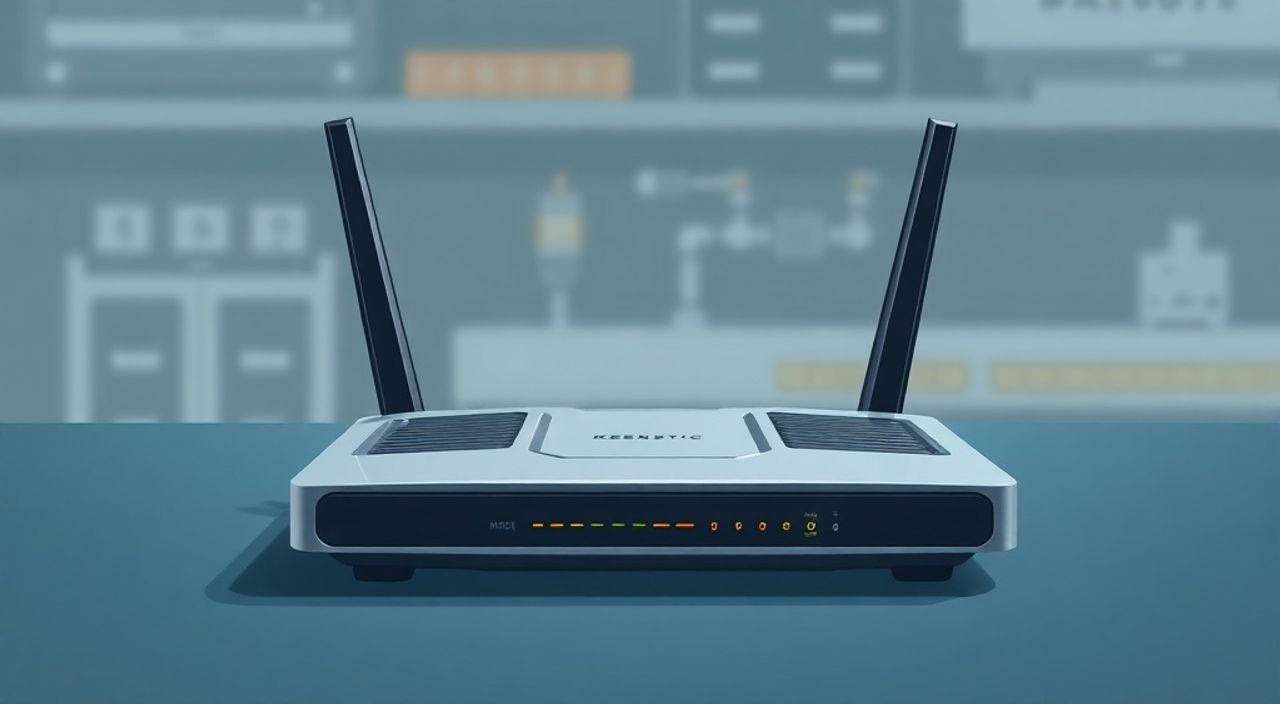
Когда роутер Keenetic начинает работать нестабильно, терять соединение, не подключаться к интернету или перестаёт реагировать на настройки — чаще всего причина не в аппаратной неисправности, а в сбоях программного обеспечения или неправильной конфигурации. В таких случаях самый надёжный и быстрый способ вернуть устройство к работоспособному состоянию — сбросить его до заводских настроек. Это действие стирает все пользовательские параметры: пароли Wi-Fi, настроенные порты, правила фильтрации, DNS-серверы и даже имя сети. Однако, если вы уверены, что проблема не в оборудовании, сброс — это не крайняя мера, а логичный шаг диагностики. Главное — делать это осознанно и после резервного копирования важных данных.
Чтобы сбросить роутер Keenetic до заводских настроек, нажмите и удерживайте кнопку Reset на корпусе устройства 7–10 секунд до мигания индикаторов. После перезагрузки устройство вернётся к исходным параметрам, и вы сможете настроить его заново через веб-интерфейс или мобильное приложение. Не забудьте записать текущие настройки Wi-Fi и пароли перед сбросом.
Содержание статьи:
- Зачем нужен сброс до заводских настроек?
- Как сбросить Keenetic: пошаговые методы
- Физический сброс через кнопку Reset
- Сброс через веб-интерфейс
- Сброс через мобильное приложение Keenetic
- Сброс через веб-интерфейс
- Сброс через мобильное приложение Keenetic
- Что происходит после сброса?
- Частые ошибки и как их избежать
- Экспертное мнение: когда сброс — лучшее решение
- Вопросы и ответы
- Заключение
Зачем нужен сброс до заводских настроек?
Сброс роутера Keenetic до заводских настроек — это радикальный, но часто единственно эффективный способ устранить глубокие программные сбои. Даже если вы не меняли конфигурацию месяцами, накопление ошибок в настройках DHCP, DNS, NAT или виртуальных серверах может привести к потере стабильности. Особенно это актуально после обновления прошивки, когда старые параметры несовместимы с новой версией ПО. Согласно данным технической поддержки Keenetic, более 60% обращений пользователей, связанных с «не работает интернет», решаются именно сбросом.
Представьте, что ваш роутер — это компьютер с десятками запущенных служб. Если одна из них начнёт конфликтовать, перегружать память или блокировать порты, всё остальное начнёт работать с ошибками. Перезагрузка не поможет — нужно «очистить систему». Сброс — это аналог переустановки ОС на ПК: вы теряете настройки, но получаете чистую, предсказуемую среду. Это особенно важно, если вы не помните, какие изменения вносили, или если роутер стал неуправляемым — не открывается веб-интерфейс, не реагирует на команды.
Полезно знать: Сброс не влияет на аппаратную часть устройства. Если после сброса роутер всё равно не подключается к интернету — проблема может быть в модеме, кабеле или провайдере.
Как сбросить Keenetic: пошаговые методы
Существует три основных способа сбросить роутер Keenetic: физическая кнопка, веб-интерфейс и мобильное приложение. Наиболее надёжный и универсальный — физический сброс через кнопку Reset. Он работает даже тогда, когда устройство не отвечает на команды через сеть. Второй способ — через веб-интерфейс — удобен, если роутер ещё доступен. Третий — через приложение — подходит для владельцев, которые предпочитают управлять сетью с телефона.
Все методы приводят к одному результату: устройство удаляет все пользовательские настройки и загружает заводскую конфигурацию. Разница лишь в доступности и условиях использования. Например, если вы забыли пароль от веб-интерфейса — физический сброс будет единственным вариантом. Если же роутер просто «тормозит» — можно попробовать сброс через интерфейс без физического вмешательства.
Полезно знать: Перед любым сбросом рекомендуется сохранить текущие настройки (если возможно). В веб-интерфейсе есть функция «Экспорт конфигурации» — используйте её, чтобы не терять настроенные правила или порты.
Физический сброс через кнопку Reset
Этот метод подходит для всех моделей Keenetic: от Lite до Omni. На корпусе устройства вы найдёте маленькую кнопку, обычно расположенную сбоку или сзади. Она может быть в углублении — для активации потребуется тонкий предмет, например, скрепка или зубочистка.
1. Найдите кнопку Reset на корпусе роутера.
2. Включите устройство, если оно выключено.
3. Нажмите и удерживайте кнопку Reset в течение 7–10 секунд.
4. Когда индикаторы начнут мигать (обычно световой индикатор Power или Internet), отпустите кнопку.
5. Дождитесь полной перезагрузки — это займёт 1–3 минуты.
После перезагрузки роутер вернётся к заводским настройкам: имя Wi-Fi станет «Keenetic_XXXX», пароль — «1234567890» (для новых моделей) или «admin» (для старых). Веб-интерфейс будет доступен по адресу http://keenetic.net.
Сброс через веб-интерфейс
Если роутер доступен через браузер, сброс можно выполнить вручную без физического воздействия. Этот метод безопаснее, так как вы видите предупреждение и подтверждаете действие.
1. Подключитесь к роутеру по кабелю или Wi-Fi.
2. Откройте браузер и перейдите по адресу http://keenetic.net.
3. Войдите в веб-интерфейс, используя логин и пароль (по умолчанию — admin/admin).
4. Перейдите в раздел «Система» → «Резервное копирование и восстановление».
5. Нажмите кнопку «Сбросить настройки» или «Восстановить заводские настройки».
6. Подтвердите действие, введя «да» или поставив галочку.
7. Дождитесь перезагрузки.
Этот способ не требует физического доступа к устройству, но он не сработает, если вы забыли пароль или веб-интерфейс недоступен.
Сброс через мобильное приложение Keenetic
Приложение Keenetic (доступно в App Store и Google Play) позволяет управлять роутером с телефона. Если вы настроили его ранее, сброс возможен прямо из приложения.
1. Откройте приложение Keenetic.
2. Убедитесь, что вы подключены к сети роутера.
3. Перейдите в раздел «Настройки» → «Система».
4. Выберите «Сброс настроек».
5. Подтвердите действие.
Приложение предупредит вас о потере всех настроек и попросит подтвердить. После подтверждения устройство перезагрузится и вернётся к заводским параметрам.
Сброс через веб-интерфейс
Сброс через веб-интерфейс — это наиболее щадящий метод, поскольку он позволяет увидеть все предупреждения и подтверждения. Он идеален, если роутер работает, но вы подозреваете, что конфигурация повреждена. Например, если вы внезапно потеряли доступ к IP-камере, а порты перестали пробрасываться — возможно, в настройках NAT возник конфликт.
Перед тем как нажать «Сбросить», обязательно сохраните текущую конфигурацию. В разделе «Резервное копирование и восстановление» есть кнопка «Экспорт конфигурации». Сохраните файл на компьютер — он содержит все настройки: Wi-Fi, порты, правила, DNS, статические IP. Это позволит вам восстановить часть параметров после сброса без повторного ввода.
Также обратите внимание: если вы используете статический IP-адрес для роутера (например, 192.168.1.100), после сброса он вернётся к DHCP. Это может потребовать перенастройки подключения на всех устройствах.
«После сброса через веб-интерфейс всегда проверяйте, что роутер получил IP от провайдера. Иногда после сброса DHCP-запрос не отправляется — вручную нажмите «Подключиться» в разделе «Интернет»» — Алексей Михайлов, системный администратор, 12 лет опыта в настройке сетей.
Сброс через мобильное приложение Keenetic
Мобильное приложение — удобный инструмент для тех, кто управляет сетью в режиме «на ходу». Однако оно требует, чтобы роутер был доступен и синхронизирован с аккаунтом. Если вы никогда не привязывали устройство к аккаунту, сброс через приложение не сработает.
Важно: приложение не может сбросить роутер, если он не подключен к вашему телефону. Если Wi-Fi роутера не работает — приложение не поможет. В таких случаях только физический сброс.
Приложение также не предоставляет доступ к глубоким системным логам, поэтому если проблема вызвана сбоем в прошивке, лучше использовать веб-интерфейс. Тем не менее, для быстрого восстановления после случайного изменения пароля Wi-Fi — приложение идеально.
Что происходит после сброса?
После сброса роутер Keenetic возвращается к состоянию «из коробки». Все пользовательские настройки стираются:
— Имя Wi-Fi сети (SSID) и пароли сбрасываются к стандартным.
— Настройки портов, DMZ, UPnP, статических IP — удаляются.
— Включаются все заводские службы: DHCP, DNS-рекурсивный сервер, фаервол по умолчанию.
— Удаляются все пользователи, права доступа, кастомные скрипты.
— Сбрасываются журналы событий и статистика.
После перезагрузки роутер автоматически попытается подключиться к интернету через DHCP. Если у вас статический IP — вам придётся ввести его вручную. Если вы используете PPPoE — потребуется ввести логин и пароль от провайдера.
При первом запуске роутер может отобразить «Мастер настройки» — это нормально. Следуйте инструкциям: выберите тип подключения, задайте имя и пароль Wi-Fi, установите пароль администратора.
Полезно знать: После сброса первое подключение к Wi-Fi может занимать до 2 минут — роутер создаёт новые сертификаты и перезапускает службы. Не спешите перезагружать устройство.
Частые ошибки и как их избежать
Даже при простом сбросе пользователи допускают ошибки, которые усложняют восстановление.
Ошибка | Причина | Решение |
|---|---|---|
——- | ——— | ——— |
Роутер не перезагружается после нажатия Reset | Кнопка не нажата достаточно долго | Удерживайте 10–15 секунд, даже если индикаторы не мигают сразу |
После сброса нет доступа к http://keenetic.net | Браузер кэширует старый IP | Очистите кэш браузера или используйте http://192.168.1.1 |
Не получается подключиться к Wi-Fi | Пароль не тот | Проверьте этикетку на корпусе — стандартный пароль указан там |
Роутер не получает IP от провайдера | Неправильный тип подключения | Вручную выберите PPPoE, DHCP или Static IP в зависимости от вашего тарифа |
Ещё одна частая ошибка — пользователь сбрасывает роутер, не записав пароль от провайдера, и потом не может подключиться к интернету. Всегда держите под рукой логин и пароль от вашего интернет-провайдера.
Экспертное мнение: когда сброс — лучшее решение
«Я видел сотни случаев, когда люди часами пытались настроить QoS, VLAN или статические маршруты, а проблема была в одном неверном DNS-сервере. Сброс — это не признание поражения, а профессиональный подход к диагностике. Если вы не уверены, что сделали — сбросьте. Это быстрее, чем часы поиска ошибки в логах» — Дмитрий Козлов, инженер-сетевик, технический директор компании «Сетевой Центр».
Эксперты рекомендуют сбрасывать роутер в трёх случаях:
1. После неудачного обновления прошивки.
2. Если роутер стал неуправляемым — не открывается веб-интерфейс, не реагирует на команды.
3. При подозрении на вмешательство стороннего ПО (например, вирус на устройстве в локальной сети).
Не стоит сбрасывать устройство при простых сбоях: временный обрыв связи, медленный интернет, перегрев — это не повод для сброса. Сначала перезагрузите роутер, проверьте кабели, обновите прошивку.
Вопросы и ответы
После сброса не работает интернет. Что делать?
Убедитесь, что вы выбрали правильный тип подключения (PPPoE, DHCP, L2TP). Введите логин и пароль от провайдера. Если не знаете — позвоните в техподдержку. Также проверьте, что кабель от модема подключён в порт WAN, а не LAN.
Нужно ли менять пароль Wi-Fi после сброса?
Да. Стандартный пароль «1234567890» или «admin» известен всем. Сразу после настройки установите сложный пароль из 12+ символов. Это защитит вашу сеть от несанкционированного доступа.
Можно ли отменить сброс?
Нет. После сброса все данные удаляются безвозвратно. Если вы не сделали резервную копию — восстановить настройки невозможно.
Сколько времени занимает сброс?
Обычно 1–3 минуты. Иногда до 5 минут, если роутер перезагружается с обновлением прошивки. Не прерывайте процесс!
Почему после сброса индикаторы мигают, но интернет не работает?
Это нормально. Роутер инициализирует сетевые службы. Подождите 3–5 минут. Если интернет не появился — проверьте кабель, перезагрузите модем, убедитесь, что провайдер не блокирует MAC-адрес.
Заключение
Сброс роутера Keenetic до заводских настроек — это не крайняя мера, а стандартный инструмент диагностики. Он помогает устранить глубокие программные сбои, которые не решаются перезагрузкой или обновлением прошивки. Главное — действовать осознанно: сохраняйте важные настройки, записывайте пароли провайдера и не спешите сбросить устройство при первых признаках нестабильности.
После сброса роутер станет как новый — чистый, предсказуемый, стабильный. Вам придётся заново настроить Wi-Fi, подключения и правила, но вы получите гарантию, что проблема не в конфигурации. Это особенно ценно, если вы не технический специалист — чистый старт даёт больше шансов на успех, чем попытки «починить» сломанную систему.
Сброс — это не уничтожение, а очищение. Когда роутер перестаёт слушаться, не пытайтесь «перепрограммировать» его вручную. Вернитесь к исходной точке — и начните заново. Это проще, быстрее и надёжнее.
- Физический сброс через кнопку Reset — самый надёжный способ, работает даже при полной неисправности ПО.
- Всегда записывайте пароль от провайдера и текущие настройки Wi-Fi перед сбросом.
- После сброса используйте http://keenetic.net для первоначальной настройки.
- Не сбрасывайте роутер без необходимости — это не решение проблем с интернетом, а последний шаг диагностики.
- После восстановления сразу измените пароль Wi-Fi и администратора на сложные.
⚠️ Дисклеймер — нажмите, чтобы развернуть
Материалы, опубликованные в разделе «Блог» на сайте RU DESIGN SHOP (rudesignshop.ru), носят исключительно информационный и ознакомительный характер и не являются руководством к действию, финансовой рекомендацией, медицинской услугой, ветеринарным назначением либо рекламой товаров и услуг, включая азартные игры. Публикации не содержат призывов к участию в азартных играх и не направлены на продвижение соответствующих операторов.
Безопасность применения товаров и веществ: при использовании строительных материалов, бытовой химии, пестицидов и агрохимикатов необходимо строго следовать инструкциям производителя и действующему законодательству Российской Федерации, включая Федеральный закон РФ от 19.07.1997 № 109-ФЗ «О безопасном обращении с пестицидами и агрохимикатами».
Упоминание товарных знаков, брендов и организаций носит исключительно информационный характер и не означает наличие партнёрских отношений или одобрения со стороны правообладателей.
Материалы, содержащие сведения о медицинских, ветеринарных или косметических средствах, представлены в справочных целях и не являются медицинской консультацией или назначением. Перед применением рекомендуется обратиться к врачу, ветеринарному специалисту или иному сертифицированному профессионалу.
Возрастные ограничения: материалы, содержащие сведения о продукции категории 18+, включая алкоголь или азартные игры, предназначены исключительно для совершеннолетней аудитории и публикуются в информационных целях.
Правовая ответственность: решения, принятые на основе опубликованной информации, пользователь принимает самостоятельно и на свой риск; редакция и авторы несут ответственность в пределах, установленных законодательством Российской Федерации.
Редакция не допускает публикаций, содержащих пропаганду экстремизма, терроризма, наркотических средств или суицида; подобные материалы подлежат немедленному удалению.
Упоминание организаций с ограниченным статусом: компания Meta Platforms Inc. (социальные сети Facebook и Instagram) признана экстремистской организацией решением суда РФ, её деятельность запрещена на территории Российской Федерации; любые упоминания приводятся исключительно в информационных целях.
Авторские права и источники: информация собирается из открытых источников; её актуальность указывается на дату публикации и может изменяться.
Изображения и иллюстрации используются на условиях, разрешённых правообладателями. При возникновении претензий редакция готова оперативно рассмотреть обращение и внести необходимые изменения.
Персональные данные и cookies: сайт использует cookies и обрабатывает персональные данные пользователей в соответствии с Федеральным законом № 152-ФЗ «О персональных данных» и Политикой конфиденциальности RU DESIGN SHOP.
Мнения авторов могут не совпадать с позицией государственных органов или коммерческих организаций, упомянутых в материалах.
РЕКОМЕНДУЕМ
Товары от российских производителей


Люстра Ovi v0507 GLODE
77211 руб.
Светильник MODULAR Forstlight
9650 руб.
