Скидка 5% на первый заказ — RDS5




Как сбросить 11 виндовс до заводских настроек
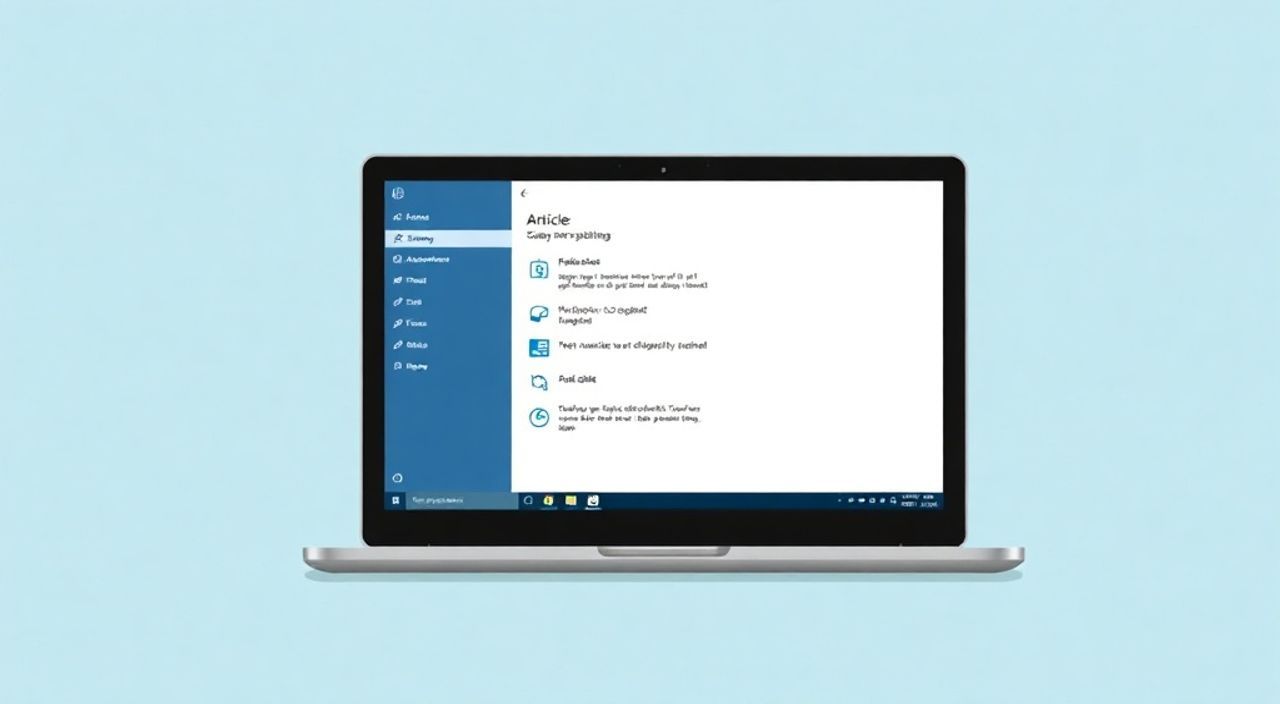
Сброс Windows 11 до заводских настроек — это эффективный способ устранения глубоких системных проблем, возвращения компьютера к исходному состоянию или подготовки устройства к продаже. Процедура позволяет полностью очистить систему от накопленного мусора, конфликтующих программ и сбоев, восстановив чистую работу операционной системы. В зависимости от ваших целей, вы можете выбрать быстрый сброс без удаления данных или полную очистку с их удалением.
Чтобы сбросить Windows 11 до заводских настроек, перейдите в «Параметры» → «Система» → «Восстановление» и выберите «Сбросить этот компьютер». Выберите между сохранением файлов и их удалением. Рекомендуется создать резервную копию перед началом.
Содержание статьи:
- Зачем сбрасывать Windows 11 до заводских настроек?
- Подготовка к сбросу: что нужно сделать заранее
- Шаги по подготовке к сбросу
- Способы сброса Windows 11: пошаговые инструкции
- Метод 1: Через Параметры (рекомендуется)
- Метод 2: Через среду восстановления (при сбоях)
- Метод 3: Через командную строку (для продвинутых)
- Типичные ошибки и как их решить
- Ошибка: «Не удалось сбросить этот компьютер»
- Ошибка: Циклическая перезагрузка во время сброса
- Сброс завершился, но система не загружается
- Экспертное мнение: когда лучше переустанавливать систему
- Вопросы и ответы
- Заключение
Зачем сбрасывать Windows 11 до заводских настроек?
Сброс Windows 11 до заводских настроек — не просто модная фраза, а реальный инструмент восстановления производительности и стабильности системы. Со временем любая ОС накапливает временные файлы, остатки удалённых программ, повреждённые реестровые записи и другие элементы, которые замедляют работу. Это особенно актуально для пользователей, которые часто устанавливают и удаляют приложения, обновляют драйверы или сталкиваются с вирусами.
Процедура сброса позволяет вернуть систему к изначальному состоянию, как будто вы только что распаковали новый ноутбук. При этом Windows 11 использует встроенную функцию восстановления, которая перезаписывает системные файлы, удаляет сторонние программы и настройки, но при этом может оставить ваши личные файлы — если вы выберете соответствующий режим.
Полезно знать: Сброс не является аналогом полной переустановки с флешки, но в большинстве случаев даёт схожий результат — чистую и быструю систему.
Существуют три основные причины, по которым стоит рассмотреть сброс:
- Система стала медленной, зависает или выдаёт ошибки;
- Вы хотите продать или подарить устройство и нужна полная очистка данных;
- Накопились проблемы с обновлениями, драйверами или безопасностью.
В отличие от простой перезагрузки или очистки диска, сброс затрагивает ядро операционной системы. Он не только удаляет приложения, но и восстанавливает стандартные параметры безопасности, политики групп и службы Windows. Это делает его мощным инструментом для профилактики и лечения «хронических» проблем.
Подготовка к сбросу: что нужно сделать заранее
Перед тем как сбрасывать Windows 11, крайне важно провести тщательную подготовку. Несмотря на то что один из режимов позволяет сохранить личные файлы, риск потери данных всё равно существует. Особенно если в процессе возникнет сбой питания или ошибка диска.
Первое, что необходимо — создать резервную копию всех важных данных. Это касается документов, фото, видео, проектов, закладок браузера и настроек почты. Лучше всего использовать внешний жёсткий диск или облачное хранилище, например, OneDrive, Google Drive или Яндекс.Диск. Windows 11 имеет встроенную функцию резервного копирования через «Параметры» → «Система» → «Резервное копирование».
Шаги по подготовке к сбросу
- Подключите внешнее устройство хранения или активируйте облачное резервное копирование.
- Скопируйте все папки с данными («Документы», «Изображения», «Видео», «Загрузки»).
- Экспортируйте закладки из браузеров (Chrome, Edge, Firefox) или войдите в аккаунт синхронизации.
- Запишите лицензионные ключи программ, если они не привязаны к учётной записи Microsoft.
- Отключите BitLocker, если он включён, чтобы избежать блокировки данных после сброса.
Полезно знать: Если вы используете шифрование диска (BitLocker), обязательно сохраните ключ восстановления. Без него данные могут быть недоступны даже после сброса.
Также проверьте наличие интернет-соединения. В процессе сброса система может потребовать загрузить последние обновления или компоненты восстановления. Убедитесь, что у вас есть доступ к стабильному Wi-Fi или Ethernet.
Если вы планируете сбросить устройство, которое находится под управлением организации (например, корпоративный ноутбук), свяжитесь с ИТ-отделом. Такие устройства могут быть привязаны к домену или политикам безопасности, и самостоятельный сброс может нарушить лицензирование или вызвать проблемы с доступом.
Способы сброса Windows 11: пошаговые инструкции
Windows 11 предоставляет несколько способов сброса системы — через графический интерфейс, командную строку и среду восстановления. Самый простой и безопасный метод — использование встроенного помощника сброса в «Параметрах».
Метод 1: Через Параметры (рекомендуется)
- Откройте меню «Пуск» и перейдите в «Параметры» (или нажмите Win + I).
- Выберите раздел «Система», затем прокрутите вниз до пункта «Восстановление».
- В блоке «Восстановление этого ПК» нажмите «Сбросить этот компьютер».
- Нажмите «Переустановить сейчас».
- Выберите один из двух вариантов:
- Сохранить мои файлы — удаляются приложения и настройки, но документы остаются.
- Удалить всё — полная очистка, включая личные файлы.
- Если выбрано «Удалить всё», появится опция «Область диска»:
- Просто очистить диск — быстрее, подходит для личного использования.
- Очистить полностью — безопасное удаление, рекомендуется при продаже.
- Подтвердите действие. Компьютер перезагрузится и начнёт процесс восстановления.
Метод 2: Через среду восстановления (при сбоях)
Если система не загружается, можно использовать аварийное восстановление:
- Перезагрузите компьютер и во время запуска нажмите и удерживайте кнопку питания, чтобы прервать загрузку. Повторите 2–3 раза.
- Система запустит автоматическое восстановление и откроет среду восстановления Windows (WinRE).
- Выберите «Поиск и устранение неисправностей» → «Сброс этого компьютера».
- Далее следуйте тем же шагам, что и в первом методе.
Метод 3: Через командную строку (для продвинутых)
Если вы имеете доступ к командной строке (например, через WinRE):
- Откройте командную строку из среды восстановления.
- Введите команду:
systemreset --cleanpc - Система предложит выбор: сохранить файлы или удалить всё.
- Подтвердите действие.
Метод |
Когда использовать |
Требуется вход в систему? |
|---|---|---|
Через Параметры |
Система работает стабильно |
Да |
Через WinRE |
Система не загружается |
Нет |
Через командную строку |
Автоматизация или скрипты |
Частично |
«Лучше использовать встроенный сброс через Параметры — он наиболее надёжный и учитывает все особенности современных устройств с UEFI и Secure Boot.» — Алексей Морозов, системный администратор, 12 лет опыта
Типичные ошибки и как их решить
Даже при правильной подготовке могут возникнуть проблемы. Ниже — частые ошибки и способы их устранения.
Ошибка: «Не удалось сбросить этот компьютер»
Причина может быть в повреждённых файлах восстановления или нехватке места на диске. Решение:
- Запустите средство проверки системных файлов: откройте командную строку от имени администратора и выполните
sfc /scannow. - Убедитесь, что на системном диске (обычно C:) свободно минимум 20 ГБ.
- Попробуйте сбросить через WinRE, как описано выше.
Ошибка: Циклическая перезагрузка во время сброса
Иногда процесс зависает на этапе 15–60%. Это может быть связано с несовместимым драйвером или сбоем обновления.
- Выключите компьютер вручную и повторите попытку.
- Отключите все внешние устройства (принтеры, USB-хабы, карты памяти).
- Обновите BIOS/UEFI до последней версии через сайт производителя.
Сброс завершился, но система не загружается
Если после сброса появляется сообщение «Нет загрузочных устройств»:
- Проверьте порядок загрузки в BIOS/UEFI — должен быть первым SSD/HDD с Windows.
- Убедитесь, что режим загрузки установлен в UEFI (не Legacy/CSM).
- При необходимости восстановите загрузчик через командную строку:
bootrec /fixmbr,bootrec /fixboot,bootrec /rebuildbcd.
Полезно знать: На некоторых устройствах HP, Dell или Lenovo сброс может восстановить предустановленную версию Windows 10. Уточняйте у производителя, поддерживается ли чистая установка Windows 11.
Экспертное мнение: когда лучше переустанавливать систему
Хотя сброс — мощный инструмент, он не всегда является лучшим решением. По словам Дмитрия Ковалёва, инженера по информационной безопасности с 15-летним стажем:
«Сброс хорош для типовых пользовательских сценариев: замедление системы, проблемы с обновлениями, подготовка к продаже. Но если у вас были серьёзные вирусы, шпионское ПО или повреждение реестра — лучше выполнить чистую установку с загрузочной флешки. Это гарантирует 100% чистоту системы и контроль над каждым этапом.» — Дмитрий Ковалёв, инженер по информационной безопасности
Кроме того, при чистой установке вы можете:
- Выбрать конкретную версию Windows (например, LTSC для стабильности);
- Полностью отформатировать диск и изменить разметку (GPT/MBR);
- Установить систему на другой SSD или HDD.
Сброс же использует образ восстановления, который уже записан на вашем диске. Если этот образ повреждён или устарел, результат может быть неидеальным.
Вопросы и ответы
Сохранятся ли мои лицензии программ после сброса?
Активация Windows 11 привязана к аппарату или учётной записи Microsoft, поэтому она восстановится автоматически. Лицензии сторонних программ (например, Adobe, Microsoft Office) зависят от типа лицензии. Подписочные версии (Microsoft 365) восстановятся при входе в аккаунт. OEM-ключи, вшитые в BIOS, также останутся. Однако для standalone-лицензий лучше заранее сохранить ключи.
Можно ли отменить сброс после начала?
Нет, как только процесс начнётся, отмена невозможна. Система начинает перезапись файлов, и прерывание может привести к полной неработоспособности ОС. Поэтому крайне важно сохранить данные заранее.
Сколько времени занимает сброс Windows 11?
Время зависит от скорости диска и объёма данных. Обычно процесс занимает от 20 минут до 2 часов. SSD значительно ускоряют процесс. При выборе «очистить полностью» время увеличивается из-за многопроходного удаления данных.
Нужно ли подключение к интернету?
Желательно, но не обязательно. Без интернета сброс пройдёт, но вы не получите последние обновления безопасности и драйверы. После первого запуска система запросит подключение для завершения настройки.
Что делать, если сброс не помог?
Если после сброса проблемы остались, возможно, причина в «железе»: неисправный SSD, перегрев, сбойная оперативная память. Проверьте диск с помощью
chkdsk, протестируйте RAM (через Windows Memory Diagnostic) и мониторьте температуру.Заключение
Сброс Windows 11 до заводских настроек — это простой, но мощный способ вернуть системе скорость и стабильность. Будь то замедление работы, подготовка к продаже устройства или борьба с накопленными сбоями, эта процедура позволяет эффективно «обнулить» состояние ПК. Главное — правильно подготовиться: создать резервную копию, отключить шифрование и обеспечить стабильное питание.
Помните: сброс — не панацея, а инструмент. Он отлично справляется с типичными проблемами, но не заменяет профилактического обслуживания, регулярного обновления ПО и осознанного управления установленными приложениями.
- Всегда делайте резервную копию перед сбросом.
- Выбирайте режим «очистить полностью» при передаче устройства другому владельцу.
- Используйте среду восстановления, если система не загружается.
- Сброс не всегда устраняет «железные» проблемы — проверяйте оборудование.
- Для максимальной чистоты рассмотрите чистую установку с флешки.
⚠️ Дисклеймер — нажмите, чтобы развернуть
Материалы, опубликованные в разделе «Блог» на сайте RU DESIGN SHOP (rudesignshop.ru), носят исключительно информационный и ознакомительный характер и не являются руководством к действию, финансовой рекомендацией, медицинской услугой, ветеринарным назначением либо рекламой товаров и услуг, включая азартные игры. Публикации не содержат призывов к участию в азартных играх и не направлены на продвижение соответствующих операторов.
Безопасность применения товаров и веществ: при использовании строительных материалов, бытовой химии, пестицидов и агрохимикатов необходимо строго следовать инструкциям производителя и действующему законодательству Российской Федерации, включая Федеральный закон РФ от 19.07.1997 № 109-ФЗ «О безопасном обращении с пестицидами и агрохимикатами».
Упоминание товарных знаков, брендов и организаций носит исключительно информационный характер и не означает наличие партнёрских отношений или одобрения со стороны правообладателей.
Материалы, содержащие сведения о медицинских, ветеринарных или косметических средствах, представлены в справочных целях и не являются медицинской консультацией или назначением. Перед применением рекомендуется обратиться к врачу, ветеринарному специалисту или иному сертифицированному профессионалу.
Возрастные ограничения: материалы, содержащие сведения о продукции категории 18+, включая алкоголь или азартные игры, предназначены исключительно для совершеннолетней аудитории и публикуются в информационных целях.
Правовая ответственность: решения, принятые на основе опубликованной информации, пользователь принимает самостоятельно и на свой риск; редакция и авторы несут ответственность в пределах, установленных законодательством Российской Федерации.
Редакция не допускает публикаций, содержащих пропаганду экстремизма, терроризма, наркотических средств или суицида; подобные материалы подлежат немедленному удалению.
Упоминание организаций с ограниченным статусом: компания Meta Platforms Inc. (социальные сети Facebook и Instagram) признана экстремистской организацией решением суда РФ, её деятельность запрещена на территории Российской Федерации; любые упоминания приводятся исключительно в информационных целях.
Авторские права и источники: информация собирается из открытых источников; её актуальность указывается на дату публикации и может изменяться.
Изображения и иллюстрации используются на условиях, разрешённых правообладателями. При возникновении претензий редакция готова оперативно рассмотреть обращение и внести необходимые изменения.
Персональные данные и cookies: сайт использует cookies и обрабатывает персональные данные пользователей в соответствии с Федеральным законом № 152-ФЗ «О персональных данных» и Политикой конфиденциальности RU DESIGN SHOP.
Мнения авторов могут не совпадать с позицией государственных органов или коммерческих организаций, упомянутых в материалах.
РЕКОМЕНДУЕМ
Товары от российских производителей

-3%
Встраиваемый светильник MIZAR FLAT SN104
Первоначальная цена составляла 4600 руб..4460 руб.Текущая цена: 4460 руб..
-3%
Купольный светильник ATLAS 160 CLASSIC SN430C
Первоначальная цена составляла 10350 руб..10040 руб.Текущая цена: 10040 руб..