Скидка 5% на первый заказ — RDS5




Как сделать сброс до заводских настроек на айфоне
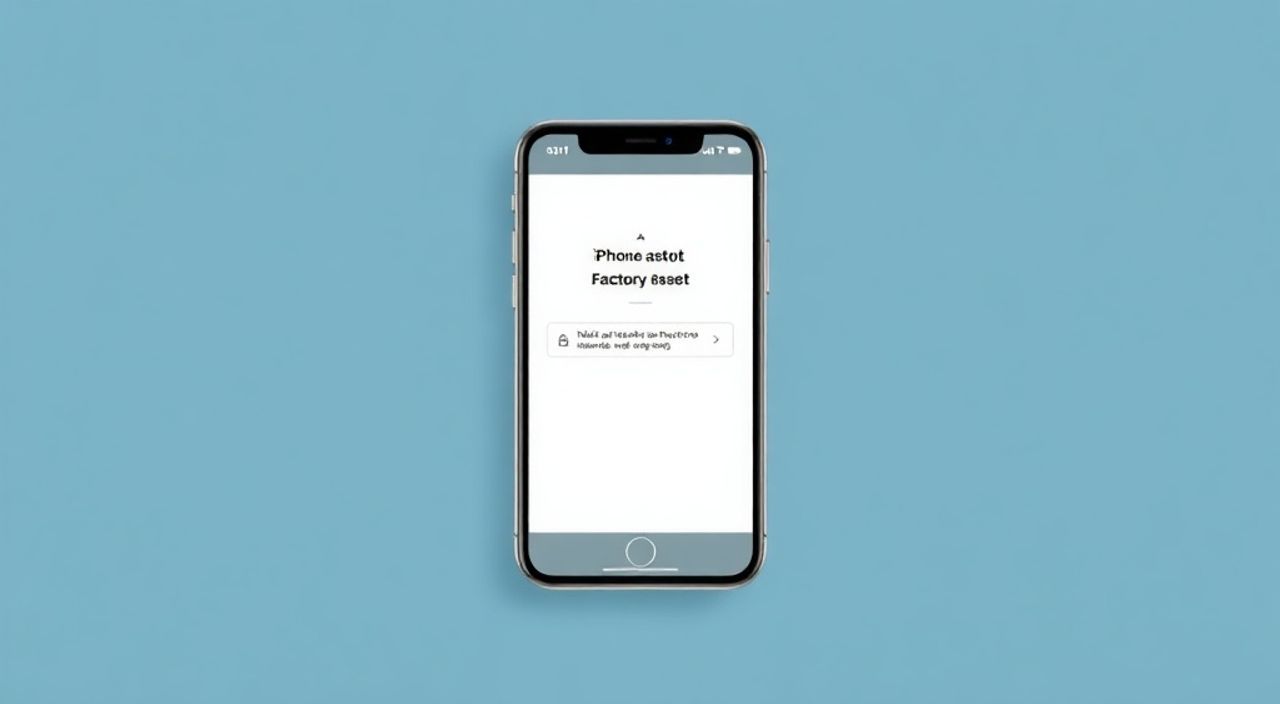
Сброс iPhone до заводских настроек — это процесс полного удаления всех данных, приложений и персональных настроек с устройства, возвращающий его к изначальному состоянию, как будто вы только что распаковали его из коробки. Эта процедура может потребоваться перед продажей или подарком телефона, при возникновении серьезных программных сбоев, проблемах с производительностью или если вы просто хотите начать «с чистого листа». Главная рекомендация: всегда делайте резервную копию данных перед сбросом — без неё восстановить фотографии, сообщения и другие важные файлы будет невозможно.
Чтобы сбросить iPhone до заводских настроек, перейдите в «Настройки» → «Основные» → «Перенос или сброс iPhone» → «Стереть контент и настройки». Обязательно заранее создайте резервную копию через iCloud или компьютер.
Содержание статьи:
- Когда нужно делать сброс iPhone до заводских настроек
- Что проверить перед сбросом: подготовка и резервное копирование
- Как сбросить iPhone через меню настроек (с паролем)
- Как стереть iPhone без доступа к паролю или экрану
- Сброс iPhone через iTunes (Finder на Mac)
- Удалённый сброс iPhone через iCloud («Найти iPhone»)
- Что происходит после сброса: первоначальная настройка и восстановление
- Распространённые ошибки и как их избежать
- Экспертное мнение
- Вопросы и ответы
- Заключение
Когда нужно делать сброс iPhone до заводских настроек
Сброс до заводских настроек — это мощный инструмент, который помогает решить множество проблем, но использовать его стоит только при необходимости. Одна из самых частых причин — подготовка устройства к передаче другому владельцу. При продаже, дарении или сдаче в ремонт важно полностью удалить свои личные данные: фото, контакты, сообщения, историю браузера, данные банковских приложений и т.д. Это не только вопрос конфиденциальности, но и безопасности.
Другой распространённый сценарий — устранение системных сбоев. Если iPhone начал зависать, перезагружаться сам по себе, приложения стали закрываться внезапно, или устройство заметно замедлилось, даже после перезагрузки, то сброс может помочь. Иногда накопившиеся временные файлы, конфликты настроек или повреждённые данные приводят к нестабильной работе системы, которую обычные методы исправить не могут.
Также сброс полезен, если вы хотите полностью переустановить систему, чтобы вернуть телефон в идеальное состояние. Например, после длительного использования, когда уже не помните, какие приложения устанавливали, какие разрешения давали и сколько раз меняли темы и обои. Это своего рода цифровая гигиена — освежить устройство, как после покупки.
Полезно знать: Сброс не влияет на физическое состояние аккумулятора или других компонентов. Если устройство греется или быстро разряжается, проблема может быть аппаратной — в этом случае сброс не поможет.
Что проверить перед сбросом: подготовка и резервное копирование
Прежде чем приступать к сбросу, крайне важно подготовиться. Основная задача — сохранить все важные данные. После сброса они будут безвозвратно удалены. Самый надёжный способ — сделать резервную копию. У Apple есть два основных варианта: через iCloud и через компьютер (iTunes или Finder).
Резервная копия в iCloud удобна тем, что её можно создать в любое время, где есть стабильное Wi-Fi-соединение. Перейдите в «Настройки» → [ваше имя] → «iCloud» → «Резервное копирование». Убедитесь, что у вас достаточно свободного места в облачном хранилище. Бесплатно предоставляется 5 ГБ, этого хватит для базовых данных, но если у вас много фото и видео, возможно, потребуется купить дополнительное пространство.
Если вы предпочитаете более контролируемый подход, используйте резервное копирование на компьютер. Подключите iPhone к Mac или ПК, откройте iTunes (или Finder на macOS Catalina и новее), выберите устройство и нажмите «Создать резервную копию сейчас». Этот метод позволяет шифровать копию паролем — так ваши данные останутся защищёнными даже при утере компьютера.
- Отключите функцию «Найти iPhone», если планируете передавать устройство — она блокирует активацию нового владельца.
- Запомните или запишите свой Apple ID и пароль — они понадобятся при повторной настройке.
- Убедитесь, что iPhone заряжен минимум на 50%, лучше подключите к зарядке.
- Закройте все активные приложения и завершите синхронизацию iCloud, если она идёт.
«Всегда проверяйте, что резервная копия действительно создана. Зайдите в настройки iCloud и убедитесь, что указано время последнего успешного резервного копирования.» — Алексей Петров, технический консультант Apple Premium Reseller, 8 лет опыта
Как сбросить iPhone через меню настроек (с паролем)
Это самый простой и безопасный способ, если вы имеете доступ к устройству и знаете пароль. Процедура одинакова для всех моделей iPhone с iOS 15 и выше, включая iPhone 15, 14, 13, 12 и более ранние версии.
- Откройте приложение «Настройки» на главном экране.
- Перейдите в раздел «Основные» (в нижней части списка).
- Прокрутите вниз и выберите «Перенос или сброс iPhone».
- Нажмите на опцию «Стереть контент и настройки».
- Подтвердите действие, введя пароль от устройства.
- При появлении запроса — введите Apple ID и пароль для деактивации функции «Найти iPhone».
- Подтвердите окончательное решение. Устройство начнёт процесс очистки.
Процесс может занять от нескольких минут до получаса, в зависимости от объёма данных и модели iPhone. После завершения устройство автоматически перезагрузится и запустится с чистым экраном приветствия, как при первой установке.
Полезно знать: Если вы не введёте Apple ID и пароль на этапе сброса, функция «Активационная блокировка» останется включённой. Это значит, что после сброса новый пользователь не сможет активировать устройство без ваших учётных данных.
Как стереть iPhone без доступа к паролю или экрану
Что делать, если вы забыли пароль, а iPhone заблокирован? В этом случае стандартный путь через «Настройки» недоступен. Однако сброс всё ещё возможен, но потребует помощи компьютера и режима восстановления (Recovery Mode).
Для этого:
- Подключите iPhone к компьютеру с установленным iTunes (Windows) или Finder (Mac).
- Введите режим восстановления: для iPhone 8 и новее — быстро нажмите и отпустите кнопку увеличения громкости, затем уменьшения, затем зажмите боковую кнопку, пока не появится экран восстановления. Для iPhone 7 — одновременно зажмите кнопку уменьшения громкости и боковую. Для iPhone 6s и старше — Home и боковую кнопку.
- Когда на экране появится логотип iTunes и кабель, отпустите кнопки.
- На компьютере появится сообщение о том, что обнаружено устройство в режиме восстановления.
- Выберите «Восстановить iPhone». Это загрузит последнюю версию iOS и сотрёт все данные.
Важно: этот метод полностью стирает устройство и требует интернет-подключения для загрузки прошивки. После завершения iPhone перезагрузится в состоянии «как новый».
Метод сброса |
Требуется пароль? |
Нужен компьютер? |
Скорость |
Особенности |
|---|---|---|---|---|
Через Настройки |
Да |
Нет |
Быстро |
Самый безопасный способ, сохраняет контроль |
Через iTunes/Finder |
Нет |
Да |
Средне |
Требует загрузки прошивки, полная очистка |
Через iCloud |
Нет (но нужен Apple ID) |
Нет |
Зависит от сети |
Удалённый сброс, работает при утере |
Сброс iPhone через iTunes (Finder на Mac)
Использование компьютера для сброса — проверенный метод, особенно актуальный при продаже устройства или при возникновении программных ошибок, мешающих нормальному функционированию. Этот способ также позволяет восстановить iPhone до заводской прошивки, даже если он не запускается.
Подключите iPhone к компьютеру и откройте соответствующее приложение. На Mac с macOS Catalina и новее используется Finder, на Windows и более старых версиях macOS — iTunes. Когда устройство определится, выберите его в боковой панели. В разделе «Резервные копии» можно создать копию перед сбросом, но если цель — полная очистка, переходите к кнопке «Восстановить iPhone».
Нажатие этой кнопки предупредит о полной потере данных. Подтвердите действие. iTunes или Finder начнёт загружать последнюю доступную версию iOS, совместимую с вашей моделью. Этот процесс занимает 10–20 минут, в зависимости от скорости интернета. После завершения загрузки система автоматически установится, а устройство будет стёрто.
Полезно знать: Если вы видите ошибку 4013 или 4005 при восстановлении, проверьте кабель, порт USB и попробуйте другой компьютер. Часто причина — нестабильное соединение.
Удалённый сброс iPhone через iCloud («Найти iPhone»)
Функция «Найти iPhone» — одна из самых важных для безопасности. Она позволяет не только определить местоположение устройства, но и удалённо стереть его содержимое, если телефон был потерян или украден.
Чтобы выполнить удалённый сброс:
- Зайдите на сайт iCloud.com/find с любого устройства.
- Войдите с тем же Apple ID, который используется на пропавшем iPhone.
- Выберите устройство из списка «Все устройства».
- Нажмите «Стереть iPhone».
- Следуйте инструкциям на экране, подтвердите операцию.
После этого, как только устройство выйдет в интернет, начнётся процесс удалённого стирания. Даже если оно было выключено, сброс произойдёт при следующем подключении к сети. После завершения активируется «Активационная блокировка» — никто не сможет использовать iPhone без вашего Apple ID и пароля.
«Удалённое стирание — ваш первый шаг при потере телефона. Не ждите. Это защитит ваши данные и повысит шансы на возврат устройства.» — Марина Соколова, специалист по кибербезопасности, 10 лет в IT
Что происходит после сброса: первоначальная настройка и восстановление
После завершения сброса iPhone перезагружается и запускает мастер настройки. Вы увидите приветственный экран с выбором языка и региона. Далее предложат подключиться к Wi-Fi, включить службы геолокации, создать или войти в Apple ID.
На этапе восстановления у вас будет три варианта:
- Восстановить из резервной копии iCloud.
- Восстановить из резервной копии на компьютере.
- Настроить как новый iPhone.
Если вы сделали резервную копию до сброса, выберите первый или второй вариант — все ваши данные, приложения и настройки вернутся. Процесс может занять от нескольких минут до часа, в зависимости от объёма информации. Если выбираете «Новый iPhone», система предложит настроить базовые параметры: Face ID/Touch ID, пароль, Siri и т.д.
Полезно знать: При восстановлении из резервной копии некоторые данные (например, банковские приложения) могут потребовать повторной авторизации из соображений безопасности.
Распространённые ошибки и как их избежать
Даже при строгом следовании инструкциям пользователи сталкиваются с трудностями. Одна из самых частых — отсутствие резервной копии. Люди часто считают, что «ничего важного нет», но потом сожалеют об утерянных фотографиях или переписках.
Другая ошибка — попытка сброса без достаточного заряда. Если iPhone выключится во время процесса, это может привести к повреждению прошивки. Всегда подключайте устройство к зарядке при сбросе через компьютер или при долгом использовании.
Также распространена проблема с активационной блокировкой. Некоторые забывают отключить «Найти iPhone» перед продажей, и покупатель не может активировать устройство. Решение — войти в iCloud и удалить устройство из списка вручную.
Ошибка |
Причина |
Решение |
|---|---|---|
Нет резервной копии |
Не было создано резервное копирование |
Сделайте копию до следующего сброса |
Ошибка 4013 при восстановлении |
Проблема с кабелем или портом |
Попробуйте другой кабель, порт, компьютер |
Активационная блокировка |
Не отключён «Найти iPhone» |
Войдите в iCloud и удалите устройство |
Сброс не завершается |
Недостаток памяти или сбой сети |
Перезапустите процесс, проверьте подключение |
Экспертное мнение
«Сброс до заводских настроек — это не лечение, а диагностика. Если после сброса и чистой установки iOS проблемы с производительностью остаются, вероятно, причина аппаратная: износ аккумулятора, повреждение памяти или материнской платы. В таких случаях стоит обратиться в авторизованный сервис.» — Дмитрий Ковалёв, инженер по ремонту Apple-устройств, 12 лет опыта
Также эксперт отмечает, что многие пользователи путают «сброс настроек» с «сбросом контента и настроек». Первый лишь возвращает сетевые и системные параметры к исходным значениям, не затрагивая данные. Второй — полное стирание. Будьте внимательны при выборе опции.
Вопросы и ответы
Можно ли отменить сброс после его начала?
Нет, как только процесс запущен, отменить его нельзя. Все данные будут удалены. Поэтому крайне важно дважды проверять, сделана ли резервная копия.
Сохраняются ли данные в SIM-карте при сбросе?
SIM-карта не затрагивается при сбросе. Хранящиеся на ней контакты останутся, но контакты, сохранённые в памяти телефона, будут удалены, если не были синхронизированы с iCloud или Google.
Нужно ли удалять Apple ID перед сбросом?
Нет, Apple ID не удаляется. Но обязательно отключите «Найти iPhone» в настройках, иначе активационная блокировка останется активной.
Можно ли сделать сброс, если iPhone не включается?
Да, через режим восстановления и iTunes/Finder. Это один из основных способов восстановления «мертвого» устройства.
Влияет ли сброс на гарантию?
Нет, сброс — стандартная функция системы и не аннулирует гарантию. Более того, сервисные центры часто используют её при диагностике.
Заключение
Сброс iPhone до заводских настроек — простая, но ответственная процедура. Она помогает решить проблемы с производительностью, подготовить устройство к передаче или восстановить работоспособность при сбоях. Главное — действовать осознанно: всегда создавайте резервную копию, проверяйте заряд и отключайте «Найти iPhone» при необходимости.
Независимо от причины сброса — будь то утеря, продажа или системный сбой — правильная подготовка сэкономит вам время и нервы. Помните: данные, однажды удалённые без резервной копии, восстановить практически невозможно.
- Перед сбросом обязательно создайте резервную копию в iCloud или на компьютере.
- Используйте «Стереть контент и настройки» в настройках, если у вас есть доступ к устройству.
- При утере или блокировке применяйте удалённое стирание через iCloud.
- Для сложных случаев — восстановление через iTunes/Finder в режиме Recovery.
- Проверяйте отключение «Активационной блокировки» перед передачей iPhone другому лицу.
⚠️ Дисклеймер — нажмите, чтобы развернуть
Материалы, опубликованные в разделе «Блог» на сайте RU DESIGN SHOP (rudesignshop.ru), носят исключительно информационный и ознакомительный характер и не являются руководством к действию, финансовой рекомендацией, медицинской услугой, ветеринарным назначением либо рекламой товаров и услуг, включая азартные игры. Публикации не содержат призывов к участию в азартных играх и не направлены на продвижение соответствующих операторов.
Безопасность применения товаров и веществ: при использовании строительных материалов, бытовой химии, пестицидов и агрохимикатов необходимо строго следовать инструкциям производителя и действующему законодательству Российской Федерации, включая Федеральный закон РФ от 19.07.1997 № 109-ФЗ «О безопасном обращении с пестицидами и агрохимикатами».
Упоминание товарных знаков, брендов и организаций носит исключительно информационный характер и не означает наличие партнёрских отношений или одобрения со стороны правообладателей.
Материалы, содержащие сведения о медицинских, ветеринарных или косметических средствах, представлены в справочных целях и не являются медицинской консультацией или назначением. Перед применением рекомендуется обратиться к врачу, ветеринарному специалисту или иному сертифицированному профессионалу.
Возрастные ограничения: материалы, содержащие сведения о продукции категории 18+, включая алкоголь или азартные игры, предназначены исключительно для совершеннолетней аудитории и публикуются в информационных целях.
Правовая ответственность: решения, принятые на основе опубликованной информации, пользователь принимает самостоятельно и на свой риск; редакция и авторы несут ответственность в пределах, установленных законодательством Российской Федерации.
Редакция не допускает публикаций, содержащих пропаганду экстремизма, терроризма, наркотических средств или суицида; подобные материалы подлежат немедленному удалению.
Упоминание организаций с ограниченным статусом: компания Meta Platforms Inc. (социальные сети Facebook и Instagram) признана экстремистской организацией решением суда РФ, её деятельность запрещена на территории Российской Федерации; любые упоминания приводятся исключительно в информационных целях.
Авторские права и источники: информация собирается из открытых источников; её актуальность указывается на дату публикации и может изменяться.
Изображения и иллюстрации используются на условиях, разрешённых правообладателями. При возникновении претензий редакция готова оперативно рассмотреть обращение и внести необходимые изменения.
Персональные данные и cookies: сайт использует cookies и обрабатывает персональные данные пользователей в соответствии с Федеральным законом № 152-ФЗ «О персональных данных» и Политикой конфиденциальности RU DESIGN SHOP.
Мнения авторов могут не совпадать с позицией государственных органов или коммерческих организаций, упомянутых в материалах.
РЕКОМЕНДУЕМ
Товары от российских производителей

-5%


