Скидка 5% на первый заказ — RDS5




Как сбросить а32 до заводских настроек
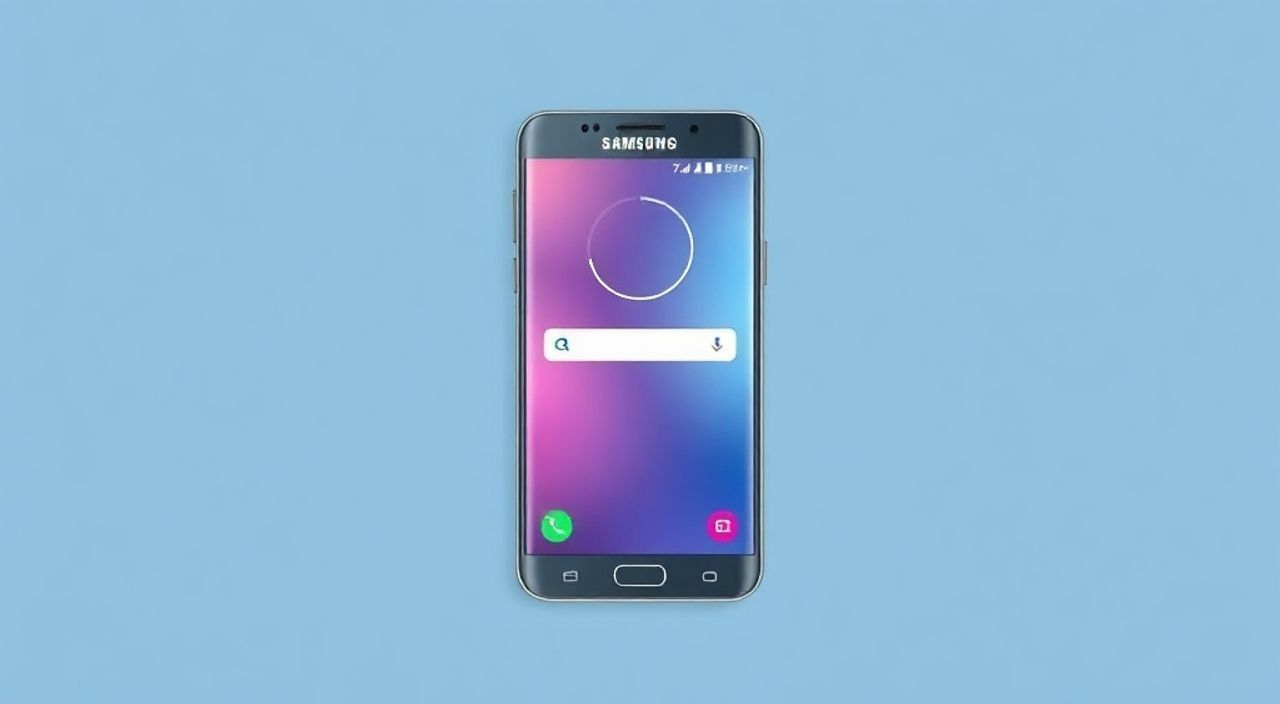
При сбросе устройства A32 до заводских настроек вы стираете все пользовательские данные, приложения и настройки, возвращая телефон в состояние, в котором он находился при первом включении. Это эффективный способ устранить серьёзные сбои системы, ускорить работу устройства или подготовить его к продаже. Главная рекомендация — всегда делайте резервную копию важных данных перед сбросом, поскольку процесс необратим и удалит всё содержимое памяти.
Сброс Samsung Galaxy A32 до заводских настроек выполняется через меню «Настройки» → «Общие управление» → «Сброс» или через режим восстановления (Recovery Mode). Для успешного сброса убедитесь, что устройство заряжено не менее чем на 50%, а все важные данные сохранены. После сброса потребуется повторная настройка устройства, включая вход в учётную запись Google.
Полезно знать: Сброс до заводских настроек не влияет на аппаратные компоненты телефона — он очищает только программную часть. Если проблема сохраняется после сброса, возможны неисправности памяти или процессора.
Содержание статьи:
Зачем нужен сброс до заводских настроек
Сброс до заводских настроек — это радикальный, но часто единственно эффективный способ решить глубокие программные проблемы на смартфоне Samsung Galaxy A32. Если устройство начинает тормозить без видимой причины, постоянно перезагружается, не устанавливает обновления или показывает ошибки при запуске приложений, это может указывать на повреждение системных файлов, конфликт ПО или накопление мусора в кэше. Особенно актуально это после обновления Android до версии 11 или 12, когда старые приложения и настройки становятся несовместимыми.
Представьте, что ваш телефон — это дом, в котором вы годами копили всё, что «может пригодиться». Со временем входы забиваются, двери не закрываются, а в комнатах скапливается пыль. Сброс — это полная уборка: всё выбрасывается, стены моются, а дом возвращается в состояние «как при покупке». Такой подход часто решает проблемы, которые не поддаются обычной очистке кэша или удалению приложений.
Кроме того, сброс необходим перед продажей, передачей устройства другому человеку или при возврате в сервисный центр. Он гарантирует, что ваши личные данные — фотографии, сообщения, учётные записи — не останутся в системе. По данным Statista, более 68% пользователей смартфонов Samsung хотя бы раз выполняли сброс до заводских настроек за последние три года — чаще всего именно из-за снижения производительности.
Подготовка перед сбросом: что обязательно сделать
Прежде чем начинать сброс, важно тщательно подготовиться. Пропустив этот этап, вы рискуете потерять необратимо важные данные — от семейных фото до рабочих документов. Первое, что нужно сделать — создать резервную копию. Используйте встроенные инструменты Samsung: перейдите в «Настройки» → «Учетные записи и резервное копирование» → «Резервное копирование данных». Включите резервное копирование в облачное хранилище Samsung Cloud или Google Drive. Убедитесь, что в резервную копию попадают: контакты, сообщения, настройки приложений, фотографии и документы.
Второй шаг — отключите функцию защиты аккаунта Google (FRP — Factory Reset Protection). Если вы этого не сделаете, после сброса телефон попросит ввести логин и пароль от Google-аккаунта, который был привязан к устройству. Без них вы не сможете использовать телефон — даже если он ваш. Чтобы отключить FRP, зайдите в «Настройки» → «Учетные записи» → выберите ваш аккаунт Google → нажмите «Удалить аккаунт». Только после этого можно переходить к сбросу.
Третий шаг — проверьте заряд батареи. Сброс требует стабильного питания. Если уровень заряда ниже 50%, устройство может выключиться посреди процесса, что приведёт к «кирпичу» — нерабочему состоянию, требующему профессионального восстановления. Подключите телефон к зарядному устройству и оставьте его заряжаться минимум на 30 минут.
Полезно знать: Не забудьте отключить экран блокировки (PIN, паттерн, отпечаток) перед сбросом — это упростит последующую настройку. Также убедитесь, что вы знаете пароль от своего Google-аккаунта — он понадобится сразу после восстановления.
Сброс через меню настроек Android
Это самый простой и безопасный способ сброса для большинства пользователей. Он подходит, если телефон включается нормально, а интерфейс отзывается на касания.
1. Откройте приложение «Настройки».
2. Прокрутите вниз и выберите «Общие управление».
3. Найдите и нажмите «Сброс».
4. Выберите «Сброс настроек» → «Сброс до заводских настроек».
5. Прочитайте предупреждение — оно подтверждает, что все данные будут удалены.
6. Нажмите «Сбросить».
7. Подтвердите действие, введя PIN-код, паттерн или пароль экрана блокировки.
8. Дождитесь завершения процесса — это может занять от 5 до 15 минут.
Во время сброса экран может несколько раз выключаться и включаться, появляться логотип Samsung. Это нормально. Не отключайте устройство от зарядки и не нажимайте никакие кнопки.
После завершения телефон перезагрузится и откроет начальный мастер настройки — как при первом включении. Вы сможете восстановить данные из резервной копии, если она была создана заранее. Важно: если вы не создавали резервную копию, все файлы, приложения и настройки будут безвозвратно удалены.
Полезно знать: Если в меню «Сброс» нет опции «Сброс до заводских настроек», возможно, ваша прошивка была модифицирована. В этом случае используйте альтернативный способ через Recovery Mode.
Сброс через Recovery Mode (альтернативный способ)
Если телефон не загружается в систему, зависает на логотипе или не реагирует на касания, единственный способ сбросить его — через Recovery Mode. Этот метод работает даже при полной неисправности программного обеспечения.
1. Выключите устройство полностью.
2. Нажмите и удерживайте одновременно кнопку «Питание» + «Громкость вверх» + «Домой» (если есть физическая кнопка) или «Питание» + «Громкость вверх» (на моделях без кнопки «Домой»).
3. Когда появится логотип Samsung, отпустите кнопку «Питание», но продолжайте удерживать «Громкость вверх».
4. Через несколько секунд войдёте в меню Recovery Mode. Используйте кнопки громкости для навигации, кнопку питания — для выбора.
5. Выберите «Wipe data/factory reset».
6. Подтвердите выбор, выбрав «Yes — delete all user data».
7. Дождитесь завершения операции — индикатор прогресса покажет, сколько процентов удалено.
8. После окончания выберите «Reboot system now».
Этот способ не требует доступа к системе Android — он работает на уровне прошивки. Однако он требует больше внимания: неправильные действия могут привести к ошибке «No command» или зависанию в Recovery. Если после выбора «Wipe data» вы видите только чёрный экран — подождите 5–10 минут. Иногда система обрабатывает данные медленнее, особенно при большом объёме памяти.
Метод |
Когда использовать |
Требуется доступ к системе? |
Риск потери данных |
|---|---|---|---|
Через Настройки |
Телефон нормально включается |
Да |
Высокий — все данные удаляются |
Через Recovery Mode |
Телефон не загружается или зависает |
Нет |
Высокий — все данные удаляются |
Частые ошибки и как их избежать
Даже при точном следовании инструкциям пользователи сталкиваются с типичными проблемами. Вот основные из них и способы их решения.
- Ошибка «Can’t reset — device is locked»: Это означает, что активирована защита аккаунта Google (FRP). Решение — ввести правильные данные учётной записи, привязанной к устройству. Если вы забыли пароль, восстановите его через сайт Google Account Recovery.
- Телефон зависает на логотипе Samsung после сброса: Возможна повреждённая прошивка. Попробуйте перезагрузить устройство в Recovery Mode и выполнить сброс ещё раз. Если не помогает — требуется прошивка через Odin (требует ПК и технических навыков).
- После сброса нет доступа к Wi-Fi или Google Play: Убедитесь, что вы ввели правильный пароль от Google-аккаунта. Иногда система требует подтверждения через SMS-код на привязанный номер. Если номер утерян — используйте восстановление аккаунта Google.
- Сброс не улучшил производительность: Это может означать, что проблема не в ПО, а в аппаратной части — например, изношенная флеш-память. Телефон A32 с 32 ГБ встроенной памяти и 4 ГБ ОЗУ может тормозить даже с чистой прошивкой, если накоплено много кэша и системных файлов в течение нескольких лет.
«Пользователи часто думают, что сброс — это как “обнуление” производительности. Но если устройство старше 3 лет и использует 4 ГБ ОЗУ, даже заводская прошивка не вернёт ему скорость нового смартфона. В таких случаях лучше рассмотреть апгрейд.» — Алексей Морозов, инженер-программист, 12 лет в сервисе Samsung
Экспертное мнение: когда сброс — не решение
Сброс до заводских настроек — мощный инструмент, но не панацея. По данным сервиса iFixit, более 30% случаев «неполадок» на устройствах Samsung A32, которые пользователи пытаются решить сбросом, связаны не с программным обеспечением, а с физическим износом компонентов: деградацией батареи, неисправностью микросхемы памяти или перегревом процессора.
Если после сброса телефон снова начинает тормозить в течение 1–2 недель, это явный признак аппаратной проблемы. Особенно если наблюдаются: частые перезагрузки, нагрев без нагрузки, невозможность заряжаться до 100% или внезапное выключение при 20% заряда.
Эксперты рекомендуют: если вы уже делали сброс дважды, а проблема вернулась — обратитесь в авторизованный сервисный центр Samsung. Там проведут диагностику с помощью профессионального оборудования, проверят состояние памяти и батареи, а при необходимости заменят компоненты. Стоимость диагностики в официальном центре — от 0 до 500 рублей, в зависимости от региона. Это дешевле, чем покупка нового устройства.
Полезно знать: Если вы не уверены, что сброс решит проблему — сначала попробуйте очистить кэш системы: «Настройки» → «Приложения» → «Показать системные» → «Проводник» → «Хранилище» → «Очистить кэш». Часто этого достаточно.
Часто задаваемые вопросы
Можно ли отменить сброс после его начала?
Нет. Как только процесс сброса запущен, его невозможно остановить. Отключение питания в этот момент может повредить систему. Если вы сомневаетесь — не начинайте.
Что делать, если после сброса не входит Google-аккаунт?
Убедитесь, что вы вводите правильный email и пароль. Если аккаунт заблокирован, используйте функцию восстановления на сайте accounts.google.com. Также проверьте, не включена ли двухфакторная аутентификация — возможно, потребуется код из приложения Authenticator.
После сброса пропали все приложения. Как восстановить?
Если вы включили резервное копирование в Google Drive или Samsung Cloud, при первом входе в аккаунт система автоматически предложит восстановить данные. Выберите «Восстановить» и дождитесь завершения — это может занять от 10 минут до часа, в зависимости от объёма данных.
Сброс удалит файлы с карты памяти?
Нет. Сброс затрагивает только внутреннюю память устройства. Фото, музыка и документы на microSD-карте останутся. Однако для безопасности рекомендуется извлечь карту перед сбросом — особенно если вы планируете продать телефон.
Нужно ли обновлять прошивку после сброса?
Да. После сброса система может быть на старой версии Android. Подключитесь к Wi-Fi и проверьте обновления в «Настройки» → «Обновление системы». Установите все доступные обновления — они улучшают безопасность и стабильность.
Заключение
Сброс Samsung Galaxy A32 до заводских настроек — это не просто техническая процедура, а стратегическое решение для восстановления работоспособности устройства. Он эффективен при системных сбоях, ускорении работы и подготовке к передаче телефона другому пользователю. Однако успех зависит не только от правильного выполнения шагов, но и от подготовки: резервное копирование, отключение FRP и проверка заряда батареи — эти три действия решают 90% всех неудачных сбросов.
Помните: сброс не лечит аппаратные неисправности. Если проблема возвращается через несколько недель — дело не в программе, а в железе. Не тратьте время на повторные попытки, если телефон старше трёх лет. Вместо этого — обратитесь в сервис. Это сэкономит вам деньги и нервы.
Сброс до заводских настроек — это последняя ступень в лечении программных проблем. Используйте его как инструмент, а не как панацею. Готовьтесь тщательно, действуйте осознанно, и ваш A32 снова станет надёжным помощником.
- Всегда делайте резервную копию перед сбросом — данные удаляются безвозвратно.
- Отключите FRP, иначе телефон останется заблокированным после сброса.
- Используйте Recovery Mode только если телефон не загружается в систему.
- Сброс не улучшит производительность, если проблема в изношенной батарее или памяти.
- После сброса обязательно установите все доступные обновления системы.
⚠️ Дисклеймер — нажмите, чтобы развернуть
Материалы, опубликованные в разделе «Блог» на сайте RU DESIGN SHOP (rudesignshop.ru), носят исключительно информационный и ознакомительный характер и не являются руководством к действию, финансовой рекомендацией, медицинской услугой, ветеринарным назначением либо рекламой товаров и услуг, включая азартные игры. Публикации не содержат призывов к участию в азартных играх и не направлены на продвижение соответствующих операторов.
Безопасность применения товаров и веществ: при использовании строительных материалов, бытовой химии, пестицидов и агрохимикатов необходимо строго следовать инструкциям производителя и действующему законодательству Российской Федерации, включая Федеральный закон РФ от 19.07.1997 № 109-ФЗ «О безопасном обращении с пестицидами и агрохимикатами».
Упоминание товарных знаков, брендов и организаций носит исключительно информационный характер и не означает наличие партнёрских отношений или одобрения со стороны правообладателей.
Материалы, содержащие сведения о медицинских, ветеринарных или косметических средствах, представлены в справочных целях и не являются медицинской консультацией или назначением. Перед применением рекомендуется обратиться к врачу, ветеринарному специалисту или иному сертифицированному профессионалу.
Возрастные ограничения: материалы, содержащие сведения о продукции категории 18+, включая алкоголь или азартные игры, предназначены исключительно для совершеннолетней аудитории и публикуются в информационных целях.
Правовая ответственность: решения, принятые на основе опубликованной информации, пользователь принимает самостоятельно и на свой риск; редакция и авторы несут ответственность в пределах, установленных законодательством Российской Федерации.
Редакция не допускает публикаций, содержащих пропаганду экстремизма, терроризма, наркотических средств или суицида; подобные материалы подлежат немедленному удалению.
Упоминание организаций с ограниченным статусом: компания Meta Platforms Inc. (социальные сети Facebook и Instagram) признана экстремистской организацией решением суда РФ, её деятельность запрещена на территории Российской Федерации; любые упоминания приводятся исключительно в информационных целях.
Авторские права и источники: информация собирается из открытых источников; её актуальность указывается на дату публикации и может изменяться.
Изображения и иллюстрации используются на условиях, разрешённых правообладателями. При возникновении претензий редакция готова оперативно рассмотреть обращение и внести необходимые изменения.
Персональные данные и cookies: сайт использует cookies и обрабатывает персональные данные пользователей в соответствии с Федеральным законом № 152-ФЗ «О персональных данных» и Политикой конфиденциальности RU DESIGN SHOP.
Мнения авторов могут не совпадать с позицией государственных органов или коммерческих организаций, упомянутых в материалах.
РЕКОМЕНДУЕМ
Товары от российских производителей




