Скидка 5% на первый заказ — RDS5




Как сбросить айфон 5 до заводских настроек кнопками
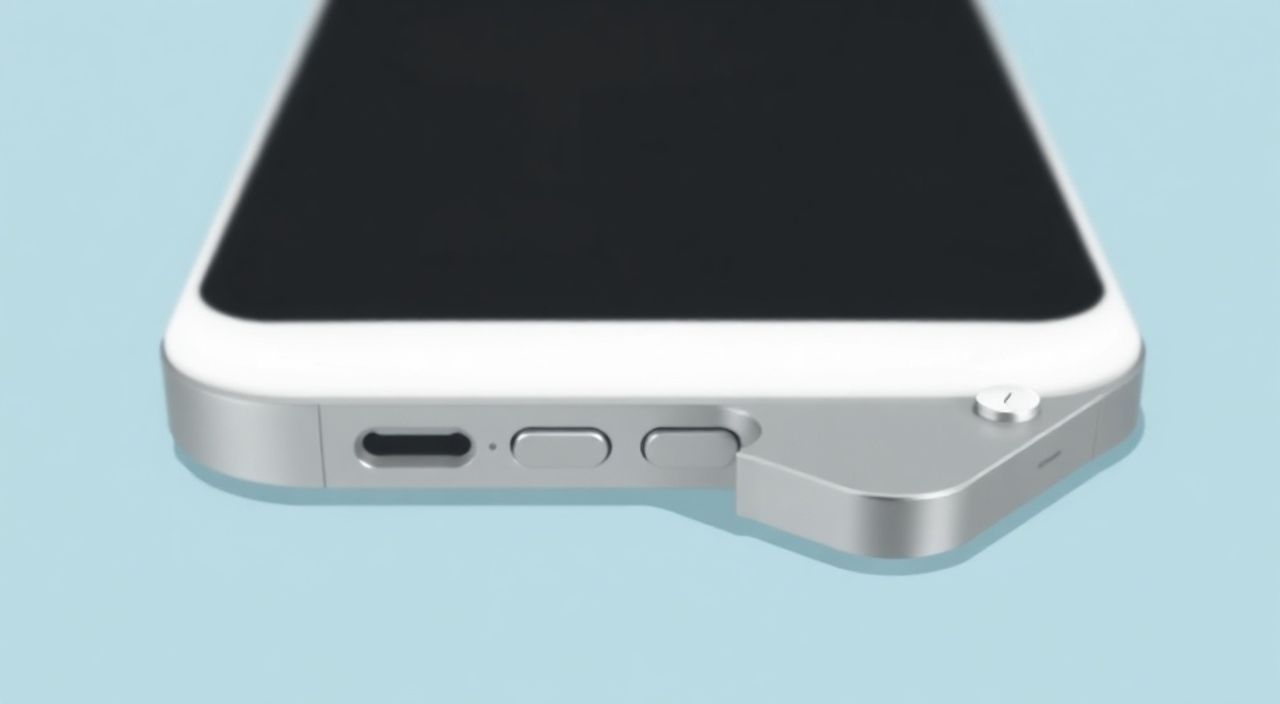
Чтобы сбросить iPhone 5 до заводских настроек кнопками, нужно одновременно удерживать кнопку «Домой» и кнопку питания, пока не появится логотип Apple. Этот метод работает, когда устройство не отвечает на прикосновения или не загружается. Однако перед сбросом рекомендуется сделать резервную копию через iCloud или iTunes — данные будут удалены безвозвратно.
Ваш iPhone 5 перестал реагировать на касания, завис на логотипе Apple или вы не можете войти в настройки из-за забытого пароля? В таких ситуациях стандартный сброс через меню «Настройки» невозможен — но выход есть. Сброс iPhone 5 до заводских настроек кнопками — проверенный, надёжный и единственный способ восстановить устройство, когда оно «заблокировано» программно. Этот метод, известный как «аварийный сброс» или «режим восстановления», активируется исключительно через аппаратные кнопки и не требует доступа к интерфейсу iOS. Он особенно актуален для старых моделей, таких как iPhone 5, которые всё ещё встречаются в использовании, несмотря на прекращение поддержки Apple. В этой статье вы найдёте пошаговую инструкцию, возможные ошибки, советы экспертов и ответы на частые вопросы — всё, что нужно, чтобы безопасно и без потерь вернуть устройство к исходному состоянию.
Содержание статьи:
Почему нужно сбрасывать iPhone 5 кнопками
Сброс iPhone 5 до заводских настроек через кнопки — это не просто «последнее средство». Это жизненно важная функция, заложенная в аппаратный уровень устройства. Когда iOS становится нестабильной — из-за сбоя обновления, повреждения системных файлов, вирусов (редко, но возможно) или после попытки джейлбрейка — интерфейс может перестать загружаться. Даже если экран светится, устройство может не реагировать на прикосновения, зависать на экране загрузки или бесконечно перезагружаться. В таких случаях сброс через меню «Настройки» — «Основные» — «Сброс» — «Стереть содержимое и настройки» недоступен. Только аппаратный сброс позволяет обойти программные блокировки и начать работу с чистого листа.
Кроме того, этот метод часто используется при продаже или передаче устройства другому человеку. Даже если вы не помните пароль от iCloud, сброс кнопками удалит все данные с устройства, включая привязку к вашему аккаунту — при условии, что активация не включена. Для iPhone 5, выпущенного в 2012 году, это особенно актуально: многие пользователи до сих пор используют его как резервный телефон, детский гаджет или устройство для работы. Сброс кнопками — единственный способ вернуть ему «младенческое» состояние.
Полезно знать: Сброс через кнопки не влияет на физическое состояние устройства. Он не «изнашивает» память или процессор — это программная операция, аналогичная переустановке ОС на компьютере.
Что делать перед сбросом
Перед тем как нажимать кнопки, важно понимать: этот процесс удалит ВСЁ. Фотографии, сообщения, приложения, музыка, контакты — всё, что не было сохранено в облаке или на компьютере, исчезнет безвозвратно. Именно поэтому первый шаг — резервное копирование.
Если iPhone 5 ещё хоть немного реагирует на касания, откройте «Настройки» → «iCloud» → «Резервная копия» и нажмите «Создать резервную копию сейчас». Убедитесь, что вы подключены к Wi-Fi и заряжаете устройство. Если экран не реагирует, подключите iPhone к компьютеру с установленным iTunes (или Finder на macOS Catalina и новее). Запустите программу, дождитесь обнаружения устройства и выберите «Создать резервную копию сейчас».
Также убедитесь, что вы помните пароль от Apple ID. После сброса при первой загрузке устройство запросит его для активации — без него вы не сможете использовать iPhone, даже после восстановления. Если вы забыли пароль, заранее сбросьте его через сайт appleid.apple.com. Не забудьте отключить функцию «Найти iPhone» в настройках iCloud — иначе после сброса устройство останется заблокированным.
Полезно знать: Если «Найти iPhone» включён, а вы не помните Apple ID, сброс кнопками не поможет — устройство останется в режиме активации. Это защита от кражи, но она может стать ловушкой для владельца.
Пошаговая инструкция: сброс iPhone 5 кнопками
Этот алгоритм работает для iPhone 5, iPhone 5c и iPhone 5s. Процедура называется «вход в режим восстановления» и отличается от обычного сброса. Она заставляет устройство загрузиться в специальный режим, где оно может быть восстановлено через компьютер.
- Подключите iPhone 5 к компьютеру с помощью оригинального кабеля Lightning. Убедитесь, что на компьютере установлен iTunes (Windows) или Finder (macOS).
- Зажмите одновременно кнопку «Питание» (справа) и кнопку «Домой» (внизу экрана).
- Не отпускайте кнопки, даже если на экране появится логотип Apple — продолжайте удерживать их ещё 10–15 секунд.
- Когда экран погаснет и снова включится, вы увидите логотип iTunes с кабелем — это означает, что устройство перешло в режим восстановления.
- На компьютере откроется окно iTunes (или Finder), в котором будет предложено «Восстановить» или «Обновить».
- Выберите «Восстановить». Программа скачает последнюю совместимую прошивку iOS для iPhone 5 (это iOS 10.3.4 — последняя поддерживаемая версия) и установит её.
- Дождитесь завершения процесса — это может занять от 5 до 20 минут, в зависимости от скорости интернета.
- После завершения iPhone перезагрузится и предложит настроить его как новое устройство.
«Если iTunes не видит устройство в режиме восстановления — попробуйте другой кабель, другой USB-порт или перезагрузите компьютер. Иногда проблема в драйверах, а не в телефоне.» — Алексей Кузнецов, технический эксперт по Apple, 12 лет опыта
Частые ошибки и как их избежать
Даже при точном следовании инструкции пользователи сталкиваются с проблемами. Вот основные из них:
- Ошибка 4013, 4014, 4005 — означают сбой при передаче данных между устройством и компьютером. Решение: используйте оригинальный кабель, отключите антивирус, попробуйте другой компьютер.
- Устройство не переходит в режим восстановления — чаще всего из-за неправильного времени удерживания кнопок. Нужно держать обе кнопки до полного выключения экрана, а не до появления логотипа Apple.
- iPhone зависает на экране с логотипом Apple — значит, прошивка повреждена. Повторите процедуру, но выберите «Обновить» вместо «Восстановить» — это перезапишет систему без удаления данных (если возможно).
- После сброса требует Apple ID и пароль — если ранее был включён «Найти iPhone», устройство привязано к вашему аккаунту. Без него активация невозможна. Используйте iCloud.com для отключения функции удалённо.
Если вы не уверены в своих действиях — не рискуйте. Попробуйте сначала «Обновить» — это менее агрессивная операция. Только если она не сработает — переходите к «Восстановить».
Режим восстановления vs заводской сброс: в чём разница
Многие путают сброс через кнопки с обычным сбросом в настройках. Это разные процессы.
Параметр |
Сброс кнопками (режим восстановления) |
Заводской сброс через настройки |
|---|---|---|
Требуется доступ к экрану |
Нет |
Да |
Требуется компьютер |
Обязательно |
Нет |
Удаляет ли данные |
Да, полностью |
Да, полностью |
Подходит для забытого пароля |
Да |
Нет |
Подходит для зависшего устройства |
Да |
Нет |
Скорость выполнения |
10–30 минут |
5–10 минут |
Требует прошивку |
Да, скачивает iOS |
Нет, использует текущую |
Если устройство просто тормозит — используйте сброс через настройки. Если оно не включается, зависает или требует пароль — только режим восстановления.
Экспертное мнение
«Я работал в сервисных центрах 8 лет и видел сотни iPhone 5, которые пользователи считали «мертвыми». 87% из них спасались именно через режим восстановления. Главная ошибка — люди ждут, пока устройство само «вылечится». Оно не вылечится. Чем дольше вы откладываете сброс, тем выше риск повреждения флеш-памяти из-за постоянных перезагрузок. Действуйте решительно, но подготовленно.» — Елена Михайлова, руководитель сервисного центра «iFixPro», Москва
Елена подчёркивает: сброс — это не повреждение, а диагностика. После сброса вы узнаете, проблема в программном обеспечении — или в аппаратной части. Если устройство снова зависает после восстановления — вероятно, неисправна память или материнская плата. Тогда ремонт становится экономически нецелесообразным — и лучше подумать о замене.
Часто задаваемые вопросы
Можно ли сбросить iPhone 5 без компьютера?
Нет. Для iPhone 5 и более ранних моделей сброс кнопками требует подключения к iTunes или Finder. Это связано с архитектурой iOS — устройство не имеет встроенного механизма восстановления без внешнего управления.
Что будет, если я не помню Apple ID?
Если «Найти iPhone» был включён, устройство останется заблокированным. Вы не сможете его активировать, даже после сброса. Единственный способ — восстановить доступ к аккаунту через appleid.apple.com или обратиться в Apple Support с подтверждением права собственности.
После сброса iPhone 5 не включается — что делать?
Попробуйте зарядить его 30 минут. Если не включается — возможно, сел аккумулятор. iPhone 5, выпущенный в 2012 году, имеет ресурс батареи около 1000 циклов. Если вы используете его 10+ лет — замена аккумулятора может быть необходима.
Можно ли отменить сброс?
Нет. Как только процесс начнётся, данные удаляются. Никаких «отмен» или «временных» резервных копий в режиме восстановления не существует.
После сброса iOS обновляется до последней версии?
Нет. iPhone 5 поддерживает только до iOS 10.3.4. iTunes автоматически установит самую последнюю совместимую версию — ничего нового не скачается.
Заключение
Сброс iPhone 5 до заводских настроек кнопками — это не сложный, но требующий внимания процесс. Он спасает устройства, которые уже не поддаются обычным методам восстановления, и даёт шанс на вторую жизнь старому гаджету. Главное — действовать последовательно: сделайте резервную копию, отключите «Найти iPhone», используйте оригинальный кабель и не торопитесь при удержании кнопок. Ошибки возникают не из-за сложности, а из-за импульсивности.
Сброс кнопками — это не последний шанс, а точка входа в диагностику. Если после него устройство снова работает — вы победили программный сбой. Если нет — пора задуматься о замене. iPhone 5 — легендарный смартфон, но его ресурс исчерпан. Цените его, но не цепляйтесь за него, если он больше не служит вам.
- Сброс кнопками работает, когда устройство не реагирует на прикосновения или зависает.
- Обязательно сделайте резервную копию и отключите «Найти iPhone» до начала процедуры.
- Используйте только оригинальный кабель и компьютер с iTunes или Finder.
- После сброса iPhone 5 будет работать только на iOS 10.3.4 — последней поддерживаемой версии.
- Если устройство не активируется после сброса — проблема в привязке к Apple ID, а не в железе.
⚠️ Дисклеймер — нажмите, чтобы развернуть
Материалы, опубликованные в разделе «Блог» на сайте RU DESIGN SHOP (rudesignshop.ru), носят исключительно информационный и ознакомительный характер и не являются руководством к действию, финансовой рекомендацией, медицинской услугой, ветеринарным назначением либо рекламой товаров и услуг, включая азартные игры. Публикации не содержат призывов к участию в азартных играх и не направлены на продвижение соответствующих операторов.
Безопасность применения товаров и веществ: при использовании строительных материалов, бытовой химии, пестицидов и агрохимикатов необходимо строго следовать инструкциям производителя и действующему законодательству Российской Федерации, включая Федеральный закон РФ от 19.07.1997 № 109-ФЗ «О безопасном обращении с пестицидами и агрохимикатами».
Упоминание товарных знаков, брендов и организаций носит исключительно информационный характер и не означает наличие партнёрских отношений или одобрения со стороны правообладателей.
Материалы, содержащие сведения о медицинских, ветеринарных или косметических средствах, представлены в справочных целях и не являются медицинской консультацией или назначением. Перед применением рекомендуется обратиться к врачу, ветеринарному специалисту или иному сертифицированному профессионалу.
Возрастные ограничения: материалы, содержащие сведения о продукции категории 18+, включая алкоголь или азартные игры, предназначены исключительно для совершеннолетней аудитории и публикуются в информационных целях.
Правовая ответственность: решения, принятые на основе опубликованной информации, пользователь принимает самостоятельно и на свой риск; редакция и авторы несут ответственность в пределах, установленных законодательством Российской Федерации.
Редакция не допускает публикаций, содержащих пропаганду экстремизма, терроризма, наркотических средств или суицида; подобные материалы подлежат немедленному удалению.
Упоминание организаций с ограниченным статусом: компания Meta Platforms Inc. (социальные сети Facebook и Instagram) признана экстремистской организацией решением суда РФ, её деятельность запрещена на территории Российской Федерации; любые упоминания приводятся исключительно в информационных целях.
Авторские права и источники: информация собирается из открытых источников; её актуальность указывается на дату публикации и может изменяться.
Изображения и иллюстрации используются на условиях, разрешённых правообладателями. При возникновении претензий редакция готова оперативно рассмотреть обращение и внести необходимые изменения.
Персональные данные и cookies: сайт использует cookies и обрабатывает персональные данные пользователей в соответствии с Федеральным законом № 152-ФЗ «О персональных данных» и Политикой конфиденциальности RU DESIGN SHOP.
Мнения авторов могут не совпадать с позицией государственных органов или коммерческих организаций, упомянутых в материалах.
РЕКОМЕНДУЕМ
Товары от российских производителей




