Скидка 5% на первый заказ — RDS5




Как сбросить андроид до заводских настроек если телефон заблокирован
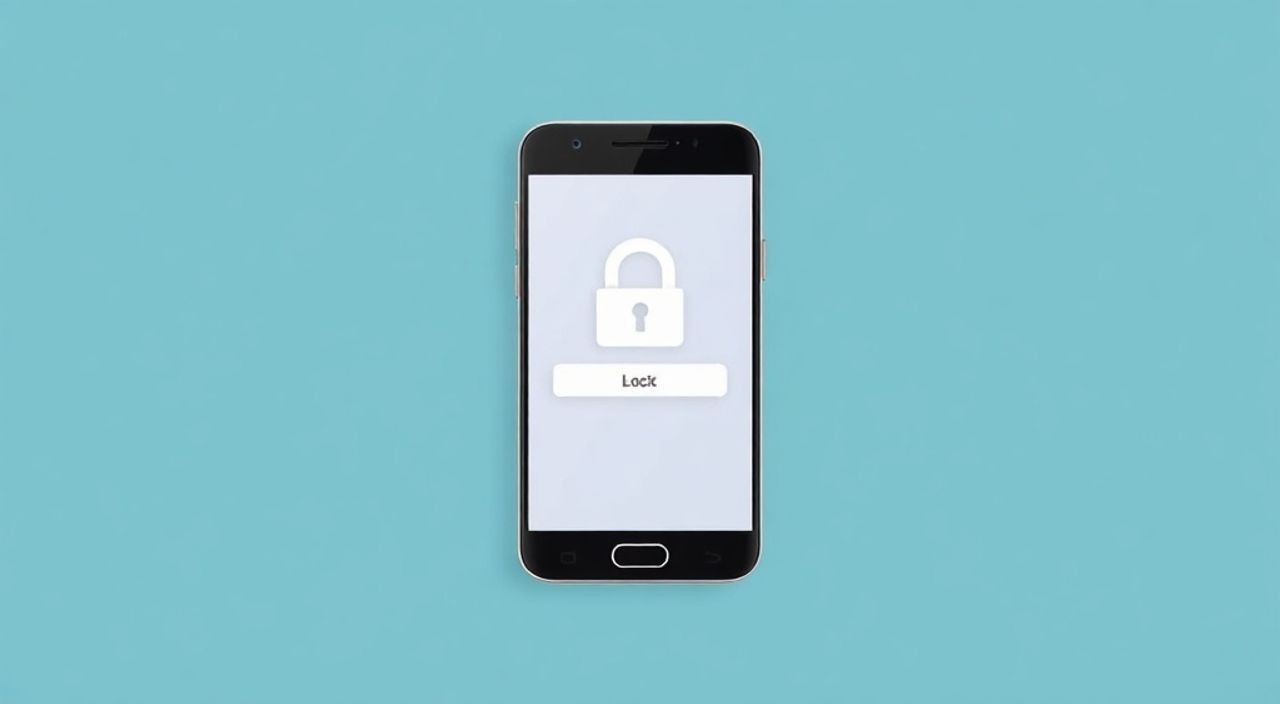
Сброс Android до заводских настроек при заблокированном устройстве — сложная, но решаемая задача. Если вы потеряли доступ к телефону из-за неправильного ввода пароля, пин-кода или графического ключа, стандартные методы восстановления не работают. Однако существует несколько обходных путей через Recovery Mode, Google Find My Device и сервисные инструменты, которые позволяют сбросить настройки без авторизации. Главное — понимать риски: все данные будут удалены, а в некоторых случаях требуется подключение к компьютеру.
Чтобы сбросить Android при блокировке экрана, используйте режим Recovery Mode через комбинацию кнопок питания и громкости. Альтернативно — активируйте удалённый сброс через сервис Google Find My Device. Оба способа удалят все данные, но вернут доступ к устройству.
Содержание статьи:
- Метод 1: Сброс через Recovery Mode (режим восстановления)
- Пошаговый алгоритм сброса через Recovery
- Метод 2: Удалённый сброс через Google Find My Device
- Как выполнить удалённый сброс
- Метод 3: Использование Odin для Samsung (в крайнем случае)
- Шаги для сброса через Odin
- Распространённые ошибки и как их избежать
- Экспертное мнение
- Вопросы и ответы
- Заключение
Метод 1: Сброс через Recovery Mode (режим восстановления)
Recovery Mode — это встроенная система восстановления Android, доступ к которой возможен даже при полной блокировке экрана. Она позволяет выполнить сброс к заводским настройкам, отключить безопасность и прошить систему. Доступ осуществляется через аппаратную комбинацию кнопок, что делает этот метод самым универсальным.
Для входа в Recovery Mode необходимо выключить устройство полностью. Затем зажать определённую комбинацию кнопок, которая может отличаться в зависимости от производителя. На большинстве смартфонов это кнопка Питания + Громкость вверх одновременно. Удерживайте их около 10–15 секунд, пока не появится логотип производителя или меню восстановления.
Если комбинация не сработала, попробуйте альтернативы:
- Питание + Громкость вниз
- Питание + Громкость вверх + Home (на старых Samsung)
- Питание + Быстрое нажатие Громкости вверх (на некоторых Xiaomi)
После успешного входа вы увидите текстовое меню на английском языке. Навигация осуществляется кнопками громкости, выбор — кнопкой питания.
Пошаговый алгоритм сброса через Recovery
- Выключите устройство полностью.
- Зажмите комбинацию кнопок (например, Питание + Громкость вверх).
- Удерживайте до появления логотипа или меню восстановления.
- С помощью кнопок громкости выберите пункт Wipe data/factory reset.
- Нажмите кнопку питания для подтверждения.
- Подтвердите действие, выбрав Yes — delete all user data.
- После завершения выберите Reboot system now.
Процесс стирания данных занимает от 2 до 10 минут. После перезагрузки устройство запустится как новое, с предложением начать настройку.
Полезно знать: В некоторых версиях Recovery Mode пункт может называться «Clear eMMC» или «Format data». Это эквивалентные команды для полного сброса.
На устройствах с MIUI (Xiaomi, Redmi) может потребоваться дополнительный шаг: если включена опция «Блокировка сброса», потребуется войти в Mi аккаунт после сброса. Это защита от кражи, но она может помешать легальному владельцу.
Метод 2: Удалённый сброс через Google Find My Device
Если телефон включён, подключён к интернету и привязан к Google-аккаунту, вы можете использовать сервис Google Find My Device для удалённого сброса. Этот способ особенно удобен, когда физический доступ к экрану невозможен, но устройство работает.
Для работы функции необходимо:
- Телефон должен быть включён.
- Активировано подключение к Wi-Fi или мобильному интернету.
- Включена опция «Геолокация» и «Найти моё устройство» в настройках.
- Устройство должно быть привязано к Google-аккаунту.
Перейдите на сайт findmydevice.google.com с любого другого устройства. Войдите в тот же Google-аккаунт, который привязан к заблокированному телефону. Сервис покажет местоположение устройства, его состояние и доступные действия.
Как выполнить удалённый сброс
- Откройте Google Find My Device.
- Войдите в аккаунт, привязанный к телефону.
- Выберите устройство из списка (если их несколько).
- Нажмите кнопку Стереть данные (Erase device).
- Подтвердите действие, следуя инструкциям на экране.
Система отправит команду на устройство. Как только оно получит сигнал, начнётся процесс сброса. Экран телефона может мигнуть или показать уведомление — но даже если вы не видите реакции, операция выполняется.
«Удалённый сброс через Google — самый безопасный и рекомендуемый способ, если он доступен. Он не требует технических навыков и работает даже при потере пароля. Главное — заранее включить функцию „Найти моё устройство“ в настройках безопасности.» — Алексей Ковалёв, инженер по мобильным системам, 8 лет опыта
Однако есть ограничения. Если телефон был выключен более 24 часов, находится вне сети или функция была отключена, Google Find My Device не сможет отправить команду. Также после сброса активируется FRP (Factory Reset Protection) — защита от повторной активации без ввода ранее использованного Google-аккаунта.
Полезно знать: FRP — это важная функция безопасности Android. После сброса вы не сможете использовать устройство, не введя данные аккаунта, который был на нём до очистки. Не забывайте свои учётные записи!
Метод 3: Использование Odin для Samsung (в крайнем случае)
Для устройств Samsung, где стандартные методы не работают (например, из-за блокировки загрузчика или повреждённой прошивки), можно использовать программу Odin — официальный инструмент прошивки от Samsung. Этот способ требует ПК, USB-кабеля и скачивания подходящей прошивки.
Он применяется, когда:
- Recovery Mode недоступен;
- Телефон зависает на логотипе;
- Устройство не реагирует на команды;
- Требуется полная переустановка системы.
Процесс сложнее и рискованнее: ошибка в выборе прошивки или сбое во время установки может превратить телефон в «кирпич». Поэтому рекомендуется только опытным пользователям.
Шаги для сброса через Odin
- Скачайте последнюю версию Odin (например, Odin3 v3.14.4).
- Найдите и скачайте официальную прошивку для вашей модели (через SamMobile или Frija Tool).
- Распакуйте прошивку — получите файлы AP, BL, CP, CSC.
- Запустите Odin на компьютере под Windows.
- Переведите телефон в Download Mode (Питание + Громкость вниз + Home).
- Подключите телефон к ПК через USB.
- В Odin должны загореться поля ID:COM (синий квадрат).
- Загрузите файлы в соответствующие поля: AP → AP, BL → BL и т.д. Для сброса достаточно файла CSC.
- Нажмите Start и дождитесь завершения (10–15 минут).
После завершения устройство перезагрузится с чистой системой.
Метод |
Требуется интернет |
Нужен ПК |
Уровень сложности |
Риск повреждения |
|---|---|---|---|---|
Recovery Mode |
Нет |
Нет |
Лёгкий |
Низкий |
Google Find My Device |
Да |
Нет (но нужен другой девайс) |
Средний |
Низкий |
Odin (Samsung) |
Частично (для загрузки прошивки) |
Да |
Сложный |
Высокий |
Полезно знать: При использовании Odin всегда используйте файл CSC (не AP), чтобы сохранить данные о разблокировке загрузчика. Файл CSC_WITH_DATA полностью сотрёт устройство.
Распространённые ошибки и как их избежать
Даже при следовании инструкциям пользователи сталкиваются с типичными проблемами. Знание этих ошибок поможет избежать разочарований и повреждения устройства.
- Неверная комбинация кнопок. Не все устройства используют одинаковые сочетания. Например, на OnePlus используется Питание + Громкость вниз, а на Huawei — Питание + Громкость вверх на 10 секунд. Уточняйте модель перед началом.
- Недозаряженный аккумулятор. Если уровень заряда ниже 30%, телефон может выключиться во время сброса. Это приведёт к повреждению системы. Всегда заряжайте устройство минимум до 50%.
- Ошибка FRP после сброса. Многие забывают, что после сброса потребуется ввести Google-аккаунт. Если вы не помните данные — восстановить доступ будет сложно. Храните резервные учётные записи.
- Использование неофициальной прошивки. На форумах часто распространяют модифицированные ROM. Они могут содержать вредоносный код или быть несовместимыми с вашей моделью. Используйте только официальные прошивки с проверенных источников.
- Прерывание процесса. Ни в коем случае не отключайте телефон от ПК или не выключайте его вручную во время сброса. Это может привести к необходимости профессионального ремонта.
«Перед любым сбросом задайте себе вопрос: „Есть ли резервная копия?“ Если нет — попробуйте всё возможное для восстановления доступа, прежде чем стирать данные. На некоторых устройствах можно использовать Smart Lock или доверенные устройства для временного разблокирования.» — Марина Петрова, специалист по цифровой безопасности
Экспертное мнение
Мы поговорили с Дмитрием Сидоровым, руководителем сервисного центра по ремонту смартфонов, с опытом работы более 12 лет:
«За последние годы количество обращений по заблокированным телефонам выросло на 40%. Причина — увеличение числа биометрических замков и страх потерять доступ. Самая частая ошибка пользователей — попытка сброса без резервного копирования. Мы рекомендуем: регулярно создавайте резервные копии в Google Drive или через ПК. Включайте функцию „Найти моё устройство“. И храните данные от Google-аккаунта в надёжном месте.
Если ничего не помогает — приносите в сервис. У нас есть инструменты типа Z3X или Octopus Box, которые могут снять блокировку на уровне IMEI или прошить загрузчик. Но это платно и не гарантирует 100% успеха, особенно на новых моделях с усиленной безопасностью.»
Он также отметил, что с 2023 года Google ужесточил политику FRP: теперь даже при наличии корректного аккаунта система может запросить дополнительную верификацию, если сброс выполнен слишком быстро после блокировки.
Вопросы и ответы
Можно ли сбросить Android без потери данных?
Нет. Все методы сброса к заводским настройкам полностью удаляют пользовательские данные. Единственный способ сохранить информацию — сделать резервную копию до блокировки. Если телефон не разблокируется, доступ к данным невозможен.
Что делать, если после сброса запрашивают Google-аккаунт, а я его не помню?
Попробуйте восстановить доступ через восстановление аккаунта Google. Вам потребуются данные о номере телефона, резервной почте, дате создания аккаунта. Если не получится — обратитесь в поддержку Google. Без подтверждения владения аккаунтом обойти FRP невозможно.
Почему Recovery Mode не открывается?
Возможные причины: повреждённая кнопка питания, программный сбой, вирус, блокировка загрузчика. Попробуйте другие комбинации кнопок, подзарядите телефон, перезагрузите несколько раз. Если не помогает — используйте Google Find My Device или сервисный центр.
Безопасно ли использовать сторонние программы для разблокировки?
Категорически не рекомендуется. Программы вроде «Android Unlocker» или «iMyFone» часто содержат трояны, шпионское ПО или нарушают лицензионное соглашение. Они могут украсть ваши данные или заблокировать устройство окончательно.
Можно ли сбросить телефон, если он выключен и не включается?
Если устройство не включается вообще (не реагирует на кнопки), возможно, проблема в батарее или материнской плате. В этом случае ни один метод не сработает. Требуется диагностика в сервисе. Если телефон хотя бы вибрирует или показывает логотип — попробуйте Recovery Mode.
Заключение
Сброс Android до заводских настроек при заблокированном экране — крайняя, но эффективная мера. Наиболее доступные и безопасные способы — использование Recovery Mode и сервиса Google Find My Device. Они позволяют восстановить контроль над устройством без необходимости в специализированном оборудовании.
Главное — действовать осознанно. Помните, что сброс уничтожает все личные данные: фото, сообщения, приложения, настройки. Перед началом убедитесь, что у вас нет возможности восстановить доступ через резервный PIN, доверенное устройство или аккаунт Google. Также обязательно зафиксируйте IMEI устройства — это поможет в случае кражи или обращении в службу поддержки.
- Recovery Mode — самый универсальный способ сброса без доступа к экрану.
- Google Find My Device позволяет удалённо стереть данные, если телефон в сети.
- FRP требует ввода старого Google-аккаунта после сброса — не забывайте его данные.
- Использование Odin или других прошивальных инструментов — для опытных, с риском повреждения устройства.
- Регулярное резервное копирование — лучшая защита от потери данных.
⚠️ Дисклеймер — нажмите, чтобы развернуть
Материалы, опубликованные в разделе «Блог» на сайте RU DESIGN SHOP (rudesignshop.ru), носят исключительно информационный и ознакомительный характер и не являются руководством к действию, финансовой рекомендацией, медицинской услугой, ветеринарным назначением либо рекламой товаров и услуг, включая азартные игры. Публикации не содержат призывов к участию в азартных играх и не направлены на продвижение соответствующих операторов.
Безопасность применения товаров и веществ: при использовании строительных материалов, бытовой химии, пестицидов и агрохимикатов необходимо строго следовать инструкциям производителя и действующему законодательству Российской Федерации, включая Федеральный закон РФ от 19.07.1997 № 109-ФЗ «О безопасном обращении с пестицидами и агрохимикатами».
Упоминание товарных знаков, брендов и организаций носит исключительно информационный характер и не означает наличие партнёрских отношений или одобрения со стороны правообладателей.
Материалы, содержащие сведения о медицинских, ветеринарных или косметических средствах, представлены в справочных целях и не являются медицинской консультацией или назначением. Перед применением рекомендуется обратиться к врачу, ветеринарному специалисту или иному сертифицированному профессионалу.
Возрастные ограничения: материалы, содержащие сведения о продукции категории 18+, включая алкоголь или азартные игры, предназначены исключительно для совершеннолетней аудитории и публикуются в информационных целях.
Правовая ответственность: решения, принятые на основе опубликованной информации, пользователь принимает самостоятельно и на свой риск; редакция и авторы несут ответственность в пределах, установленных законодательством Российской Федерации.
Редакция не допускает публикаций, содержащих пропаганду экстремизма, терроризма, наркотических средств или суицида; подобные материалы подлежат немедленному удалению.
Упоминание организаций с ограниченным статусом: компания Meta Platforms Inc. (социальные сети Facebook и Instagram) признана экстремистской организацией решением суда РФ, её деятельность запрещена на территории Российской Федерации; любые упоминания приводятся исключительно в информационных целях.
Авторские права и источники: информация собирается из открытых источников; её актуальность указывается на дату публикации и может изменяться.
Изображения и иллюстрации используются на условиях, разрешённых правообладателями. При возникновении претензий редакция готова оперативно рассмотреть обращение и внести необходимые изменения.
Персональные данные и cookies: сайт использует cookies и обрабатывает персональные данные пользователей в соответствии с Федеральным законом № 152-ФЗ «О персональных данных» и Политикой конфиденциальности RU DESIGN SHOP.
Мнения авторов могут не совпадать с позицией государственных органов или коммерческих организаций, упомянутых в материалах.
РЕКОМЕНДУЕМ
Товары от российских производителей