Скидка 5% на первый заказ — RDS5




Как вернуть макбук к заводским настройкам
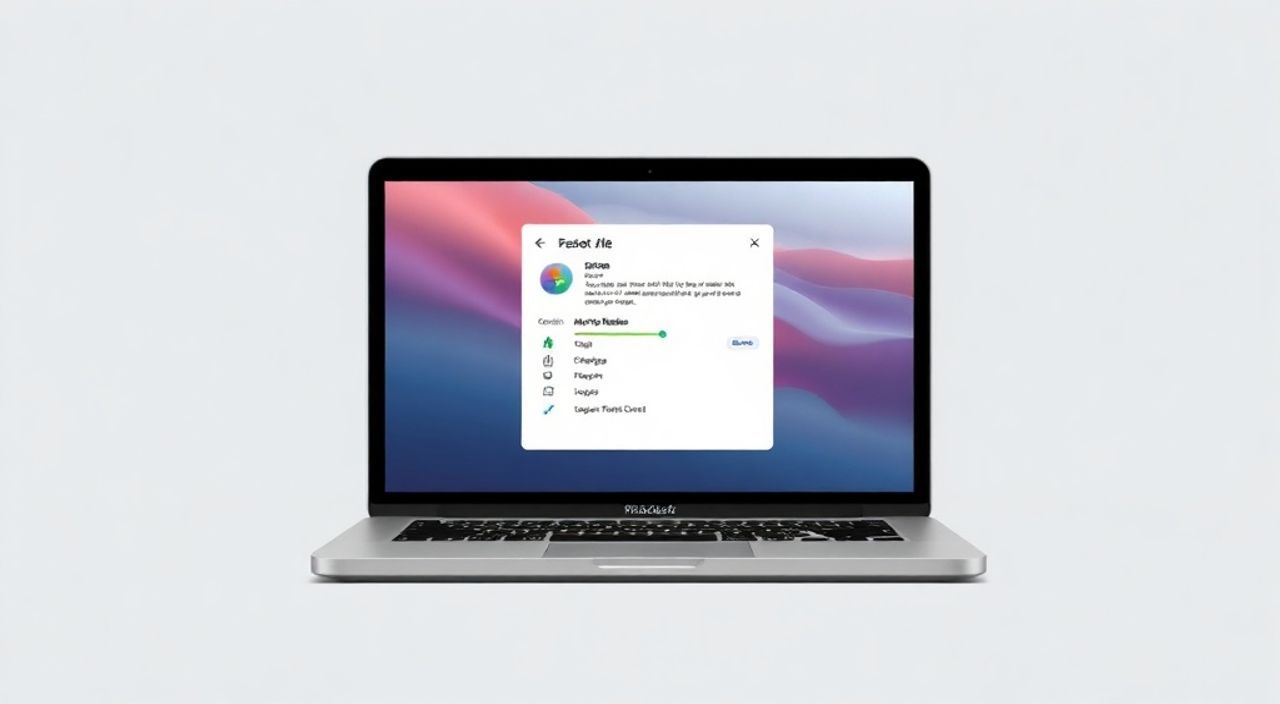
Многие пользователи Mac сталкиваются с необходимостью вернуть устройство к заводским настройкам — из-за медленной работы, передачи устройства другому владельцу или подготовки к продаже. Эта процедура позволяет полностью очистить данные и восстановить macOS до исходного состояния. Главное — правильно выполнить резервное копирование в iCloud или через Time Machine, чтобы не потерять важные файлы.
Чтобы вернуть MacBook к заводским настройкам, обязательно сделайте резервную копию данных, затем войдите в режим восстановления (Recovery Mode) и используйте «Дисковую утилиту» для стирания диска. После этого переустановите macOS. Это безопасный и официальный способ полного сброса системы.
Содержание статьи:
- Когда нужно сбрасывать MacBook к заводским настройкам
- Ситуации, когда сброс оправдан
- Как создать резервную копию: Time Machine и iCloud
- Как настроить Time Machine
- Как проверить синхронизацию с iCloud
- Режим восстановления: как в него попасть и что он даёт
- Что можно сделать в режиме восстановления
- Пошаговое стирание диска с помощью Дисковой утилиты
- Почему именно APFS?
- Переустановка macOS после сброса
- Настройка после установки
- Типичные ошибки и как их избежать
- Ошибка: «Невозможно стереть диск»
- Ошибка: «Не удалось загрузить помощник по установке»
- Ошибка: «Диск не может быть использован для установки»
- Экспертное мнение
- Вопросы и ответы
- Заключение
Когда нужно сбрасывать MacBook к заводским настройкам
Сброс MacBook к заводским настройкам — это не просто решение при зависаниях. Эта мера оправдана в нескольких конкретных ситуациях. Например, если вы заметили, что система стала работать значительно медленнее, появляются частые сбои или приложения регулярно завершают работу аварийно. Иногда такие проблемы решаются проще — обновлением ПО или очисткой кэша. Но если стандартные методы не помогают, полная переустановка может стать последним шагом к восстановлению производительности.
Ещё одна распространённая причина — подготовка к передаче устройства. При продаже, подарке или передаче MacBook третьему лицу крайне важно удалить все личные данные. Очистка через обычное удаление файлов не гарантирует безопасность: информация может быть восстановлена специалистами. Только полное стирание диска с последующей переустановкой macOS обеспечивает конфиденциальность.
Также сброс актуален после серьёзных изменений в системе — например, установки бета-версии macOS, экспериментов с терминалом или изменения системных файлов. В таких случаях легко повредить целостность операционной системы. Если MacBook не загружается или постоянно перезагружается, сброс через Recovery Mode становится единственным рабочим решением.
Полезно знать: Сброс не требуется при ежедневном использовании. Не стоит делать его «на всякий случай» без веских причин — это время, усилия и риск потери данных.
Ситуации, когда сброс оправдан
- Подготовка к продаже или передаче устройства.
- Системные сбои, которые не устраняются стандартными средствами.
- Низкая производительность после длительного использования.
- Необходимость начать с чистого листа после экспериментов с ПО.
- Устройство не запускается, и требуется принудительное восстановление.
Как создать резервную копию: Time Machine и iCloud
Прежде чем приступать к сбросу, необходимо защитить свои данные. Любая процедура, связанная со стиранием диска, необратима. Поэтому резервное копирование — обязательный этап. У Apple есть два основных инструмента: Time Machine и iCloud. Оба подходят, но имеют разные сценарии использования.
Time Machine — это локальное резервное копирование на внешний диск. Он сохраняет не только ваши файлы, но и настройки приложений, почту, историю браузеров и даже системные предпочтения. Это наиболее полный способ архивации. Для работы понадобится USB- или Thunderbolt-диск ёмкостью не менее объёма внутреннего накопителя MacBook. Лучше использовать SSD — процесс будет быстрее.
iCloud же подходит для тех, кто хранит основные данные в облаке. Фотографии, документы, контакты и заметки синхронизируются автоматически, если включена соответствующая опция в «Системных настройках». Однако бесплатного объёма (5 ГБ) обычно недостаточно. За дополнительное место придётся платить — от 69 рублей в месяц за 50 ГБ. iCloud не сохраняет всю систему целиком, поэтому после сброса вы сможете восстановить только данные, синхронизированные с облаком.
«Всегда делайте резервную копию перед любым кардинальным вмешательством в систему. Даже если вы уверены, что ничего не потеряете, ошибка может произойти в любой момент.» — Алексей Козлов, IT-консультант, 12 лет опыта в обслуживании Mac
Как настроить Time Machine
- Подключите внешний диск к MacBook.
- Откройте «Системные настройки» → «Общие» → «Резервное копирование».
- Нажмите «Выбрать диск» и укажите подключённое устройство.
- Активируйте галочку «Резервное копирование при подключении».
- Нажмите «Резервное копирование сейчас», чтобы начать процесс.
Как проверить синхронизацию с iCloud
- Зайдите в «Системные настройки» → [ваше имя] → «iCloud».
- Убедитесь, что включены нужные службы: «Фото», «Документы», «Заметки», «Контакты» и т.д.
- Проверьте свободное место в iCloud: если оно почти заполнено, часть данных может не синхронизироваться.
- Дождитесь завершения синхронизации — значок облачка в строке состояния должен исчезнуть.
Критерий |
Time Machine |
iCloud |
|---|---|---|
Тип резервной копии |
Полная (система + данные) |
Только выбранные данные |
Хранение |
Внешний жёсткий диск |
Облачное хранилище Apple |
Цена |
Единоразовая (стоимость диска) |
Подписка (от 69 ₽/мес) |
Скорость восстановления |
Высокая (локальное подключение) |
Зависит от скорости интернета |
Автоматизация |
Да, при подключении диска |
Да, при наличии Wi-Fi |
Полезно знать: Лучшая практика — использовать оба метода. Time Machine для полного архива, iCloud для критически важных документов и фото. Это создаёт двойной уровень защиты.
Режим восстановления: как в него попасть и что он даёт
Режим восстановления (Recovery Mode) — это изолированная среда, встроенная в macOS, которая позволяет выполнять диагностику, восстановление и переустановку системы. Он работает независимо от основной операционной системы, поэтому доступен даже если macOS не запускается. Именно через этот режим выполняется сброс к заводским настройкам.
Чтобы попасть в Recovery Mode, нужно перезагрузить MacBook и сразу удерживать определённые клавиши. На моделях с чипом Apple Silicon (M1, M2, M3 и новее) удерживайте кнопку питания до появления меню загрузки. Затем выберите «Параметры» и нажмите «Продолжить». На старых MacBook с Intel удерживайте Cmd + R с момента включения до появления логотипа Apple и прогресс-бара.
После входа вы увидите окно с несколькими инструментами: «Переустановка macOS», «Дисковая утилита», «Терминал», «Справка по восстановлению» и «Получение справки онлайн». Каждый из них играет свою роль. «Дисковая утилита» нужна для стирания диска, «Переустановка macOS» — для чистой установки системы. Терминал используется в редких случаях — например, для принудительного удаления разделов.
Полезно знать: Если MacBook не реагирует на комбинации клавиш, убедитесь, что он подключён к питанию. Некоторые модели не запускают Recovery Mode при низком заряде батареи.
Что можно сделать в режиме восстановления
- Стереть диск с помощью Дисковой утилиты.
- Переустановить macOS без предварительного стирания (если диск уже чист).
- Восстановить систему из резервной копии Time Machine.
- Проверить диск на ошибки (через First Aid в Дисковой утилите).
- Изменить параметры безопасности (например, отключить SIP — System Integrity Protection).
Пошаговое стирание диска с помощью Дисковой утилиты
После входа в режим восстановления следующий шаг — стирание внутреннего диска. Это необходимо, чтобы удалить все данные и начать с чистого состояния. Процедура проста, но требует внимания. Ошибка на этом этапе может привести к невозможности установки macOS.
- В меню восстановления выберите «Дисковая утилита» и нажмите «Продолжить».
- В левой панели найдите внутренний диск. Обычно он называется «Apple SSD» или «Internal Drive». Раскройте дерево, чтобы увидеть логические тома.
- Выберите физический диск (верхний уровень, например, «APPLE SSD AP0512R»), а не том с названием «Macintosh HD».
- Нажмите кнопку «Стереть» в верхней части окна.
- В появившемся окне укажите:
- Имя тома: Macintosh HD (можно оставить по умолчанию).
- Формат: APFS (современный формат для SSD, поддерживается macOS High Sierra и новее).
- Схема: Схема разделов GUID.
- Нажмите «Стереть». Подтвердите действие, если потребуется.
- Дождитесь завершения процесса. Он занимает от нескольких секунд до минуты.
- Закройте Дисковую утилиту и вернитесь в главное меню восстановления.
«При выборе диска в Дисковой утилите всегда ориентируйтесь на физическое устройство, а не на логический том. Стирание только «Macintosh HD» может оставить скрытые разделы, что приведёт к ошибкам при установке.» — Марина Петрова, системный администратор, Apple Certified Technician
Почему именно APFS?
APFS (Apple File System) — это современная файловая система, оптимизированная для флеш-памяти. Она обеспечивает быстрое шифрование, эффективное управление пространством и повышенную надёжность. HFS+ (Mac OS Extended) устарел и используется только на старых системах или внешних дисках. Для нового MacBook выбирайте только APFS.
Переустановка macOS после сброса
После стирания диска можно приступать к переустановке macOS. Вернитесь в главное меню режима восстановления и выберите «Переустановка macOS». Система автоматически определит, какая версия macOS была установлена ранее, и предложит её загрузить. Для этого потребуется подключение к интернету — проводное или Wi-Fi.
Процесс установки занимает от 10 до 40 минут, в зависимости от скорости интернета и модели MacBook. На экране будет отображаться прогресс-бар и примерное время. Не выключайте устройство в этот момент. По завершении MacBook перезагрузится и предложит начать настройку: выбрать язык, раскладку клавиатуры, войти в учётную запись Apple ID.
Если вы делали резервную копию в Time Machine, на этапе настройки можно восстановить данные из архива. Выберите «Перенести данные с помощью Time Machine» и укажите внешний диск. Это самый удобный способ вернуться к привычному рабочему состоянию. Восстановление может занять несколько часов — зависит от объёма данных.
Полезно знать: После установки macOS автоматически обновится до последней доступной версии, совместимой с вашим MacBook. Это происходит в фоне или во время первой настройки.
Настройка после установки
- Войдите в свою учётную запись Apple ID.
- Включите функцию «Найти Mac» — она защищает устройство от кражи.
- Установите обновления системы через «Системные настройки» → «Обновление ПО».
- Восстановите приложения из App Store или установите их вручную.
- Проверьте работу всех портов, камеры, микрофона и Wi-Fi.
Типичные ошибки и как их избежать
Даже при следовании инструкциям могут возникнуть проблемы. Некоторые ошибки легко исправить, другие — требуют дополнительных действий. Ниже приведены самые частые сценарии и способы их решения.
Ошибка: «Невозможно стереть диск»
Это происходит, если активирована функция «Найти Mac». Решение: отключите её до сброса. Зайдите в «Системные настройки» → [ваше имя] → «Найти» → «Найти Mac» и выключите опцию. Если MacBook не включается, отключите удалённо через iCloud.com.
Ошибка: «Не удалось загрузить помощник по установке»
Связана с интернет-соединением. Убедитесь, что сеть стабильна. Попробуйте подключиться к другому Wi-Fi или используйте Ethernet через адаптер. Также проверьте, не блокирует ли трафик антивирус или брандмауэр.
Ошибка: «Диск не может быть использован для установки»
Часто возникает при неправильном форматировании. Убедитесь, что вы стирали физический диск, а не логический том, и выбрали схему разделов GUID и формат APFS.
Ошибка |
Причина |
Решение |
|---|---|---|
Невозможно стереть диск |
Включена функция «Найти Mac» |
Отключите в настройках или через iCloud |
Не удалось загрузить установщик |
Проблемы с интернетом |
Проверьте соединение, смените сеть |
Сбой установки macOS |
Повреждённые файлы или нехватка места |
Повторите стирание диска, проверьте подключение |
MacBook не загружается после установки |
Ошибка записи на диск |
Повторите установку из Recovery Mode |
Экспертное мнение
«Сегодня многие пользователи боятся сбрасывать MacBook, считая это сложной процедурой. На самом деле, Apple сделала процесс максимально простым и безопасным. Главное — не пропускать резервное копирование и понимать, зачем вы это делаете. Если цель — повысить производительность, попробуйте сначала очистить кэш, удалить ненужные приложения и обновить систему. Сброс — это крайняя мера.» — Дмитрий Смирнов, руководитель сервисного центра Apple Premium Reseller, 15 лет в IT
По его словам, около 30% обращений в сервис связаны с попытками самостоятельного сброса без резервного копирования. «Люди теряют фотографии, проекты, переписку. Мы не можем гарантировать восстановление данных после стирания диска. Поэтому мой главный совет: резерв — не опция, а обязательный этап.»
Вопросы и ответы
Можно ли вернуть данные после сброса?
Если вы не делали резервную копию, восстановить данные практически невозможно. Специализированные сервисы могут попробовать, но это дорого и не гарантирует результат. Если использовали Time Machine или iCloud — данные легко восстанавливаются при настройке.
Сколько времени занимает весь процесс?
От 1 до 3 часов, в зависимости от скорости интернета и объёма данных. Создание резервной копии — 30–90 минут. Сброс и установка — 30–60 минут. Восстановление из резервной копии — от 1 часа.
Нужно ли обновлять macOS после сброса?
Да. После установки зайдите в «Системные настройки» → «Обновление ПО». Установка последних обновлений критична для безопасности и стабильности.
Будет ли стёрт Boot Camp (Windows)?
Да. Стирание диска удалит все разделы, включая Windows. Если вы хотите сохранить двойную загрузку, потребуется заново установить Windows через «Помощник Boot Camp».
Можно ли сделать сброс без интернета?
Частично. Войти в Recovery Mode можно без интернета, но для переустановки macOS подключение обязательно. Исключение — наличие локального образа восстановления, но он редко доступен.
Заключение
Возврат MacBook к заводским настройкам — это эффективный способ решить системные проблемы, подготовить устройство к передаче или начать работу с чистого листа. Процедура безопасна, если соблюдать порядок: резервное копирование, вход в режим восстановления, стирание диска и переустановка macOS. Главное — не торопиться и внимательно следовать шагам.
Помните: сброс не решает аппаратные проблемы. Если MacBook перегревается, не держит заряд или зависает на этапе загрузки, возможно, причина в железе. В таких случаях лучше обратиться в авторизованный сервис.
- Всегда делайте резервную копию перед сбросом — используйте Time Machine и iCloud.
- Отключайте «Найти Mac» до начала процедуры, иначе не получится стереть диск.
- Выбирайте правильный диск в Дисковой утилите — физическое устройство, а не логический том.
- Форматируйте диск в APFS со схемой разделов GUID.
- Подключайтесь к стабильному интернету для успешной переустановки macOS.
⚠️ Дисклеймер — нажмите, чтобы развернуть
Материалы, опубликованные в разделе «Блог» на сайте RU DESIGN SHOP (rudesignshop.ru), носят исключительно информационный и ознакомительный характер и не являются руководством к действию, финансовой рекомендацией, медицинской услугой, ветеринарным назначением либо рекламой товаров и услуг, включая азартные игры. Публикации не содержат призывов к участию в азартных играх и не направлены на продвижение соответствующих операторов.
Безопасность применения товаров и веществ: при использовании строительных материалов, бытовой химии, пестицидов и агрохимикатов необходимо строго следовать инструкциям производителя и действующему законодательству Российской Федерации, включая Федеральный закон РФ от 19.07.1997 № 109-ФЗ «О безопасном обращении с пестицидами и агрохимикатами».
Упоминание товарных знаков, брендов и организаций носит исключительно информационный характер и не означает наличие партнёрских отношений или одобрения со стороны правообладателей.
Материалы, содержащие сведения о медицинских, ветеринарных или косметических средствах, представлены в справочных целях и не являются медицинской консультацией или назначением. Перед применением рекомендуется обратиться к врачу, ветеринарному специалисту или иному сертифицированному профессионалу.
Возрастные ограничения: материалы, содержащие сведения о продукции категории 18+, включая алкоголь или азартные игры, предназначены исключительно для совершеннолетней аудитории и публикуются в информационных целях.
Правовая ответственность: решения, принятые на основе опубликованной информации, пользователь принимает самостоятельно и на свой риск; редакция и авторы несут ответственность в пределах, установленных законодательством Российской Федерации.
Редакция не допускает публикаций, содержащих пропаганду экстремизма, терроризма, наркотических средств или суицида; подобные материалы подлежат немедленному удалению.
Упоминание организаций с ограниченным статусом: компания Meta Platforms Inc. (социальные сети Facebook и Instagram) признана экстремистской организацией решением суда РФ, её деятельность запрещена на территории Российской Федерации; любые упоминания приводятся исключительно в информационных целях.
Авторские права и источники: информация собирается из открытых источников; её актуальность указывается на дату публикации и может изменяться.
Изображения и иллюстрации используются на условиях, разрешённых правообладателями. При возникновении претензий редакция готова оперативно рассмотреть обращение и внести необходимые изменения.
Персональные данные и cookies: сайт использует cookies и обрабатывает персональные данные пользователей в соответствии с Федеральным законом № 152-ФЗ «О персональных данных» и Политикой конфиденциальности RU DESIGN SHOP.
Мнения авторов могут не совпадать с позицией государственных органов или коммерческих организаций, упомянутых в материалах.
РЕКОМЕНДУЕМ
Товары от российских производителей


Люстра Visaro GLODE
Диапазон цен: 39700 руб. – 42200 руб.
-3%
