Скидка 5% на первый заказ — RDS5




Как сбросить андроид до заводских настроек samsung
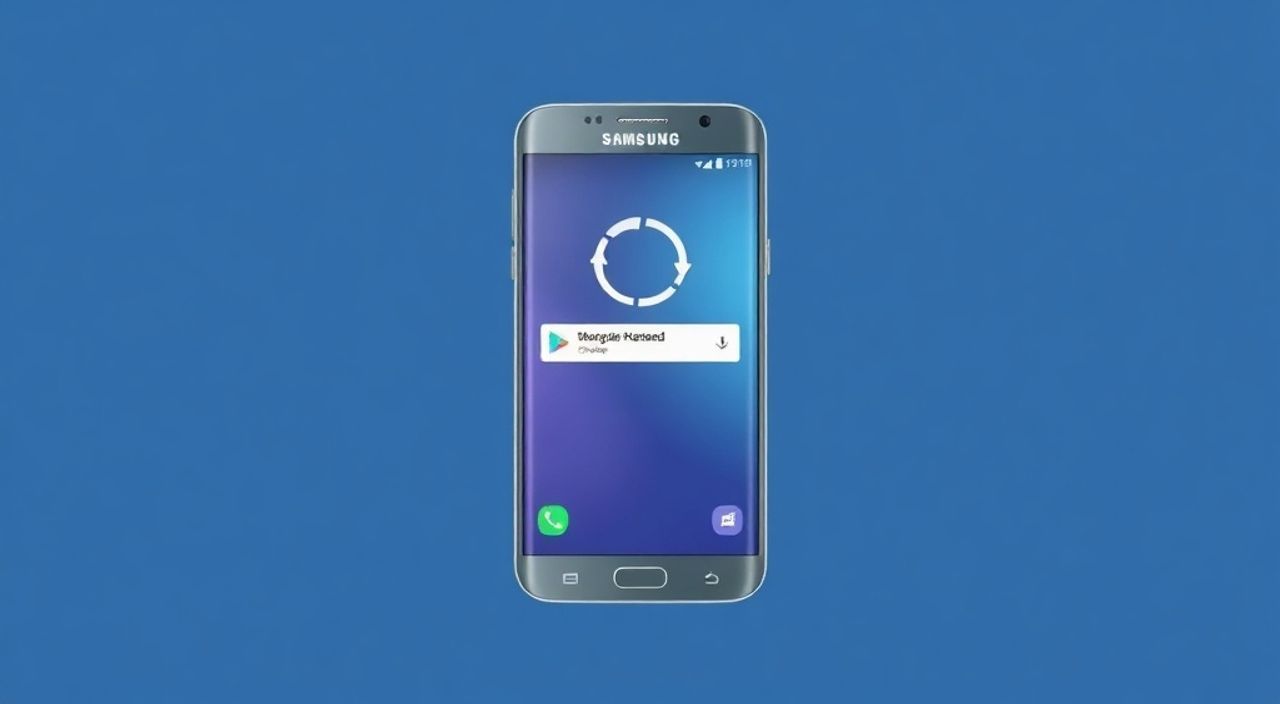
Сброс Android до заводских настроек на Samsung — это процесс полного восстановления устройства к изначальному состоянию, как при первом включении. Он удаляет все пользовательские данные, приложения и настройки, оставляя только предустановленное программное обеспечение. Главная рекомендация: перед сбросом обязательно сделайте резервную копию важных данных через Google Аккаунт или Smart Switch.
Сброс настроек Samsung до заводских параметров решает проблемы с производительностью, ошибками системы или подготавливает устройство к продаже. Всегда делайте резервную копию данных перед началом процедуры.
Содержание статьи:
- Когда нужен сброс до заводских настроек
- Как правильно сделать резервную копию данных
- Сброс через меню «Настройки» (через интерфейс)
- Пошаговая инструкция
- Жесткий сброс через Recovery Mode (если телефон не включается)
- Инструкция по входу в Recovery Mode
- Выполнение сброса
- Восстановление данных после сброса с помощью Smart Switch
- Распространённые ошибки и как их избежать
- Экспертное мнение
- Часто задаваемые вопросы
- Заключение
Когда нужен сброс до заводских настроек
Процедура сброса настроек на смартфоне Samsung может быть необходима в нескольких ключевых ситуациях. Одна из самых распространённых — значительное замедление работы устройства. Со временем накопление временных файлов, кэша и конфликтующих приложений приводит к тормозам, зависаниям и перезагрузкам. Сброс помогает вернуть систему в чистое состояние, что часто даёт эффект, сравнимый с покупкой нового телефона.
Другой важный повод — подготовка к продаже или передаче устройства другому человеку. Заводской сброс гарантирует удаление личной информации: фотографий, сообщений, паролей, банковских приложений и аккаунтов. Это критически важно для защиты вашей конфиденциальности и предотвращения утечек данных.
Также сброс используется при возникновении серьёзных системных сбоев. Например, если устройство постоянно перезагружается, не запускается или выдает ошибки типа «Система не отвечает», стандартные методы устранения неполадок могут не помочь. В таких случаях восстановление заводских настроек через Recovery Mode становится последним шагом перед обращением в сервисный центр.
Полезно знать: Сброс не удаляет операционную систему. После завершения процедуры на вашем Samsung будет установлена чистая версия Android с фирменным интерфейсом One UI.
Как правильно сделать резервную копию данных
Перед тем как сбрасывать Samsung до заводских настроек, крайне важно сохранить все важные данные. Потеря фотографий, контактов или документов может быть необратимой. Самый надёжный способ — использовать облачные сервисы и специализированное ПО от Samsung.
Google Аккаунт автоматически синхронизирует контакты, календарь, приложения и настройки. Убедитесь, что синхронизация включена: зайдите в «Настройки» → «Учётные записи» → «Google». Там же можно проверить, что резервное копирование активировано. Для этого откройте раздел «Резервное копирование» и убедитесь, что стоит галочка напротив «Резервное копирование в Google Drive».
Для медиафайлов (фото, видео, музыка) лучший выбор — Google Фото. Приложение позволяет сохранять фото в высоком качестве без ограничения объёма (при использовании режима «Стандартное качество»). Включите автозагрузку и дождитесь завершения синхронизации всех файлов.
- Подключите устройство к Wi-Fi
- Откройте Google Фото и войдите в свой аккаунт
- Активируйте опцию «Синхронизация и резервное копирование»
- Дождитесь завершения загрузки всех файлов в облако
Если у вас много данных или вы хотите сохранить всё без исключения, используйте программу Smart Switch от Samsung. Она работает на компьютерах с Windows и macOS и позволяет создать полную резервную копию: приложения, настройки, SMS, историю вызовов, заметки и файлы.
- Скачайте и установите Smart Switch на компьютер
- Подключите телефон по USB-кабелю
- Выберите «Резервное копирование»
- Укажите папку для сохранения данных
- Дождитесь завершения процесса
«Никогда не пропускайте этап резервного копирования. Даже если кажется, что ничего важного нет — всегда найдутся старые фото или переписка, которые потом будут жаль потерять.» — Алексей Петров, инженер технической поддержки Samsung, 7 лет опыта
Сброс через меню «Настройки» (через интерфейс)
Это самый простой и безопасный способ сброса Samsung до заводских настроек, если устройство работает нормально. Метод подходит для всех современных моделей: Galaxy S, A, Z, Note и других, на которых установлена One UI.
Зайдите в «Настройки» — значок шестерёнки на главном экране или в меню приложений. Прокрутите вниз и найдите раздел «Общие управление». Нажмите на него, затем выберите пункт «Сброс». Здесь вы увидите несколько опций, но нас интересует «Сброс настроек».
Пошаговая инструкция
- Откройте «Настройки»
- Перейдите в «Общие управление»
- Нажмите «Сброс»
- Выберите «Сброс настроек»
- Подтвердите действие, нажав «Сброс настроек» внизу экрана
- Введите PIN, пароль или графический ключ, если потребуется
- Подтвердите окончательное предупреждение
После этого телефон начнёт процесс очистки. Он может занять от 5 до 15 минут, в зависимости от модели и объёма данных. Устройство несколько раз перезагрузится. В конце вы увидите экран начальной настройки, как при первом включении.
Полезно знать: Если в меню «Сброс» вы видите опцию «Удалить всё», она эквивалентна «Сбросу настроек» и используется на более старых версиях One UI.
Жесткий сброс через Recovery Mode (если телефон не включается)
Когда смартфон завис, не реагирует на нажатия или не загружается до рабочего стола, стандартный сброс невозможен. В этом случае используется комбинация клавиш для входа в режим восстановления (Recovery Mode), где можно выполнить сброс вручную.
Этот метод работает на всех устройствах Samsung, независимо от версии Android и One UI. Однако важно соблюдать точную последовательность действий, так как ошибка может привести к выходу из режима или перезагрузке.
Инструкция по входу в Recovery Mode
- Выключите устройство полностью. Если оно зависло — удерживайте кнопку питания 10–15 секунд, пока не почувствуете вибрацию
- Одновременно нажмите и удерживайте три кнопки: «Питание», «Громкость вверх» и «Bixby» (или «Питание», «Громкость вверх», «Уменьшение громкости» на некоторых старых моделях)
- Удерживайте их, пока не появится логотип Samsung, а затем — меню Recovery Mode
- Отпустите кнопки
В меню Recovery используются кнопки громкости для навигации (вверх/вниз) и кнопка питания для выбора.
Выполнение сброса
- С помощью кнопки «Громкость вниз» переместитесь к пункту «wipe data/factory reset»
- Нажмите кнопку питания для подтверждения
- Выберите «Yes — delete all user data»
- Дождитесь завершения процесса (обычно 5–10 минут)
- После окончания выберите «Reboot system now»
Устройство перезагрузится и запустится с чистой системой. Этот метод полностью стирает внутреннюю память, включая загрузочный раздел и раздел данных.
Метод сброса |
Когда использовать |
Требуется доступ к системе |
Сложность |
|---|---|---|---|
Через Настройки |
Телефон работает нормально |
Да |
Лёгкая |
Через Recovery Mode |
Зависание, циклическая перезагрузка, черный экран |
Нет |
Средняя |
Через Find My Mobile |
Утерян или украден |
Нет |
Средняя |
Восстановление данных после сброса с помощью Smart Switch
После сброса Samsung возвращается к «нулевому» состоянию. Чтобы вернуть данные, можно использовать резервные копии. Если вы делали бэкап через Smart Switch, восстановление займёт всего несколько минут.
Подключите телефон к компьютеру, на котором ранее создавалась резервная копия. Запустите Smart Switch. Программа автоматически обнаружит устройство и предложит два варианта: «Резервное копирование» или «Восстановление».
Выберите «Восстановление». Укажите файл резервной копии (обычно он хранится в папке SmartSwitchBackup). Подтвердите действие. Процесс может занять от 10 до 30 минут, в зависимости от объёма данных.
Smart Switch восстанавливает:
- Контакты и журнал вызовов
- SMS и MMS
- Приложения и их данные
- Фотографии и видео
- Музыку и документы
- Настройки системы и домашнего экрана
Полезно знать: Восстановление через Smart Switch работает только между устройствами Samsung. Если вы переходите на iPhone, используйте функцию «Перенос данных» в момент настройки нового телефона.
Распространённые ошибки и как их избежать
Даже при строгом следовании инструкциям пользователи допускают типичные ошибки, которые могут привести к потере данных или неполному сбросу.
Одна из самых частых — пропуск резервного копирования. Некоторые считают, что «ничего ценного нет», но позже жалеют о потерянных фото или переписке. Всегда делайте бэкап, даже если планируете продавать устройство.
Другая ошибка — преждевременное завершение процесса. Во время сброса нельзя отключать телефон от зарядки или принудительно перезагружать его. Это может повредить систему и привести к необходимости прошивки.
Также распространённая проблема — сброс без выхода из аккаунта Google или Samsung. Начиная с Android 5.0, активирована функция Factory Reset Protection (FRP). После сброса система потребует ввести логин и пароль от последнего учётного аккаунта. Если вы забудете данные — восстановить телефон будет невозможно без официального подтверждения личности.
«FRP — это защита от кражи, но она же может стать головной болью для владельца. Перед сбросом обязательно выйдите из Google и Samsung Account в настройках.» — Марина Козлова, эксперт по мобильной безопасности, 9 лет в IT
Экспертное мнение
Мы поговорили с Дмитрием Соколовым, руководителем сервисного центра по ремонту смартфонов Samsung, с опытом работы более 12 лет.
«За годы практики я видел десятки случаев, когда пользователи пытались сбросить телефон через Recovery Mode, но нажимали не те кнопки. Чаще всего путают комбинации на старых и новых моделях. Например, на Galaxy S20 и новее используется Bixby, а на A-серии иногда вместо него — кнопка уменьшения громкости.
Также замечу: если сброс не помог устранить зависания, возможно, проблема аппаратная — неисправность памяти или материнской платы. В таких случаях мы диагностируем устройство и, при необходимости, делаем повторную прошивку.
И ещё один совет: если вы сбрасываете телефон перед продажей — сделайте это за день до передачи. Так у вас будет время проверить, что всё прошло успешно, и никто не сможет восстановить ваши данные с помощью специальных программ. Современные алгоритмы шифрования делают это практически невозможным, но лучше перестраховаться.»
Часто задаваемые вопросы
Удалит ли сброс установленные обновления Android?
Нет. Сброс не откатывает систему к заводской версии Android. После процедуры остаётся текущая версия ОС, но без пользовательских данных. Все обновления, включая патчи безопасности, сохраняются.
Можно ли отменить сброс после его начала?
Нет. Как только процесс запущен, отмена невозможна. Единственный способ — дождаться завершения и восстановить данные из резервной копии.
Будет ли удален аккаунт Samsung после сброса?
Аккаунт будет отвязан от устройства, но сам аккаунт остаётся активным. После настройки телефона вы сможете войти в него снова.
Почему после сброса требуется пароль от Google?
Это защита FRP (Factory Reset Protection). Она предотвращает использование устройства после кражи. Чтобы продолжить, нужно ввести данные от последнего вошедшего Google-аккаунта.
Можно ли сделать сброс через сайт Samsung?
Да. Через сервис Find My Mobile можно удаленно стереть устройство, если оно потеряно или украдено. Для этого нужно заранее активировать функцию «Разрешить поиск моего телефона».
Заключение
Сброс Samsung до заводских настроек — мощный инструмент для восстановления производительности, устранения сбоев и защиты данных. Процедура безопасна, если выполнена правильно и с предварительным резервным копированием. Вы можете выбрать удобный способ: через меню «Настройки» при нормальной работе устройства или через Recovery Mode при зависаниях.
Главное — не торопиться. Убедитесь, что все данные сохранены, аккаунты вышли, а телефон заряжен не менее чем на 50%. Это минимизирует риски и гарантирует успешный результат.
- Всегда делайте резервную копию перед сбросом
- Используйте Smart Switch для полного бэкапа
- Знайте комбинацию клавиш для Recovery Mode своей модели
- Не прерывайте процесс сброса
- Выходите из Google и Samsung аккаунтов до сброса, чтобы избежать FRP-блокировки
⚠️ Дисклеймер — нажмите, чтобы развернуть
Материалы, опубликованные в разделе «Блог» на сайте RU DESIGN SHOP (rudesignshop.ru), носят исключительно информационный и ознакомительный характер и не являются руководством к действию, финансовой рекомендацией, медицинской услугой, ветеринарным назначением либо рекламой товаров и услуг, включая азартные игры. Публикации не содержат призывов к участию в азартных играх и не направлены на продвижение соответствующих операторов.
Безопасность применения товаров и веществ: при использовании строительных материалов, бытовой химии, пестицидов и агрохимикатов необходимо строго следовать инструкциям производителя и действующему законодательству Российской Федерации, включая Федеральный закон РФ от 19.07.1997 № 109-ФЗ «О безопасном обращении с пестицидами и агрохимикатами».
Упоминание товарных знаков, брендов и организаций носит исключительно информационный характер и не означает наличие партнёрских отношений или одобрения со стороны правообладателей.
Материалы, содержащие сведения о медицинских, ветеринарных или косметических средствах, представлены в справочных целях и не являются медицинской консультацией или назначением. Перед применением рекомендуется обратиться к врачу, ветеринарному специалисту или иному сертифицированному профессионалу.
Возрастные ограничения: материалы, содержащие сведения о продукции категории 18+, включая алкоголь или азартные игры, предназначены исключительно для совершеннолетней аудитории и публикуются в информационных целях.
Правовая ответственность: решения, принятые на основе опубликованной информации, пользователь принимает самостоятельно и на свой риск; редакция и авторы несут ответственность в пределах, установленных законодательством Российской Федерации.
Редакция не допускает публикаций, содержащих пропаганду экстремизма, терроризма, наркотических средств или суицида; подобные материалы подлежат немедленному удалению.
Упоминание организаций с ограниченным статусом: компания Meta Platforms Inc. (социальные сети Facebook и Instagram) признана экстремистской организацией решением суда РФ, её деятельность запрещена на территории Российской Федерации; любые упоминания приводятся исключительно в информационных целях.
Авторские права и источники: информация собирается из открытых источников; её актуальность указывается на дату публикации и может изменяться.
Изображения и иллюстрации используются на условиях, разрешённых правообладателями. При возникновении претензий редакция готова оперативно рассмотреть обращение и внести необходимые изменения.
Персональные данные и cookies: сайт использует cookies и обрабатывает персональные данные пользователей в соответствии с Федеральным законом № 152-ФЗ «О персональных данных» и Политикой конфиденциальности RU DESIGN SHOP.
Мнения авторов могут не совпадать с позицией государственных органов или коммерческих организаций, упомянутых в материалах.
РЕКОМЕНДУЕМ
Товары от российских производителей