Скидка 5% на первый заказ — RDS5




Как сбросить windows 10 до заводских настроек
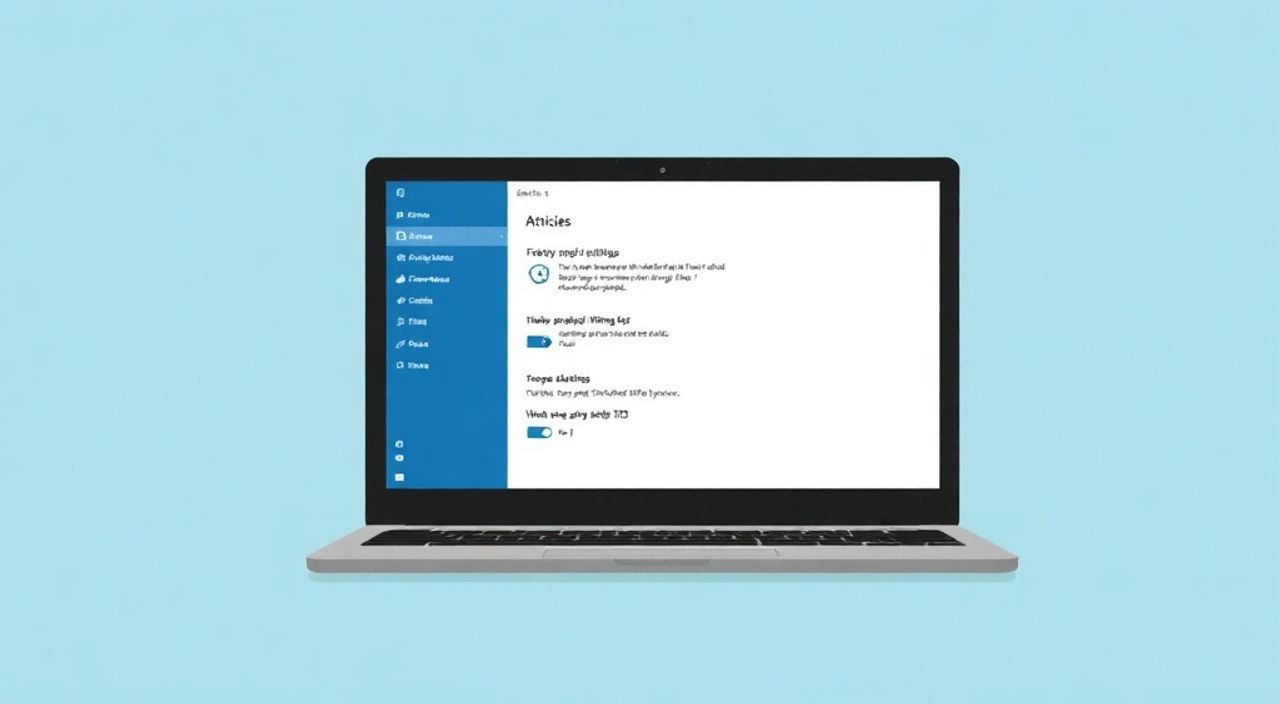
Сброс Windows 10 до заводских настроек — это эффективный способ вернуть систему в исходное состояние, устранить накопленные ошибки, избавиться от вредоносного ПО или подготовить устройство к продаже. Эта процедура позволяет удалить все пользовательские данные и приложения, оставив чистую операционную систему, как на новом компьютере. Однако перед началом важно понимать последствия и правильно выбрать подходящий метод сброса.
Чтобы сбросить Windows 10 до заводских настроек, зайдите в «Параметры» → «Обновление и безопасность» → «Восстановление» и выберите «Вернуть компьютер в исходное состояние». Рекомендуется предварительно создать резервную копию важных данных.
Содержание статьи:
- Зачем сбрасывать Windows 10 до заводских настроек
- Способы сброса Windows 10: обзор методов
- Пошаговая инструкция через «Параметры»
- Сброс через среду восстановления (Recovery Environment)
- Шаги при недоступности системы
- Использование установочного носителя для сброса
- Процесс сброса через установочный диск
- Что происходит после сброса системы
- Распространённые ошибки и их решение
- Ошибка 0x80070005 — Доступ запрещён
- Ошибка 0xC1900101 — Проблема с драйвером
- Сброс не запускается, WinRE недоступна
- Экспертное мнение
- Вопросы и ответы
- Заключение
Зачем сбрасывать Windows 10 до заводских настроек
Сброс Windows 10 до заводских настроек — не просто радикальный способ почистить систему, а полноценная процедура восстановления, которая может решить ряд серьёзных проблем. Многие пользователи сталкиваются с замедлением работы компьютера, частыми сбоями, невозможностью запуска приложений или зависаниями на экране входа. В таких случаях стандартные методы, такие как очистка диска или дефрагментация, зачастую оказываются неэффективными.
Процедура сброса помогает устранить конфликты программного обеспечения, удалить повреждённые системные файлы и ликвидировать следы вредоносных программ. Особенно актуален сброс при передаче устройства другому владельцу — он гарантирует полное удаление личных данных, включая документы, фото, историю браузера и сохранённые пароли.
Полезно знать: Сброс не всегда требует переустановки Windows с нуля. Операционная система использует встроенные образы восстановления, которые позволяют быстро вернуть систему к первоначальному состоянию без внешних носителей.
Кроме того, сброс может быть необходим при переходе на новую версию Windows, если обновление прошло неудачно. В таких ситуациях «чистый лист» становится единственным надёжным решением. Важно понимать, что эта операция затрагивает только системный диск (обычно C:), но может быть настроена так, чтобы оставить или удалить личные файлы.
Способы сброса Windows 10: обзор методов
Windows 10 предоставляет несколько путей для сброса системы, каждый из которых подходит для определённой ситуации. Выбор метода зависит от доступности интерфейса, состояния системы и целей пользователя. Наиболее удобный способ — через графический интерфейс «Параметры», но он работает только если система загружается и вы можете войти в учётную запись.
Если Windows не запускается или зависает на этапе входа, потребуется использовать среду восстановления (WinRE). Она активируется автоматически при нескольких неудачных попытках загрузки или вручную через специальные комбинации клавиш. WinRE содержит набор инструментов, включая сброс системы, восстановление из точки восстановления и командную строку.
Третий метод — использование установочного носителя (USB или DVD). Этот вариант особенно полезен, если повреждены системные файлы восстановления или отсутствует доступ к встроенному образу. Установочный диск позволяет не только переустановить систему, но и выполнить её сброс с полным форматированием диска.
Метод |
Когда использовать |
Требует интернет? |
Доступен при сбое системы? |
|---|---|---|---|
Через «Параметры» |
Система работает стабильно |
Необязательно |
Нет |
Через среду восстановления (WinRE) |
Windows не загружается |
Желательно |
Да |
Через установочный носитель |
Повреждены файлы восстановления |
Обязательно для загрузки |
Да |
«Выбор метода сброса должен основываться на текущем состоянии системы. Если Windows работает, начинайте с “Параметров”. Если нет — переходите к среде восстановления.” — Алексей Ковалёв, системный администратор, 12 лет опыта
Все три метода приводят к одному результату — возвращению системы в исходное состояние. Однако скорость, удобство и степень контроля над процессом различаются. Например, через «Параметры» можно выбрать, удалять ли личные файлы, а при использовании установочного носителя — полностью переразметить диск.
Пошаговая инструкция через «Параметры»
Самый простой и безопасный способ сброса — через встроенные настройки Windows 10. Этот метод подходит, когда система функционирует нормально и вы можете войти в свой аккаунт. Процедура занимает от 20 минут до часа, в зависимости от скорости диска и количества установленных программ.
- Откройте меню «Пуск» и перейдите в «Параметры» (значок шестерёнки).
- Выберите раздел «Обновление и безопасность».
- В левом меню кликните по пункту «Восстановление».
- В блоке «Вернуть компьютер в исходное состояние» нажмите кнопку «Начать».
- Система предложит два варианта: «Удалить всё и переустановить Windows» или «Сохранить мои файлы».
- Выберите нужный режим. Первый — полная очистка, второй — оставляет личные файлы, но удаляет приложения и настройки.
- Если выбрано «Удалить всё», появится дополнительный выбор: «Просто удалить файлы» или «Удалить файлы и очистить диск».
- Последний вариант рекомендуется при передаче устройства другому лицу — он делает восстановление данных практически невозможным.
- Подтвердите действие и дождитесь перезагрузки. Процесс начнётся автоматически.
Полезно знать: Перед сбросом отключите антивирусные программы и сторонние утилиты, которые могут мешать процессу восстановления.
После завершения сброса система предложит пройти стандартную настройку: выбрать язык, регион, подключиться к Wi-Fi и войти в учётную запись Microsoft. Если вы используете локальную учётную запись, она будет создана заново.
Сброс через среду восстановления (Recovery Environment)
Когда Windows 10 не загружается, или вы видите циклическую перезагрузку, единственный выход — среда восстановления (WinRE). Активировать её можно несколькими способами: трижды прервать процесс загрузки, удерживая кнопку питания, или через меню «Параметры» → «Обновление и безопасность» → «Восстановление» → «Перезагрузить сейчас» в разделе «Особые параметры загрузки».
После перезагрузки вы попадёте в синее меню с выбором действий. Выберите «Поиск и устранение неисправностей» → «Сброс этого компьютера». Далее доступны те же опции, что и в графическом интерфейсе: сохранение файлов или их полное удаление.
Шаги при недоступности системы
- Выключите компьютер.
- Включите его и сразу после появления логотипа производителя удерживайте кнопку питания 5–7 секунд.
- Повторите это три раза — на четвёртый запуск система автоматически загрузится в WinRE.
- Выберите «Поиск и устранение неисправностей» → «Сброс этого компьютера».
- Следуйте инструкциям на экране.
«WinRE — это ваш аварийный комплект. Он работает даже при серьёзных повреждениях системных файлов, пока не повреждён сам раздел восстановления.” — Екатерина Миронова, инженер технической поддержки Microsoft Partner, 8 лет опыта
Важно помнить, что раздел восстановления должен быть целым. Если он был случайно удалён или повреждён, этот метод работать не будет. В таких случаях поможет только установочный носитель.
Использование установочного носителя для сброса
Если ни один из встроенных методов не работает, необходимо создать загрузочную флешку с Windows 10. Это можно сделать на рабочем компьютере с помощью официального Media Creation Tool от Microsoft. После создания носителя вставьте его в проблемное устройство и загрузитесь с него.
Процесс сброса через установочный диск
- Вставьте USB-накопитель и перезагрузите компьютер.
- Убедитесь, что BIOS/UEFI настроен на загрузку с USB (возможно, потребуется нажать F12, F10 или Esc при старте).
- На экране установки выберите язык и нажмите «Далее».
- Кликните по ссылке «Восстановить систему» в правом нижнем углу.
- Перейдите в «Поиск и устранение неисправностей» → «Сброс этого компьютера».
- Выберите нужный режим сброса.
Альтернативно, можно выполнить «чистую установку»: удалить все разделы на диске и установить Windows заново. Это даёт максимальную чистоту, но требует повторной активации и установки драйверов.
Полезно знать: Установочный носитель можно использовать многократно и на разных устройствах. Храните его в надёжном месте — он может спасти систему в критической ситуации.
Что происходит после сброса системы
После завершения сброса Windows 10 перезагружается и запускает процесс начальной настройки. Вы увидите приветственный экран, аналогичный тому, что появляется при первой установке системы. Вам нужно будет выбрать язык, раскладку клавиатуры, подключиться к сети Wi-Fi и войти в учётную запись Microsoft.
Если вы выбрали опцию «Сохранить мои файлы», ваши документы, изображения и видео останутся в папках на диске C:. Однако все программы, кроме предустановленных, будут удалены. Настройки системы вернутся к значениям по умолчанию.
«После сброса обязательно обновите систему через Центр обновления Windows. Это обеспечит установку последних исправлений безопасности и совместимость с современным ПО.” — Дмитрий Петров, IT-консультант, эксперт по кибербезопасности
Также рекомендуется проверить наличие обновлений для драйверов, особенно видеокарты и сетевых адаптеров. Некоторые OEM-производители (например, Lenovo, HP) предоставляют утилиты для автоматического восстановления драйверов после сброса.
Распространённые ошибки и их решение
Несмотря на автоматизацию процесса, сброс может завершиться с ошибкой. Ниже — наиболее частые проблемы и способы их устранения.
Ошибка 0x80070005 — Доступ запрещён
- Возникает при повреждении системных файлов или конфликтах с антивирусом.
- Решение: отключите антивирус, запустите среду восстановления и выполните сброс от имени администратора.
Ошибка 0xC1900101 — Проблема с драйвером
- Часто связана с несовместимыми драйверами, особенно USB или Wi-Fi.
- Решение: удалите сторонние устройства перед сбросом, отключите Bluetooth-адаптеры и внешние HDD.
Сброс не запускается, WinRE недоступна
- Возможно, повреждён или отсутствует раздел восстановления.
- Решение: используйте установочный носитель или восстановите раздел через командную строку (команда reagentc /enable).
Полезно знать: Для диагностики ошибок используйте журнал событий Windows. Логи сброса хранятся в C:$WINDOWS.~BTSourcesPanthersetupact.log.
Экспертное мнение
- «Сброс — это мощный инструмент, но его не стоит применять без причины. Сначала попробуйте другие методы: очистка диска, восстановление системы, сканирование SFC.” — Ирина Соколова, главный инженер службы поддержки, 15 лет в IT
- «При подготовке к продаже устройства обязательно выбирайте опцию “Удалить файлы и очистить диск”. Обычное удаление не защищает от восстановления данных.” — Артём Лебедев, специалист по информационной безопасности
- «Создавайте точку восстановления перед установкой тяжёлых программ. Это позволит быстро откатиться без полного сброса.” — Михаил Фролов, системный аналитик, автор курсов по администрированию
Вопросы и ответы
Будет ли удалена Windows 10 при сбросе?
Нет. Сброс переустанавливает ту же версию Windows 10, которая была активирована. Лицензия хранится в UEFI или привязана к аккаунту Microsoft.
Можно ли отменить сброс после начала?
Нет. Как только процесс начнётся, отмена невозможна. Все данные будут потеряны. Не прерывайте питание во время сброса.
Нужен ли интернет для сброса?
Не обязателен, но желателен. Без интернета вы не сможете войти в учётную запись Microsoft и загрузить последние обновления.
Что делать, если сброс завис?
Подождите не менее 2 часов. Если прогресс не движется — принудительно выключите компьютер и повторите попытку через установочный носитель.
Останутся ли предустановленные программы после сброса?
Зависит от производителя. На некоторых ноутбуках (например, Dell, ASUS) они восстанавливаются автоматически. На других — только базовая Windows.
Заключение
Сброс Windows 10 до заводских настроек — это надёжный способ вернуть систему к стабильной работе, устранить глубокие ошибки и подготовить устройство к передаче. Процедура проста в выполнении, но требует осторожности: обязательно создайте резервную копию важных данных перед началом.
Главное — выбрать правильный метод в зависимости от состояния системы. Если Windows работает, используйте «Параметры». При сбоях — среду восстановления или установочный носитель. Помните, что сброс не повреждает лицензию и не требует повторной покупки системы.
- Всегда делайте резервную копию перед сбросом.
- Выбирайте режим «Удалить файлы и очистить диск» при передаче устройства.
- Используйте установочный носитель, если встроенные средства недоступны.
- После сброса обновите систему и установите актуальные драйверы.
- Храните установочную флешку — она может спасти систему в будущем.
⚠️ Дисклеймер — нажмите, чтобы развернуть
Материалы, опубликованные в разделе «Блог» на сайте RU DESIGN SHOP (rudesignshop.ru), носят исключительно информационный и ознакомительный характер и не являются руководством к действию, финансовой рекомендацией, медицинской услугой, ветеринарным назначением либо рекламой товаров и услуг, включая азартные игры. Публикации не содержат призывов к участию в азартных играх и не направлены на продвижение соответствующих операторов.
Безопасность применения товаров и веществ: при использовании строительных материалов, бытовой химии, пестицидов и агрохимикатов необходимо строго следовать инструкциям производителя и действующему законодательству Российской Федерации, включая Федеральный закон РФ от 19.07.1997 № 109-ФЗ «О безопасном обращении с пестицидами и агрохимикатами».
Упоминание товарных знаков, брендов и организаций носит исключительно информационный характер и не означает наличие партнёрских отношений или одобрения со стороны правообладателей.
Материалы, содержащие сведения о медицинских, ветеринарных или косметических средствах, представлены в справочных целях и не являются медицинской консультацией или назначением. Перед применением рекомендуется обратиться к врачу, ветеринарному специалисту или иному сертифицированному профессионалу.
Возрастные ограничения: материалы, содержащие сведения о продукции категории 18+, включая алкоголь или азартные игры, предназначены исключительно для совершеннолетней аудитории и публикуются в информационных целях.
Правовая ответственность: решения, принятые на основе опубликованной информации, пользователь принимает самостоятельно и на свой риск; редакция и авторы несут ответственность в пределах, установленных законодательством Российской Федерации.
Редакция не допускает публикаций, содержащих пропаганду экстремизма, терроризма, наркотических средств или суицида; подобные материалы подлежат немедленному удалению.
Упоминание организаций с ограниченным статусом: компания Meta Platforms Inc. (социальные сети Facebook и Instagram) признана экстремистской организацией решением суда РФ, её деятельность запрещена на территории Российской Федерации; любые упоминания приводятся исключительно в информационных целях.
Авторские права и источники: информация собирается из открытых источников; её актуальность указывается на дату публикации и может изменяться.
Изображения и иллюстрации используются на условиях, разрешённых правообладателями. При возникновении претензий редакция готова оперативно рассмотреть обращение и внести необходимые изменения.
Персональные данные и cookies: сайт использует cookies и обрабатывает персональные данные пользователей в соответствии с Федеральным законом № 152-ФЗ «О персональных данных» и Политикой конфиденциальности RU DESIGN SHOP.
Мнения авторов могут не совпадать с позицией государственных органов или коммерческих организаций, упомянутых в материалах.
РЕКОМЕНДУЕМ
Товары от российских производителей
Светильник ROTER 25 Forstlight
19310 руб.

Люстра Anamor GLODE
129409 руб.