Скидка 5% на первый заказ — RDS5




Как сбросить автокад
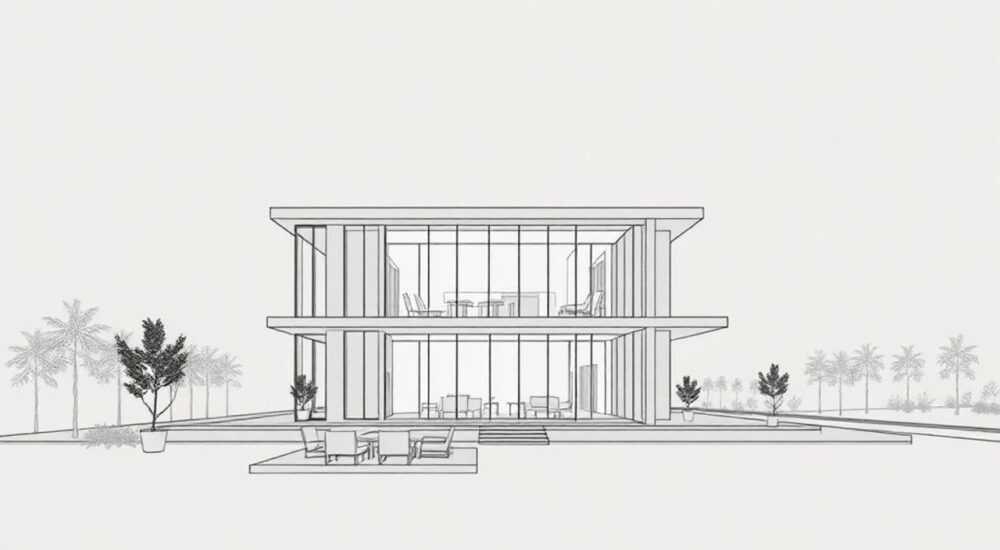
Сбросить AutoCAD — значит вернуть программу к заводским настройкам, удалив пользовательские конфигурации, которые вызывают сбои. Лучший способ — использовать встроенную утилиту Reset, доступную через меню «Пуск» или командную строку, предварительно сохранив важные настройки и шаблоны.
AutoCAD — один из самых востребованных инструментов в области проектирования, архитектуры и инженерии. Однако даже у опытных пользователей возникают ситуации, когда программа начинает работать нестабильно: зависает при открытии чертежей, не загружает библиотеки, выдает ошибки при запуске или искажает интерфейс. Часто причина — поврежденные или конфликтующие пользовательские настройки, кэш, плагины или неправильно сконфигурированные пути. В таких случаях стандартные перезагрузки и переустановки не помогают — требуется полный сброс программы к исходному состоянию. Это не означает удаление программы, а именно восстановление её конфигурации до заводских параметров. Правильно выполненный сброс решает до 80% проблем, связанных с нестабильной работой AutoCAD, и позволяет избежать длительного поиска ошибок в реестре или вручную редактируемых файлах.
Содержание статьи:
Зачем сбрасывать AutoCAD?
Сброс AutoCAD — это не крайняя мера, а проактивный инструмент поддержки. Программа накапливает множество пользовательских настроек: панели инструментов, шрифты, стили черчения, пути к библиотекам, кастомизированные кнопки, плагины и даже временные файлы. Со временем эти данные могут конфликтовать между собой, особенно после обновлений, установки сторонних надстроек или сбоя в работе системы. Результат — медленный запуск, исчезающие панели, невозможность открыть чертежи или постоянные ошибки типа «Не удалось загрузить библиотеку».
Согласно исследованиям Autodesk, более 65% обращений в техподдержку связаны именно с повреждёнными профилями пользователей, а не с аппаратными или лицензионными проблемами. Сброс позволяет избавиться от «пластов» конфигураций, не затрагивая саму программу, её установочные файлы или лицензию. Это быстрее и безопаснее, чем переустановка Windows или полный перезапуск системы.
«Часто пользователи думают, что сброс — это потеря всех настроек. На самом деле это шанс начать заново, но с чистого листа — и в дальнейшем настраивать AutoCAD только тем, что действительно нужно.» — Алексей Воронин, инженер-проектировщик, 12 лет работы с AutoCAD
Что делать перед сбросом?
Перед тем как приступить к сбросу, важно подготовиться. Несмотря на то что AutoCAD не удаляет ваши чертежи при сбросе, он стирает все пользовательские настройки — от цветов линий до расположения панелей. Поэтому первое, что нужно сделать — экспортировать важные конфигурации.
- Экспортируйте свои шаблоны чертежей (.dwt) — скопируйте их в отдельную папку.
- Сохраните кастомизированные панели инструментов: через меню «Вид» → «Пользовательские интерфейсы» → «Экспорт текущего CUIx».
- Сделайте резервную копию файлов стилей (STB, CTB) — они находятся в папке «Plot Styles».
- Если вы используете сторонние надстройки (LISP, .NET-плагины), запишите их названия и пути к файлам — их нужно будет переустановить после сброса.
Полезно знать: Не удаляйте папки с чертежами! Сброс затрагивает только папки профиля пользователя, а не рабочие файлы. Но резервное копирование — всегда разумная практика.
Также убедитесь, что у вас есть доступ к лицензионным данным (активационный ключ, ID Autodesk ID) и что вы вошли в аккаунт Autodesk — это упростит восстановление лицензии после сброса.
Сброс через встроенную утилиту Reset
Самый простой и рекомендуемый Autodesk способ — использовать встроенную утилиту Reset. Она доступна в меню «Пуск» и работает для всех версий AutoCAD 2018–2026.
- Закройте AutoCAD, если он запущен.
- Нажмите клавишу Windows и введите
Reset. - Найдите пункт «Reset AutoCAD [версия]» — например, «Reset AutoCAD 2025».
- Запустите его от имени администратора (правый клик → «Запуск от имени администратора»).
- Подтвердите действие, нажав «Да» в появившемся окне.
- Дождитесь завершения процесса — это займёт 1–3 минуты.
После этого программа перезапустится с чистыми настройками. Интерфейс станет стандартным, как при первой установке. Все пользовательские панели, стили и настройки будут удалены, но сами чертежи останутся нетронутыми.
«Если вы не видите утилиту Reset в меню Пуск — возможно, она была удалена при предыдущей переустановке. В таком случае используйте ручной метод через папки профиля.» — Игорь Петров, IT-специалист Autodesk-партнёра
Сброс вручную через папки профиля
Если встроенная утилита недоступна, сброс можно выполнить вручную. Для этого нужно удалить папки, в которых AutoCAD хранит пользовательские данные. Путь к ним зависит от версии и ОС, но стандартный путь для Windows 10/11:
C:Users[ВАШ_ПОЛЬЗОВАТЕЛЬ]AppDataRoamingAutodeskAutoCAD [версия]R[номер_версии][Язык]
Например, для AutoCAD 2025 на русском языке:
C:UsersИванAppDataRoamingAutodeskAutoCAD 2025R25.1rus
В этой папке найдите и удалите следующие подпапки:
Support— содержит шрифты, стили, библиотекиCUI— пользовательские панели и менюPlt— настройки печатиProfiles— профили пользователейTemp— временные файлы
Не удаляйте папку Acad или ApplicationPlugins, если вы используете сторонние надстройки — их можно восстановить позже.
Как найти папку AppData
Папка AppData скрыта по умолчанию. Чтобы её увидеть:
- Откройте проводник.
- В адресной строке введите:
%appdata%Autodeskи нажмите Enter. - Перейдите в нужную папку AutoCAD.
Полезно знать: Удаление папки
Profiles — ключевой шаг. Именно там хранится основной конфликтный кэш. Если вы не уверены — скопируйте её в резервную папку перед удалением.Сброс через командную строку
Для продвинутых пользователей и администраторов существует метод через командную строку. Он особенно полезен при автоматизации сброса на нескольких рабочих станциях.
- Откройте командную строку от имени администратора (Win + X → «Командная строка (администратор)»).
- Введите команду:
acad.exe /reset(для AutoCAD 2025 и выше). - Если AutoCAD установлен в нестандартную папку, укажите полный путь:
"C:Program FilesAutodeskAutoCAD 2025acad.exe" /reset - Нажмите Enter и дождитесь сообщения об успешном сбросе.
Этот метод аналогичен запуску утилиты Reset, но позволяет интегрировать его в скрипты или групповые политики. Например, в корпоративной среде можно создать .bat-файл и разослать его сотрудникам для быстрого восстановления.
Альтернативные ключи командной строки
Ключ |
Действие |
|---|---|
/reset |
Сброс к заводским настройкам |
/clean |
Очистка временных файлов и кэша |
/i |
Запуск с интерактивным выбором профиля |
/l |
Логирование процесса запуска в файл |
Частые ошибки и как их избежать
Даже при правильном сбросе могут возникнуть ошибки. Вот наиболее распространённые:
- «Нет доступа к папке» — запускайте утилиту или командную строку от имени администратора.
- «Не найден файл acad.exe» — проверьте путь установки. Иногда AutoCAD установлен в
C:Program Files (x86)или на другом диске. - После сброса не запускается программа — попробуйте переустановить графические драйверы (особенно если используется виртуальная машина или удалённый рабочий стол).
- Пропали лицензии — войдите в аккаунт Autodesk через меню «Учётная запись» → «Войти».
«Часто после сброса пользователи пытаются сразу восстановить все настройки из резервной копии — это возвращает проблему. Лучше настраивать постепенно: сначала шрифты, потом стили, потом панели.» — Марина Соколова, преподаватель CAD-курсов, Московский политех
Что делать после сброса?
После сброса AutoCAD запустится как новая установка. Вам нужно будет:
- Войти в аккаунт Autodesk для активации лицензии.
- Установить заново необходимые надстройки (LISP, .dll, .app).
- Импортировать экспортированные ранее CUIx-файлы и шаблоны.
- Настроить стандартные слои, стили текста и размеров по вашему ГОСТ или корпоративному стандарту.
Не спешите восстанавливать всё сразу. Постепенно добавляйте элементы — так вы сможете выявить, какой именно файл или настройка вызывала сбой. Часто проблема кроется в одном плагине или устаревшем шрифте.
Полезно знать: После сброса рекомендуется создать новый профиль пользователя с именем «Стандартный» и использовать его как основной. Это упростит будущие сбросы и поможет избежать конфликтов между разными проектами.
Заключение
Сброс AutoCAD — это мощный, но простой инструмент, который решает большинство проблем, связанных с нестабильной работой программы. Он не требует переустановки, не затрагивает ваши чертежи и не влияет на лицензию. Главное — делать это правильно: сначала сохранить важные настройки, затем выполнить сброс одним из трёх проверенных способов, и только после этого восстанавливать функциональность пошагово.
Сброс — это не признание неудачи, а стратегия эффективного управления. Тот, кто знает, как сбрасывать AutoCAD, экономит часы на устранении сбоев и поддерживает стабильность своей рабочей среды. Это профессиональный навык, доступный каждому.
- Сброс не удаляет чертежи — только пользовательские настройки.
- Лучший способ — использовать встроенную утилиту Reset от имени администратора.
- Всегда делайте резервную копию CUIx, STB, CTB и шаблонов перед сбросом.
- После сброса настраивайте AutoCAD постепенно, чтобы выявить источник конфликта.
- Регулярный сброс (раз в 6–12 месяцев) предотвращает накопление системных ошибок.
⚠️ Дисклеймер — нажмите, чтобы развернуть
Материалы, опубликованные в разделе «Блог» на сайте RU DESIGN SHOP (rudesignshop.ru), носят исключительно информационный и ознакомительный характер и не являются руководством к действию, финансовой рекомендацией, медицинской услугой, ветеринарным назначением либо рекламой товаров и услуг, включая азартные игры. Публикации не содержат призывов к участию в азартных играх и не направлены на продвижение соответствующих операторов.
Безопасность применения товаров и веществ: при использовании строительных материалов, бытовой химии, пестицидов и агрохимикатов необходимо строго следовать инструкциям производителя и действующему законодательству Российской Федерации, включая Федеральный закон РФ от 19.07.1997 № 109-ФЗ «О безопасном обращении с пестицидами и агрохимикатами».
Упоминание товарных знаков, брендов и организаций носит исключительно информационный характер и не означает наличие партнёрских отношений или одобрения со стороны правообладателей.
Материалы, содержащие сведения о медицинских, ветеринарных или косметических средствах, представлены в справочных целях и не являются медицинской консультацией или назначением. Перед применением рекомендуется обратиться к врачу, ветеринарному специалисту или иному сертифицированному профессионалу.
Возрастные ограничения: материалы, содержащие сведения о продукции категории 18+, включая алкоголь или азартные игры, предназначены исключительно для совершеннолетней аудитории и публикуются в информационных целях.
Правовая ответственность: решения, принятые на основе опубликованной информации, пользователь принимает самостоятельно и на свой риск; редакция и авторы несут ответственность в пределах, установленных законодательством Российской Федерации.
Редакция не допускает публикаций, содержащих пропаганду экстремизма, терроризма, наркотических средств или суицида; подобные материалы подлежат немедленному удалению.
Упоминание организаций с ограниченным статусом: компания Meta Platforms Inc. (социальные сети Facebook и Instagram) признана экстремистской организацией решением суда РФ, её деятельность запрещена на территории Российской Федерации; любые упоминания приводятся исключительно в информационных целях.
Авторские права и источники: информация собирается из открытых источников; её актуальность указывается на дату публикации и может изменяться.
Изображения и иллюстрации используются на условиях, разрешённых правообладателями. При возникновении претензий редакция готова оперативно рассмотреть обращение и внести необходимые изменения.
Персональные данные и cookies: сайт использует cookies и обрабатывает персональные данные пользователей в соответствии с Федеральным законом № 152-ФЗ «О персональных данных» и Политикой конфиденциальности RU DESIGN SHOP.
Мнения авторов могут не совпадать с позицией государственных органов или коммерческих организаций, упомянутых в материалах.
РЕКОМЕНДУЕМ
Товары от российских производителей
-5%