Скидка 5% на первый заказ — RDS5




Как убрать очки в фотошопе
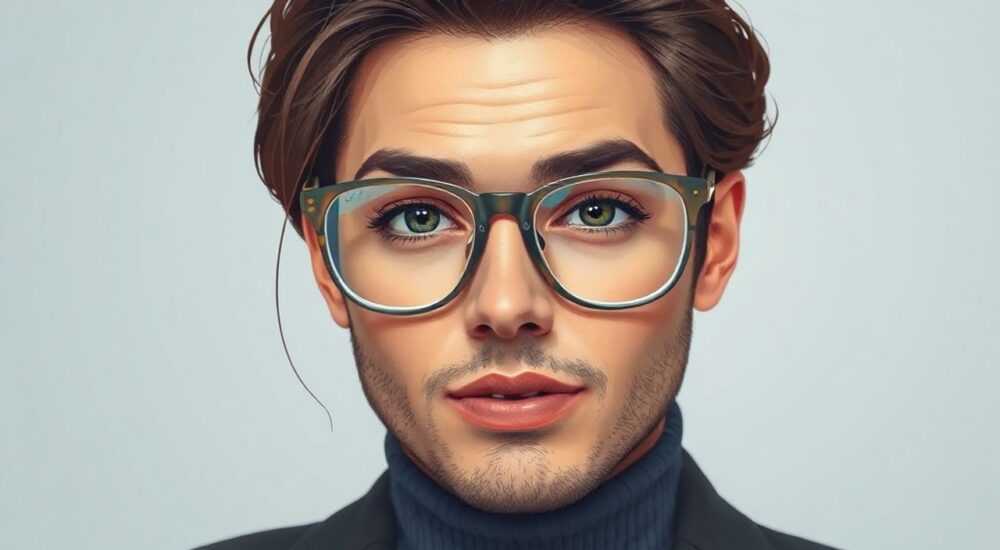
Убрать очки в Photoshop можно с помощью инструментов ретуши и клонирования, тщательно восстанавливая структуру кожи и форму глаз. Ключ — в аккуратной работе с текстурой, светом и отражениями на линзах, чтобы результат выглядел естественно.
Чтобы убрать очки в фотошопе, используйте комбинацию инструментов «Заплатка», «Штамп» и «Кисть», работая на дублированных слоях. Главное — сохранить естественную текстуру кожи и блики на глазах.
Редактирование фотографий с удалением очков — одна из самых частых задач в портретной ретуши. Будь то профессиональное портфолио, семейная фотография или аватарка для соцсетей, многим хочется увидеть себя без оправы. Однако эта операция требует аккуратности: неудачная обработка может сделать глаза плоскими, размытыми или неестественными. Очки создают сложные тени, блики и искажения, а их удаление затрагивает сразу несколько зон — сами глаза, переносицу, брови, кожу вокруг.
В этой статье мы детально разберём, как правильно убрать очки в Adobe Photoshop, какие инструменты использовать, как избежать типичных ошибок и добиться максимально реалистичного результата. Вы узнаете пошаговые методики, подходящие как для новичков, так и для опытных пользователей, а также получите практические советы от профессионалов ретуши.
Содержание статьи:
- Инструменты и подготовка к ретуши
- Подготовка рабочего пространства
- Пошаговое удаление очков: полный алгоритм
- Работа с бровями и веками
- Как работать с бликами и отражениями на линзах
- Типичные ошибки и как их избежать
- Продвинутые техники: работа с деформацией и прозрачностью
- Коррекция искажений
- Работа с полупрозрачными оправами
- Экспертное мнение
- Вопросы и ответы
- Заключение
Инструменты и подготовка к ретуши
Перед тем как начать удалять очки, важно правильно подготовить изображение и выбрать подходящие инструменты. Работа должна вестись на копии основного слоя — это базовый принцип безопасного редактирования. Дублируйте фоновый слой (Ctrl+J / Cmd+J) и выполняйте все действия на верхнем уровне. Так вы сможете отменить изменения в любой момент, скрыв или удалив слой.
Основные инструменты Photoshop, которые понадобятся:
- Инструмент «Заплатка» (Patch Tool) — идеален для быстрого удаления крупных фрагментов оправы на коже. Работает по принципу переноса текстуры из соседних областей.
- Штамп (Clone Stamp Tool) — даёт полный контроль над копированием пикселей. Незаменим при точечной работе вокруг глаз и бровей.
- Кисть для ретуши (Healing Brush Tool) — смешивает текстуру и цвет, автоматически подстраиваясь под окружение. Хорош для мягкой коррекции теней от дужек.
- Ластик (Eraser Tool) — используется выборочно, например, для удаления полупрозрачных участков линз.
- Маски слоёв — позволяют скрывать части ретуши без потери данных, что особенно важно при работе с бликами.
Также рекомендуется включить режим просмотра 100–300%, чтобы видеть детали кожи. Используйте сочетание Z (лупа) и пробел (перемещение) для навигации. Не забывайте периодически отдаляться — на расстоянии легче заметить неестественность обработки.
Полезно знать: Всегда работайте на увеличении не менее 100%. На маленьком масштабе легко пропустить артефакты, которые будут заметны при просмотре в полный размер.
Подготовка рабочего пространства
Организуйте палитры так, чтобы были доступны: «Слои», «История», «Кисти» и «Навигатор». Это ускорит процесс и снизит риск ошибок. Также полезно создать временные направляющие (Ctrl+R), чтобы выровнять глаза по горизонтали — это поможет контролировать симметрию при восстановлении формы.
Если очки сильно искажают форму глаз (например, толстые линзы), рассмотрите возможность использования функции «Перспектива» (Edit → Perspective Warp), но только если искажение мешает дальнейшей ретуши. В большинстве случаев лучше сначала убрать оправу, а затем уже корректировать геометрию глаз при необходимости.
Пошаговое удаление очков: полный алгоритм
Процесс удаления очков можно разделить на несколько этапов, каждый из которых требует внимания к деталям. Ниже — пошаговая инструкция, применимая к большинству портретов.
- Дублируйте фоновый слой — создайте резервную копию оригинала. Все действия выполняйте на верхнем слое.
- Удалите оправу на переносице и щеках — используйте инструмент «Заплатка» для больших участков. Просто выделите часть оправы и перетащите в чистую область кожи рядом. Photoshop сам подберёт текстуру.
- Обработайте дужки за ушами — здесь кожа обычно однородная, поэтому штамп или кисть для ретуши справятся быстро. Берите образец с близлежащих зон.
- Удалите линзы — будьте осторожны. Линзы часто содержат отражения лица, волос, фона. Полное стирание сделает глаза «пустыми». Сначала аккуратно сотрите центральную часть, оставив контуры глаз.
- Восстановите форму глаз — используйте штамп, беря образцы с закрытых глаз (если есть альтернативный кадр) или с зеркального глаза. Симметрия важна.
- Добавьте блики — искусственные блики делают глаза живыми. Создайте новый слой, установите режим наложения «Экран» и белой кистью добавьте светлые пятна в зрачках.
- Сгладьте переходы — используйте мягкую кисть с низкой непрозрачностью (10–20%), чтобы выровнять тон кожи вокруг глаз. Избегайте переретуши.
Важно помнить: не пытайтесь воссоздать глаз «с нуля». Всегда опирайтесь на существующую анатомию. Даже если линза закрывает половину глаза, форма века, складки и направление взгляда остаются важными ориентирами.
«При удалении очков всегда сравнивайте левый и правый глаз. Если один глаз кажется «тяжелее» или «выше», исправьте это — дисбаланс сразу бросается в глаза.» — Анна Петрова, ретушёр портретной фотостудии «Формат»
Работа с бровями и веками
Очки часто частично закрывают брови и верхние веки. При удалении оправы важно восстановить их естественную форму. Используйте штамп с маленьким размером кисти (5–10 пикселей) и высокой жёсткостью (80–100%). Берите образцы с других участков брови или симметричного глаза.
Не рисуйте брови кистью — это выглядит неестественно. Лучше использовать текстуру настоящих волос. Если исходник позволяет, скопируйте фрагмент брови с другого кадра или отзеркальте часть с противоположной стороны.
Как работать с бликами и отражениями на линзах
Блики и отражения — главная «ловушка» при удалении очков. Простое стирание линз без учёта этих элементов делает ретушь заметной. На качественных фотографиях линзы отражают источник света, фон, волосы, даже часть носа. Удаление этих деталей требует стратегии.
Первый шаг — проанализировать, что именно отражено на линзах. Часто это:
- Окно или источник света (белые или цветные блики);
- Фон (размытые формы стен, предметов);
- Часть лица (нос, брови, волосы).
После удаления линз эти отражения нужно либо аккуратно стереть, либо замаскировать, либо заменить на соответствующую текстуру. Например, если на линзе отражается нос, его нельзя просто стереть — нужно восстановить кожу переносицы, используя штамп.
Для работы с бликами:
- Создайте новый слой поверх ретуши.
- Выберите мягкую круглую кисть, белого цвета, непрозрачность 30–50%.
- Аккуратно нарисуйте блики в области зрачков, имитируя форму и направление оригинальных.
- Установите режим наложения «Экран» или «Линейный осветлитель».
Полезно знать: Размер и форма бликов должны соответствовать источнику света. Один большой блик — от окна, несколько мелких — от софтбокса или ламп.
Тип блика |
Как воссоздать |
Режим наложения |
|---|---|---|
Прямой свет (солнце, лампа) |
Овальный или круглый, яркий, чёткий край |
Экран |
Рассеянный свет (окно, пасмурный день) |
Размытый, мягкий, низкая непрозрачность |
Линейный осветлитель |
Множественные источники |
Несколько мелких бликов |
Экран + прозрачность 20–40% |
Типичные ошибки и как их избежать
Даже опытные пользователи допускают ошибки при удалении очков. Вот самые распространённые:
- Переретуш — чрезмерное использование штампа или заплатки приводит к «пластиковому» виду кожи. Глаза теряют объём, становятся плоскими.
- Игнорирование симметрии — один глаз выше, другой меньше. Это особенно заметно при фронтальном ракурсе.
- Отсутствие бликов — «мёртвые» глаза без блеска выглядят неестественно, как у куклы.
- Несоответствие текстуры кожи — слишком гладкая или, наоборот, шероховатая кожа вокруг глаз резко выделяется на общем фоне.
- Удаление теней от оправы без компенсации — после удаления очков кожа на переносице может выглядеть светлее, чем вокруг.
Чтобы избежать этих проблем:
- Работайте на разных масштабах: 100% для деталей, 50% и 25% — для общей оценки.
- Используйте маски слоёв, чтобы временно скрывать ретушь и сравнивать с оригиналом.
- Добавляйте лёгкое шумоподавление (Filter → Noise → Add Noise, 1–2%) на финальном этапе, чтобы выровнять текстуру.
- Проверяйте результат на разных устройствах — иногда артефакты видны только на мобильных экранах.
«Самая частая ошибка — попытка сделать всё «идеально». Естественность важнее безупречности. Пусть останутся лёгкие тени и микронеровности — они делают портрет живым.» — Дмитрий Ковалёв, цифровой художник, 12 лет в ретуши
Продвинутые техники: работа с деформацией и прозрачностью
В некоторых случаях очки не просто закрывают глаза, но и искажают их форму. Толстые линзы могут увеличивать или уменьшать глаза, создавать эффект «рыбьего глаза». Удаление таких очков требует дополнительных шагов.
Коррекция искажений
Если линза увеличивает глаз, после её удаления необходимо уменьшить размер радужки и зрачка. Для этого:
- Выделите глаз с помощью инструмента «Лассо».
- Скопируйте на новый слой (Ctrl+J).
- Используйте Free Transform (Ctrl+T), сожмите глаз по горизонтали на 5–10%.
- Добавьте маску и аккуратно размойте края, чтобы слить с оригиналом.
Обратная ситуация — уменьшение глаз — встречается реже, но решается аналогично: увеличьте глаз и адаптируйте под веки.
Работа с полупрозрачными оправами
Прозрачные пластиковые оправы — особый вызов. Они не полностью закрывают лицо, но создают цветовой оттенок и искажение. Здесь нельзя просто стереть — нужно восстановить оригинальный цвет кожи.
Методика:
- Создайте корректирующий слой «Цветовой тон/насыщенность» (Hue/Saturation).
- Настройте параметры так, чтобы нейтрализовать цвет оправы (часто голубоватый или серый оттенок).
- Закрепите слой-маску и закрасьте кистью чёрного цвета области вне оправы.
- Снизьте непрозрачность до 70–90%, чтобы эффект был естественным.
Также можно использовать слой с режимом «Разница» (Difference) для точного определения границ оправы, но этот метод подходит только для опытных пользователей.
Экспертное мнение
Профессиональные ретушеры подходят к удалению очков комплексно, учитывая не только техническую сторону, но и психологический аспект. «Лицо без очков — это не просто изменение внешности, это изменение восприятия человека, — говорит Марина Соколова, эксперт по визуальному брендингу. — Убирая очки, вы меняете идентичность. Поэтому важно сохранить узнаваемость. Не нужно делать человека «красивее» — нужно сделать его «настоящим»».
Практические рекомендации от экспертов:
- Всегда сохраняйте оригинал. Даже если клиент просит удалить очки, оставьте копию с ними.
- Используйте слои с пометками: «Ретушь оправы», «Блики», «Коррекция глаз» — это упрощает доработку.
- Не торопитесь. Качественная ретушь занимает 20–40 минут, даже у профессионалов.
- Тестируйте результат на разных мониторах — цветопередача влияет на восприятие кожи.
Вопросы и ответы
Можно ли убрать очки, если глаза закрыты?
Да, но это сложнее. Нужен альтернативный кадр с открытыми глазами. Если его нет, восстановление возможно только с использованием AI-генерации (например, через Generative Fill), но результат будет условным.
Какие плагины упрощают удаление очков?
Portraiture (Imagenomic) помогает выровнять кожу, но не заменяет ручную работу. Content-Aware Fill в Photoshop эффективен для простых случаев. AI-инструменты вроде Luminar Neo или ON1 Resize AI могут предложить автоматическое удаление, но требуют ручной доводки.
Будет ли видно, что очки убрали?
Если работа выполнена качественно — нет. Но при плохом освещении, низком разрешении или сильной деформации линз риск артефактов возрастает. Всегда показывайте результат клиенту в нескольких режимах просмотра.
Можно ли убрать очки на старых фото?
Да, но качество исходника критично. На сканированных снимках может не хватать деталей. В таких случаях используйте функцию «Увеличение изображения» (Super Zoom в Photoshop Beta) для восстановления текстуры.
Заключение
Удаление очков в Photoshop — это не просто техническая операция, а тонкая ретушь, сочетающая знание анатомии, света и психологии восприятия. Успешный результат достигается не скоростью, а вниманием к деталям: симметрии глаз, бликам, текстуре кожи и естественности переходов.
Главное — не стремиться к идеалу, а стремиться к правде. Хорошая ретушь незаметна. Человек должен узнавать себя, просто без очков.
- Всегда работайте на дублированном слое, чтобы сохранить оригинал.
- Используйте комбинацию «Заплатка», «Штамп» и «Кисть для ретуши» для разных зон.
- Не забывайте про блики — они оживляют глаза.
- Следите за симметрией и естественностью текстуры.
- Тестируйте результат на разных устройствах и при разном освещении.
⚠️ Дисклеймер — нажмите, чтобы развернуть
Материалы, опубликованные в разделе «Блог» на сайте RU DESIGN SHOP (rudesignshop.ru), носят исключительно информационный и ознакомительный характер и не являются руководством к действию, финансовой рекомендацией, медицинской услугой, ветеринарным назначением либо рекламой товаров и услуг, включая азартные игры. Публикации не содержат призывов к участию в азартных играх и не направлены на продвижение соответствующих операторов.
Безопасность применения товаров и веществ: при использовании строительных материалов, бытовой химии, пестицидов и агрохимикатов необходимо строго следовать инструкциям производителя и действующему законодательству Российской Федерации, включая Федеральный закон РФ от 19.07.1997 № 109-ФЗ «О безопасном обращении с пестицидами и агрохимикатами».
Упоминание товарных знаков, брендов и организаций носит исключительно информационный характер и не означает наличие партнёрских отношений или одобрения со стороны правообладателей.
Материалы, содержащие сведения о медицинских, ветеринарных или косметических средствах, представлены в справочных целях и не являются медицинской консультацией или назначением. Перед применением рекомендуется обратиться к врачу, ветеринарному специалисту или иному сертифицированному профессионалу.
Возрастные ограничения: материалы, содержащие сведения о продукции категории 18+, включая алкоголь или азартные игры, предназначены исключительно для совершеннолетней аудитории и публикуются в информационных целях.
Правовая ответственность: решения, принятые на основе опубликованной информации, пользователь принимает самостоятельно и на свой риск; редакция и авторы несут ответственность в пределах, установленных законодательством Российской Федерации.
Редакция не допускает публикаций, содержащих пропаганду экстремизма, терроризма, наркотических средств или суицида; подобные материалы подлежат немедленному удалению.
Упоминание организаций с ограниченным статусом: компания Meta Platforms Inc. (социальные сети Facebook и Instagram) признана экстремистской организацией решением суда РФ, её деятельность запрещена на территории Российской Федерации; любые упоминания приводятся исключительно в информационных целях.
Авторские права и источники: информация собирается из открытых источников; её актуальность указывается на дату публикации и может изменяться.
Изображения и иллюстрации используются на условиях, разрешённых правообладателями. При возникновении претензий редакция готова оперативно рассмотреть обращение и внести необходимые изменения.
Персональные данные и cookies: сайт использует cookies и обрабатывает персональные данные пользователей в соответствии с Федеральным законом № 152-ФЗ «О персональных данных» и Политикой конфиденциальности RU DESIGN SHOP.
Мнения авторов могут не совпадать с позицией государственных органов или коммерческих организаций, упомянутых в материалах.
РЕКОМЕНДУЕМ
Товары от российских производителей