Скидка 5% на первый заказ — RDS5




Как сбросить айфон 7 до заводских настроек
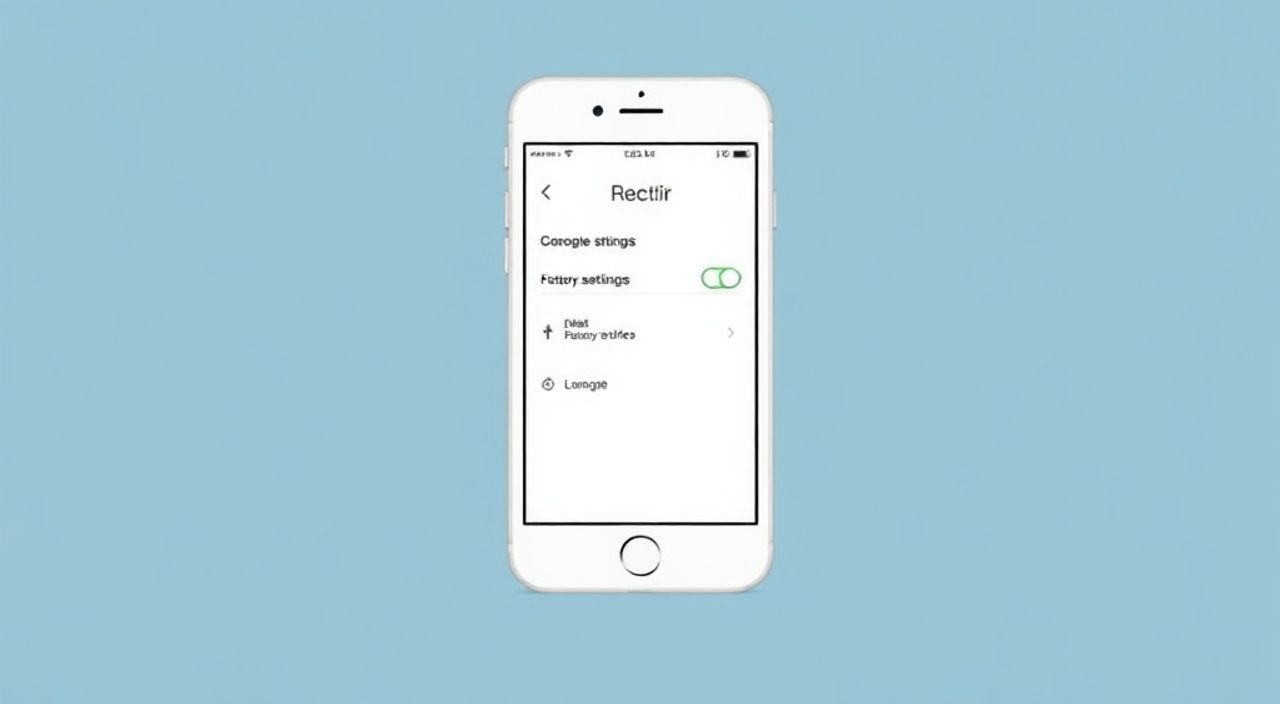
Сброс iPhone 7 до заводских настроек — это процесс, позволяющий полностью очистить устройство от всех данных, приложений и пользовательских настроек, вернув его к состоянию «из коробки». Эта процедура необходима при подготовке к продаже, передаче другому человеку или в случае возникновения серьезных сбоев в работе системы. Главная рекомендация: обязательно сделайте резервную копию данных перед началом сброса, чтобы избежать их безвозвратной потери.
Чтобы сбросить iPhone 7 до заводских настроек, зайдите в «Настройки» → «Основные» → «Сброс» → «Стереть контент и настройки». Перед этим обязательно создайте резервную копию через iCloud или iTunes.
Содержание статьи:
- Зачем сбрасывать iPhone 7 до заводских настроек?
- Подготовка к сбросу: что нужно сделать заранее
- Как сбросить iPhone 7 через настройки (рекомендуемый способ)
- Сброс через iTunes: когда экран не работает или нет доступа к меню
- Режим восстановления (Recovery Mode): экстренный сброс
- Что делать после сброса: первоначальная настройка и восстановление данных
- Типичные ошибки и как их избежать
- Экспертное мнение
- Вопросы и ответы
- Заключение
Зачем сбрасывать iPhone 7 до заводских настроек?
Сброс iPhone 7 до заводских настроек — это не просто удаление приложений. Это полная очистка устройства от всех личных данных: фотографий, сообщений, контактов, паролей, настроек Wi-Fi, банковских карт в Apple Pay и информации о привязанных аккаунтах. Процедура позволяет вернуть операционную систему к исходному состоянию, как если бы вы только что распаковали новый телефон.
Наиболее частые причины для сброса:
- Продажа или передача устройства другому владельцу
- Устранение системных сбоев, зависаний, постоянных перезагрузок
- Очистка памяти при сильном замедлении работы
- Снятие активации устройства при проблемах с Apple ID
- Подготовка к обновлению iOS или установке чистой прошивки
Apple официально заявляет, что сброс через меню «Стереть контент и настройки» безопасно шифрует и удаляет все данные, делая их практически невозможными для восстановления сторонними средствами. Это особенно важно при передаче устройства.
Полезно знать: даже если вы удалите все данные, но не отключите «Найти iPhone», новому владельцу потребуется ваш Apple ID и пароль для активации устройства. Это защита от кражи.
Подготовка к сбросу: что нужно сделать заранее
Перед тем как начать сброс, крайне важно выполнить несколько шагов, чтобы избежать потери важной информации и проблем с активацией.
1. Создайте резервную копию
iPhone 7 поддерживает два основных способа резервного копирования: через iCloud и через компьютер с помощью iTunes (или Finder на macOS Catalina и новее).
Через iCloud:
- Подключитесь к стабильной сети Wi-Fi
- Откройте «Настройки» → [ваше имя] → «iCloud» → «Резервное копирование»
- Включите опцию «Резервное копирование iCloud»
- Нажмите «Создать резервную копию сейчас»
- Дождитесь завершения процесса (отобразится время последнего резервного копирования)
Через iTunes:
- Подключите iPhone к компьютеру с установленным iTunes
- Выберите устройство в интерфейсе iTunes
- В разделе «Резервные копии» выберите «Этот компьютер»
- Нажмите «Создать резервную копию сейчас»
- По желанию можно зашифровать копию (чтобы сохранить пароли и историю Safari)
«Всегда используйте зашифрованную резервную копию в iTunes, если хотите сохранить ключи доступа к Wi-Fi, пароли автозаполнения и данные Health. Без шифрования эти данные не сохраняются.» — Мария Кузнецова, системный инженер Apple Support, 8 лет опыта
2. Отключите «Найти iPhone»
Если функция «Найти iPhone» включена, устройство останется привязанным к вашему Apple ID после сброса. Чтобы этого избежать:
- Перейдите в «Настройки» → [ваше имя] → «Найти» → «Найти iPhone»
- Выключите переключатель
- Введите свой Apple ID и пароль для подтверждения
3. Отключите пароль и Face ID/Touch ID (если используется)
Хотя это не обязательно, временное отключение биометрической аутентификации может упростить процесс сброса, особенно если есть проблемы с датчиком.
Полезно знать: если вы забыли пароль от Apple ID, сбросить устройство будет невозможно без его восстановления. Обратитесь на support.apple.com для восстановления доступа.
Как сбросить iPhone 7 через настройки (рекомендуемый способ)
Это самый простой и безопасный метод, который подходит в 95% случаев, когда устройство исправно работает и вы можете разблокировать его.
- Откройте приложение «Настройки»
- Перейдите в раздел «Основные»
- Прокрутите вниз и нажмите «Сброс»
- Выберите пункт «Стереть контент и настройки»
- Подтвердите действие, введя пароль разблокировки
- При наличии Face ID или Touch ID подтвердите биометрически
- Подтвердите окончательное решение: «Стереть iPhone»
После этого устройство начнет процесс очистки. Он может занять от 5 до 15 минут, в зависимости от объема данных. iPhone перезагрузится несколько раз и в итоге покажет экран приветствия с выбором языка.
«Если вы видите надпись „Стирание завершено“, значит, процесс прошел успешно. Убедитесь, что на экране больше нет ваших данных и приложений.» — Алексей Петров, технический консультант по продуктам Apple, 6 лет опыта
Сброс через iTunes: когда экран не работает или нет доступа к меню
Если iPhone 7 не реагирует на касания, зависает или вы не помните пароль, стандартный способ сброса недоступен. В этом случае поможет принудительная очистка через iTunes.
Шаг 1: Подготовьте компьютер
Убедитесь, что на компьютере установлено актуальное ПО:
- Windows: iTunes с сайта Apple
- macOS: iTunes (до Catalina) или Finder (Catalina и новее)
Шаг 2: Переведите iPhone в режим восстановления
Это временный режим, в котором устройство может взаимодействовать с iTunes.
- Отключите iPhone
- Подключите его к компьютеру через кабель Lightning
- Нажмите и удерживайте кнопку питания (сбоку) и кнопку «Домой» (внизу) одновременно
- Удерживайте их около 10 секунд, пока на экране не появится логотип iTunes с кабелем
- Отпустите кнопки. На компьютере должно появиться сообщение о том, что устройство находится в режиме восстановления
Шаг 3: Сброс через iTunes
- В iTunes выберите ваше устройство
- Нажмите «Восстановить iPhone»
- Подтвердите действие. iTunes загрузит последнюю подходящую прошивку и установит её
- После завершения iPhone перезагрузится и покажет экран настройки
Полезно знать: «Восстановить» в iTunes означает именно сброс до заводских настроек, а не восстановление данных из резервной копии. Для восстановления данных нужно будет выбрать соответствующий пункт после перезагрузки.
Режим восстановления (Recovery Mode): экстренный сброс
Иногда iPhone 7 не запускается вообще или показывает черный экран. В таких случаях помогает принудительный сброс через Recovery Mode — более глубокая процедура, чем обычный сброс.
Когда использовать:
- Устройство зависло на логотипе Apple
- Появляется черный или красный экран
- Не удается войти в систему из-за ошибок ОС
Процесс перевода в Recovery Mode:
- Отключите iPhone
- Подключите кабель к компьютеру, но не к телефону
- Нажмите и удерживайте кнопку «Домой»
- Подключите iPhone к кабелю, продолжая удерживать кнопку «Домой»
- Держите кнопку до появления логотипа iTunes на экране
После этого iTunes автоматически обнаружит устройство в режиме восстановления и предложит две кнопки: «Восстановить» и «Обновить». Выберите «Восстановить» — это полностью сотрет устройство и установит чистую iOS.
Метод сброса |
Когда использовать |
Требует ли доступа к меню? |
Нужен ли компьютер? |
|---|---|---|---|
Через «Настройки» |
Устройство работает нормально |
Да |
Нет |
Через iTunes (режим восстановления) |
Не помните пароль, зависание |
Нет |
Да |
Recovery Mode |
Черный экран, не загружается |
Нет |
Да |
Что делать после сброса: первоначальная настройка и восстановление данных
После успешного сброса iPhone 7 перезагрузится и предложит пройти первоначальную настройку, как при первом использовании.
Этапы настройки:
- Выбор языка и региона
- Активация Wi-Fi
- Настройка Face ID / Touch ID (при необходимости)
- Создание пароля разблокировки
- Настройка служб (Siri, аналитика, местоположение)
- Авторизация с Apple ID
На этапе «Настройка приложений и данных» вы сможете:
- Восстановить данные из резервной копии iCloud
- Восстановить из резервной копии iTunes
- Настроить как новое устройство
Если вы выберете восстановление из iCloud, убедитесь, что подключены к Wi-Fi и знаете данные своего Apple ID. Процесс может занять от нескольких минут до нескольких часов в зависимости от объема данных.
Полезно знать: после восстановления проверьте, что все приложения, фото и контакты на месте. Если чего-то не хватает, возможно, резервная копия была неполной — создайте новую и повторите процесс.
Типичные ошибки и как их избежать
Даже при следовании инструкциям пользователи часто сталкиваются с трудностями. Вот самые распространенные ошибки и способы их решения.
Ошибка 1: «Найти iPhone» не отключен
После сброса устройство требует Apple ID и пароль для активации. Это нормально, если функция была включена. Решение — ввести правильные учетные данные. Если вы забыли пароль, воспользуйтесь appleid.apple.com.
Ошибка 2: Недостаточно места в iCloud для резервной копии
Бесплатно доступно 5 ГБ. Если данных больше, резервное копирование не завершится. Решение — купить дополнительное место (50 ГБ от 79 руб./мес) или использовать iTunes.
Ошибка 3: iTunes не видит iPhone
Проверьте:
- Кабель и порт USB
- Установлен ли драйвер Apple Mobile Device
- Перезагрузите компьютер и iPhone
- Попробуйте другой кабель или USB-порт
Ошибка 4: Процесс сброса завис
Если iPhone завис на экране стирания, принудительно перезагрузите его: нажмите и удерживайте кнопки «Питание» и «Домой» около 10 секунд, пока не увидите логотип Apple.
Экспертное мнение
«Многие пользователи думают, что удаление приложений и выход из Apple ID достаточно перед продажей. Это ошибка. Только полный сброс через „Стереть контент и настройки“ гарантирует, что ваши данные будут уничтожены. Я рекомендую всегда использовать зашифрованную резервную копию в iTunes — она наиболее полная и безопасная.“ — Дмитрий Смирнов, сертифицированный специалист Apple Technician, 12 лет в сфере поддержки
Также эксперт отмечает: «iPhone 7, хотя и выпущен в 2016 году, до сих пор поддерживается актуальными версиями iOS. После сброса установите последнюю доступную версию — это повысит производительность и безопасность устройства.»
Вопросы и ответы
Можно ли восстановить данные после сброса?
Если вы сделали резервную копию в iCloud или iTunes — да, данные можно восстановить при настройке. Без резервной копии восстановление практически невозможно.
Сколько времени занимает сброс?
Через настройки — 5–15 минут. Через iTunes — от 10 до 30 минут, включая загрузку прошивки. Восстановление из резервной копии может занять несколько часов.
Повлияет ли сброс на работу SIM-карты?
Нет. SIM-карта не затрагивается при сбросе. Вы сможете использовать её сразу после настройки.
Что делать, если iPhone не включается после сброса?
Попробуйте принудительную перезагрузку. Если не помогает — подключите к iTunes и повторите процесс восстановления.
Можно ли сбросить iPhone без пароля?
Нет, если не используется режим восстановления через iTunes. В этом случае пароль не требуется, но нужен компьютер.
Заключение
Сброс iPhone 7 до заводских настроек — это простая, но критически важная процедура, требующая внимательности и подготовки. Независимо от причины — продажа, ремонт или устранение сбоев — правильный подход обеспечит безопасность ваших данных и стабильную работу устройства.
Главное — никогда не пропускайте резервное копирование и отключение «Найти iPhone». Эти два шага спасут вас от множества проблем. Используйте рекомендованный способ через «Настройки», если устройство работает, и переходите к iTunes или Recovery Mode только в крайних случаях.
- Всегда создавайте резервную копию перед сбросом
- Отключайте «Найти iPhone» и вход в Apple ID
- Выбирайте метод сброса в зависимости от состояния устройства
- После сброса восстанавливайте данные из зашифрованной копии
- Обновляйте iOS до последней версии после настройки
⚠️ Дисклеймер — нажмите, чтобы развернуть
Материалы, опубликованные в разделе «Блог» на сайте RU DESIGN SHOP (rudesignshop.ru), носят исключительно информационный и ознакомительный характер и не являются руководством к действию, финансовой рекомендацией, медицинской услугой, ветеринарным назначением либо рекламой товаров и услуг, включая азартные игры. Публикации не содержат призывов к участию в азартных играх и не направлены на продвижение соответствующих операторов.
Безопасность применения товаров и веществ: при использовании строительных материалов, бытовой химии, пестицидов и агрохимикатов необходимо строго следовать инструкциям производителя и действующему законодательству Российской Федерации, включая Федеральный закон РФ от 19.07.1997 № 109-ФЗ «О безопасном обращении с пестицидами и агрохимикатами».
Упоминание товарных знаков, брендов и организаций носит исключительно информационный характер и не означает наличие партнёрских отношений или одобрения со стороны правообладателей.
Материалы, содержащие сведения о медицинских, ветеринарных или косметических средствах, представлены в справочных целях и не являются медицинской консультацией или назначением. Перед применением рекомендуется обратиться к врачу, ветеринарному специалисту или иному сертифицированному профессионалу.
Возрастные ограничения: материалы, содержащие сведения о продукции категории 18+, включая алкоголь или азартные игры, предназначены исключительно для совершеннолетней аудитории и публикуются в информационных целях.
Правовая ответственность: решения, принятые на основе опубликованной информации, пользователь принимает самостоятельно и на свой риск; редакция и авторы несут ответственность в пределах, установленных законодательством Российской Федерации.
Редакция не допускает публикаций, содержащих пропаганду экстремизма, терроризма, наркотических средств или суицида; подобные материалы подлежат немедленному удалению.
Упоминание организаций с ограниченным статусом: компания Meta Platforms Inc. (социальные сети Facebook и Instagram) признана экстремистской организацией решением суда РФ, её деятельность запрещена на территории Российской Федерации; любые упоминания приводятся исключительно в информационных целях.
Авторские права и источники: информация собирается из открытых источников; её актуальность указывается на дату публикации и может изменяться.
Изображения и иллюстрации используются на условиях, разрешённых правообладателями. При возникновении претензий редакция готова оперативно рассмотреть обращение и внести необходимые изменения.
Персональные данные и cookies: сайт использует cookies и обрабатывает персональные данные пользователей в соответствии с Федеральным законом № 152-ФЗ «О персональных данных» и Политикой конфиденциальности RU DESIGN SHOP.
Мнения авторов могут не совпадать с позицией государственных органов или коммерческих организаций, упомянутых в материалах.
РЕКОМЕНДУЕМ
Товары от российских производителей

-3%
Купольный светильник ATLAS 900 SN450
Первоначальная цена составляла 76200 руб..73910 руб.Текущая цена: 73910 руб..