Скидка 5% на первый заказ — RDS5




Как сбросить айфон 13 до заводских настройках
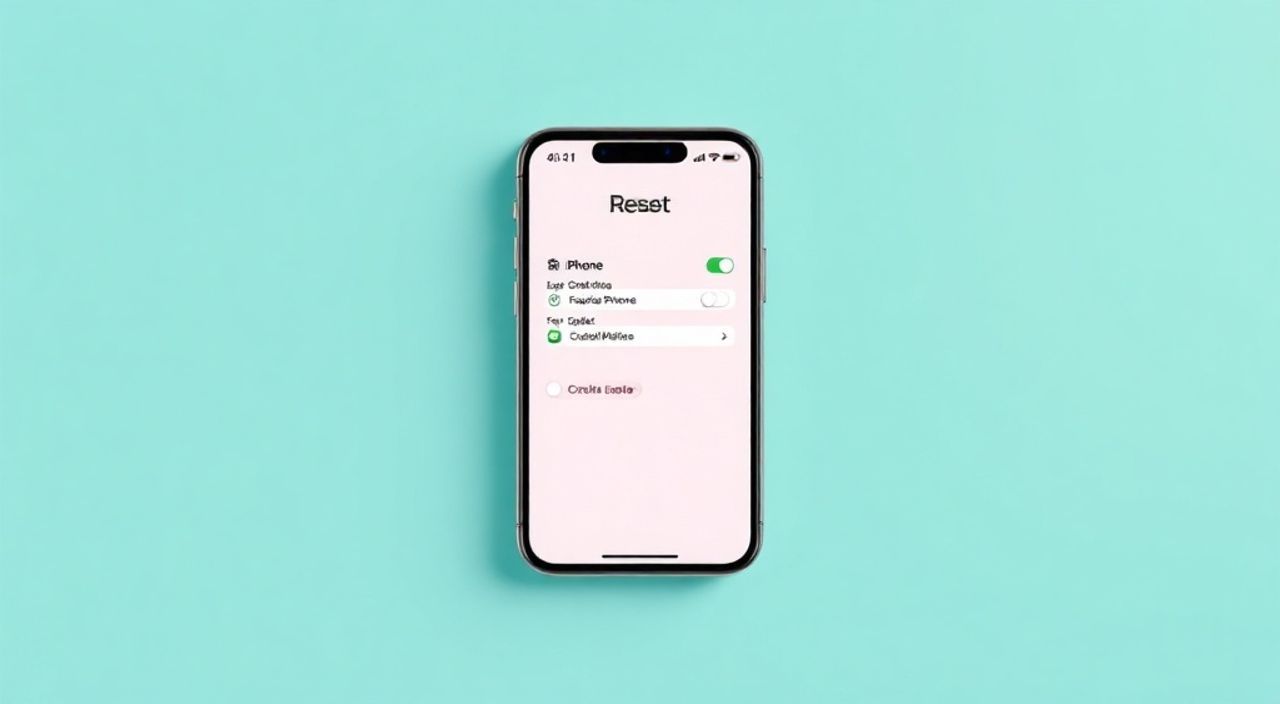
Сброс iPhone 13 до заводских настроек — это эффективный способ устранить программные сбои, освободить место или подготовить устройство к продаже. Процедура полностью удаляет все данные, приложения и настройки, возвращая смартфон в состояние «из коробки». Главная рекомендация — всегда делайте резервную копию перед сбросом.
Чтобы сбросить iPhone 13 до заводских настроек, зайдите в «Настройки» → «Основные» → «Перенос или сброс iPhone» → «Стереть контент и настройки». Обязательно сделайте резервную копию данных через iCloud или iTunes/Finder перед началом.
Содержание статьи:
- Зачем сбрасывать iPhone 13 до заводских настроек?
- Когда стоит рассмотреть сброс
- Подготовка к сбросу: что нужно сделать заранее
- Дополнительные меры предосторожности
- Методы сброса iPhone 13 до заводских настроек
- Способ 1: Через «Настройки» (рекомендуемый)
- Способ 2: Через iTunes / Finder (с компьютера)
- Способ 3: Через режим восстановления (Recovery Mode)
- Распространённые ошибки и как их избежать
- Что делать, если сброс не проходит
- Экспертное мнение
- Вопросы и ответы
- Заключение
Зачем сбрасывать iPhone 13 до заводских настроек?
Сброс iPhone 13 до заводских настроек — это не просто очистка памяти. Это комплексная процедура, которая восстанавливает систему к первоначальному состоянию, как если бы вы только что распаковали новый телефон. Такой шаг может потребоваться по нескольким причинам. Одна из самых распространённых — передача устройства новому владельцу. Удаление всех личных данных защищает конфиденциальность и предотвращает доступ третьих лиц к вашей информации.
Другая частая причина — устранение системных сбоев. Со временем iOS может начать работать медленнее, появляются зависания, приложения перестают запускаться или возникают ошибки обновлений. В таких случаях полный сброс часто оказывается более эффективным, чем попытки диагностики отдельных проблем. Apple рекомендует этот метод как последнюю меру перед обращением в службу поддержки.
Также сброс актуален после установки крупного обновления iOS, если оно вызвало нестабильность. Иногда пользователи сталкиваются с багами, которые не устраняются обычной перезагрузкой. Сброс позволяет начать «с чистого листа», особенно если вы планируете переустановку системы с нуля. Это также помогает освободить значительное количество места, так как удаляются временные файлы, кэш и скрытые данные.
Полезно знать: Даже если вы удалите все приложения вручную, некоторые данные могут оставаться в фоне. Только полный сброс гарантирует полную очистку устройства.
Когда стоит рассмотреть сброс
- Продажа или подарок устройства: необходимо защитить личные данные.
- Системные ошибки: постоянные зависания, перезагрузки, синие экраны.
- Низкая производительность: телефон тормозит, даже после перезагрузки.
- Ошибки активации: после смены аккаунта или обновления.
- Неудачное обновление ПО: система не загружается или работает некорректно.
Подготовка к сбросу: что нужно сделать заранее
Перед тем как сбросить iPhone 13 до заводских настроек, крайне важно выполнить несколько ключевых шагов. Пренебрежение ими может привести к потере важных данных — фотографий, сообщений, контактов, документов. Первое и самое важное действие — создание резервной копии. Вы можете использовать iCloud или компьютер (через iTunes на Windows или Finder на macOS).
Если выбран iCloud, убедитесь, что у вас достаточно свободного места в облачном хранилище. Бесплатный объём составляет 5 ГБ, но для полной копии современного iPhone этого может быть недостаточно. В таком случае стоит рассмотреть платные тарифы или резервное копирование на компьютер. Для создания резервной копии в iCloud: откройте «Настройки» → [ваше имя] → «iCloud» → «Резервное копирование» → «Создать резервную копию сейчас».
Альтернативный, и часто более надёжный способ — использование компьютера. Подключите iPhone к Mac или ПК, запустите Finder (macOS Catalina и новее) или iTunes (Windows и старые версии macOS). Выберите устройство, введите пароль при запросе и нажмите «Создать резервную копию сейчас». Опция «Зашифровать резервную копию» позволит сохранить пароли Wi-Fi, историю Safari и другие защищённые данные.
«Всегда проверяйте, что резервная копия завершена успешно. Посмотрите дату и время последнего резервного копирования в настройках. Если копия не создана — сброс может стать фатальной ошибкой.» — Алексей Ковалёв, технический консультант Apple Premium Reseller, 8 лет опыта
Дополнительные меры предосторожности
- Отключите Find My iPhone: зайдите в «Настройки» → [ваше имя] → «Найти iPhone» и отключите функцию. Без этого сброс может быть заблокирован.
- Запомните или запишите Apple ID и пароль: они понадобятся при настройке устройства после сброса.
- Отвяжите Apple Watch (если есть): иначе они могут потерять связь или требовать повторной настройки.
- Убедитесь в заряде аккумулятора: уровень должен быть не менее 50%, лучше — подключить к зарядке.
- Отключите SIM-карту (по желанию): особенно если она будет использоваться в другом устройстве.
Полезно знать: Если Find My iPhone включён, а вы не знаете пароль от Apple ID, сброс невозможен. Это защита от кражи. Убедитесь, что учётная запись доступна.
Методы сброса iPhone 13 до заводских настроек
Существует несколько способов сбросить iPhone 13 до заводских настроек. Выбор зависит от того, имеете ли вы доступ к устройству, работает ли оно нормально и какой результат вам нужен. Наиболее простой и безопасный — через меню настроек. Однако если телефон не включается или заблокирован, потребуются альтернативные методы.
Способ 1: Через «Настройки» (рекомендуемый)
Этот метод подходит, если iPhone 13 включается и вы можете войти в систему.
- Откройте приложение «Настройки».
- Перейдите в раздел «Основные».
- Выберите «Перенос или сброс iPhone».
- Нажмите «Стереть контент и настройки».
- Подтвердите действие, введя пароль разблокировки и Apple ID при необходимости.
Процесс займёт 5–15 минут. После завершения устройство перезагрузится и покажет экран приветствия, как при первом включении.
Способ 2: Через iTunes / Finder (с компьютера)
Используется, когда доступ к интерфейсу ограничен, но устройство распознаётся компьютером.
- Подключите iPhone к компьютеру и запустите iTunes (Windows) или Finder (Mac).
- Выберите устройство в интерфейсе программы.
- Нажмите «Восстановить iPhone».
- Подтвердите действие. Программа скачает последнюю версию iOS и установит её заново.
Этот метод более глубокий — он перепрошивает систему, а не просто удаляет данные. Подходит для устранения серьёзных сбоев.
Способ 3: Через режим восстановления (Recovery Mode)
Применяется, если iPhone не включается, завис или не распознаётся в обычном режиме.
- Отключите iPhone.
- Зажмите кнопку громкости вниз и боковую кнопку одновременно.
- Удерживайте, пока не появится экран подключения к iTunes (режим восстановления).
- Подключите к компьютеру и следуйте инструкциям в iTunes/Finder.
- Нажмите «Восстановить», чтобы стереть и перепрошить устройство.
Метод |
Когда использовать |
Требуется доступ к системе |
Глубина сброса |
|---|---|---|---|
Через «Настройки» |
iPhone работает нормально |
Да |
Полное удаление данных |
Через iTunes/Finder |
Ограниченный доступ, проблемы с интерфейсом |
Частично |
Переустановка ОС + удаление данных |
Режим восстановления |
iPhone не включается, завис, в цикле перезагрузки |
Нет |
Полная перепрошивка |
Полезно знать: Режим восстановления — крайняя мера. Он полностью заменяет операционную систему, что может занять до часа в зависимости от скорости интернета.
Распространённые ошибки и как их избежать
Даже при строгом следовании инструкциям пользователи сталкиваются с проблемами при сбросе iPhone. Некоторые из них легко предотвратимы, другие требуют дополнительных действий. Знание типичных ошибок поможет избежать разочарований и потери времени.
Одна из самых частых — отсутствие резервной копии. Многие считают, что данные можно восстановить «как-нибудь потом», но без резервной копии это невозможно. Особенно критично это для сообщений iMessage, заметок и Health-данных, которые не синхронизируются автоматически с iCloud. Вторая ошибка — игнорирование Find My iPhone. Если функция включена, а Apple ID неизвестен, устройство останется заблокированным даже после сброса (активационная блокировка).
Также распространена ситуация, когда процесс сброса зависает на этапе «Удаление данных…». Причины могут быть разными: повреждённая файловая система, сбой в работе NAND-памяти или программный глюк. В этом случае рекомендуется перезагрузить устройство и повторить сброс через компьютер. Если проблема сохраняется — возможно, требуется диагностика в авторизованном сервисе.
«Если iPhone завис во время сброса больше чем на 30 минут — принудительно перезагрузите его (быстро нажмите громкость вверх, громкость вниз, затем удерживайте боковую кнопку). После этого попробуйте сброс через Finder/iTunes.» — Марина Петрова, инженер по ремонту Apple-устройств, 6 лет опыта
Что делать, если сброс не проходит
- Проверьте подключение к интернету: особенно при использовании iCloud или восстановлении через iTunes.
- Обновите iTunes или macOS: устаревшее ПО может не распознавать новые версии iOS.
- Попробуйте другой USB-кабель и порт: плохой контакт — частая причина сбоев.
- Отключите антивирус или брандмауэр: некоторые программы блокируют соединение с серверами Apple.
- Обратитесь в Apple Support: если ни один метод не помогает, возможно, аппаратная неисправность.
Полезно знать: Apple не предоставляет возможность частичного сброса. Все данные удаляются полностью. Не существует официальных способов «стереть только фото» или «очистить кэш» без полного сброса.
Экспертное мнение
По словам Дмитрия Смирнова, сертифицированного специалиста по продуктам Apple и руководителя IT-лаборатории «MobileLab», полный сброс — это мощный инструмент, но его нужно использовать с умом.
«Сегодня многие пользователи боятся сброса, считая его сложным или опасным. На самом деле, это одна из самых безопасных процедур, которую можно выполнить на iPhone. Главное — подготовиться. Я рекомендую делать резервные копии хотя бы раз в неделю, особенно если активно используете iCloud Drive, почту и сообщения. Это создаёт уверенность: даже если что-то пойдёт не так, данные можно восстановить за считанные минуты.» — Дмитрий Смирнов, руководитель IT-лаборатории «MobileLab», 12 лет в сфере мобильных технологий
Он также отмечает, что сброс через компьютер предпочтительнее при переустановке системы: «iTunes и Finder используют оригинальные образы прошивки от Apple. Это исключает риск повреждения ОС. Кроме того, шифрованная резервная копия на компьютере — самый надёжный способ хранения данных, потому что вы контролируете доступ к ней».
Вопросы и ответы
Можно ли восстановить данные после сброса?
Да, если была создана резервная копия в iCloud или на компьютере. При первоначальной настройке iPhone предложит восстановить данные из резервной копии. Без копии восстановление невозможно.
Сколько времени занимает сброс iPhone 13?
Через настройки — от 5 до 15 минут. Через компьютер — от 15 до 60 минут, в зависимости от скорости интернета и состояния устройства.
Повлияет ли сброс на работу Face ID?
Да. После сброса Face ID будет удалён. Его нужно будет настроить заново в процессе настройки устройства.
Можно ли сбросить iPhone без пароля?
Нет, если только не используется режим восстановления через компьютер. В этом случае пароль не требуется, но данные будут утеряны, если нет резервной копии.
Будет ли удалён iOS после сброса?
Нет. Операционная система остаётся, но устанавливаются стандартные настройки. При использовании iTunes/Finder система может быть переустановлена заново.
Заключение
Сброс iPhone 13 до заводских настроек — это простая, но мощная процедура, позволяющая решить множество проблем: от низкой производительности до подготовки к продаже. Главное условие успеха — правильная подготовка. Создание резервной копии, отключение Find My iPhone и проверка Apple ID делают процесс безопасным и обратимым.
Независимо от причины сброса — будь то технические неполадки или передача устройства — соблюдение базовых правил гарантирует, что вы не потеряете важные данные и сможете быстро настроить iPhone заново.
- Всегда делайте резервную копию перед сбросом — через iCloud или компьютер.
- Отключите Find My iPhone, чтобы избежать активационной блокировки.
- Используйте режим восстановления только при серьёзных сбоях.
- Сброс через компьютер (iTunes/Finder) — самый надёжный способ переустановки iOS.
- После сброса Face ID и Touch ID нужно настраивать заново.
⚠️ Дисклеймер — нажмите, чтобы развернуть
Материалы, опубликованные в разделе «Блог» на сайте RU DESIGN SHOP (rudesignshop.ru), носят исключительно информационный и ознакомительный характер и не являются руководством к действию, финансовой рекомендацией, медицинской услугой, ветеринарным назначением либо рекламой товаров и услуг, включая азартные игры. Публикации не содержат призывов к участию в азартных играх и не направлены на продвижение соответствующих операторов.
Безопасность применения товаров и веществ: при использовании строительных материалов, бытовой химии, пестицидов и агрохимикатов необходимо строго следовать инструкциям производителя и действующему законодательству Российской Федерации, включая Федеральный закон РФ от 19.07.1997 № 109-ФЗ «О безопасном обращении с пестицидами и агрохимикатами».
Упоминание товарных знаков, брендов и организаций носит исключительно информационный характер и не означает наличие партнёрских отношений или одобрения со стороны правообладателей.
Материалы, содержащие сведения о медицинских, ветеринарных или косметических средствах, представлены в справочных целях и не являются медицинской консультацией или назначением. Перед применением рекомендуется обратиться к врачу, ветеринарному специалисту или иному сертифицированному профессионалу.
Возрастные ограничения: материалы, содержащие сведения о продукции категории 18+, включая алкоголь или азартные игры, предназначены исключительно для совершеннолетней аудитории и публикуются в информационных целях.
Правовая ответственность: решения, принятые на основе опубликованной информации, пользователь принимает самостоятельно и на свой риск; редакция и авторы несут ответственность в пределах, установленных законодательством Российской Федерации.
Редакция не допускает публикаций, содержащих пропаганду экстремизма, терроризма, наркотических средств или суицида; подобные материалы подлежат немедленному удалению.
Упоминание организаций с ограниченным статусом: компания Meta Platforms Inc. (социальные сети Facebook и Instagram) признана экстремистской организацией решением суда РФ, её деятельность запрещена на территории Российской Федерации; любые упоминания приводятся исключительно в информационных целях.
Авторские права и источники: информация собирается из открытых источников; её актуальность указывается на дату публикации и может изменяться.
Изображения и иллюстрации используются на условиях, разрешённых правообладателями. При возникновении претензий редакция готова оперативно рассмотреть обращение и внести необходимые изменения.
Персональные данные и cookies: сайт использует cookies и обрабатывает персональные данные пользователей в соответствии с Федеральным законом № 152-ФЗ «О персональных данных» и Политикой конфиденциальности RU DESIGN SHOP.
Мнения авторов могут не совпадать с позицией государственных органов или коммерческих организаций, упомянутых в материалах.
РЕКОМЕНДУЕМ
Товары от российских производителей

-6%
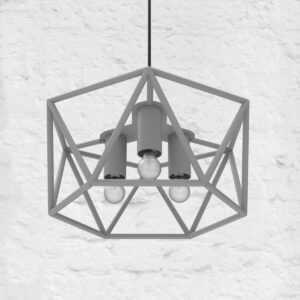
Светильник потолочный гексагон металл серый ARCHPOLE
Первоначальная цена составляла 22703 руб..21340 руб.Текущая цена: 21340 руб..
