Скидка 5% на первый заказ — RDS5




Как сбросить айфон 8 до заводских настроек
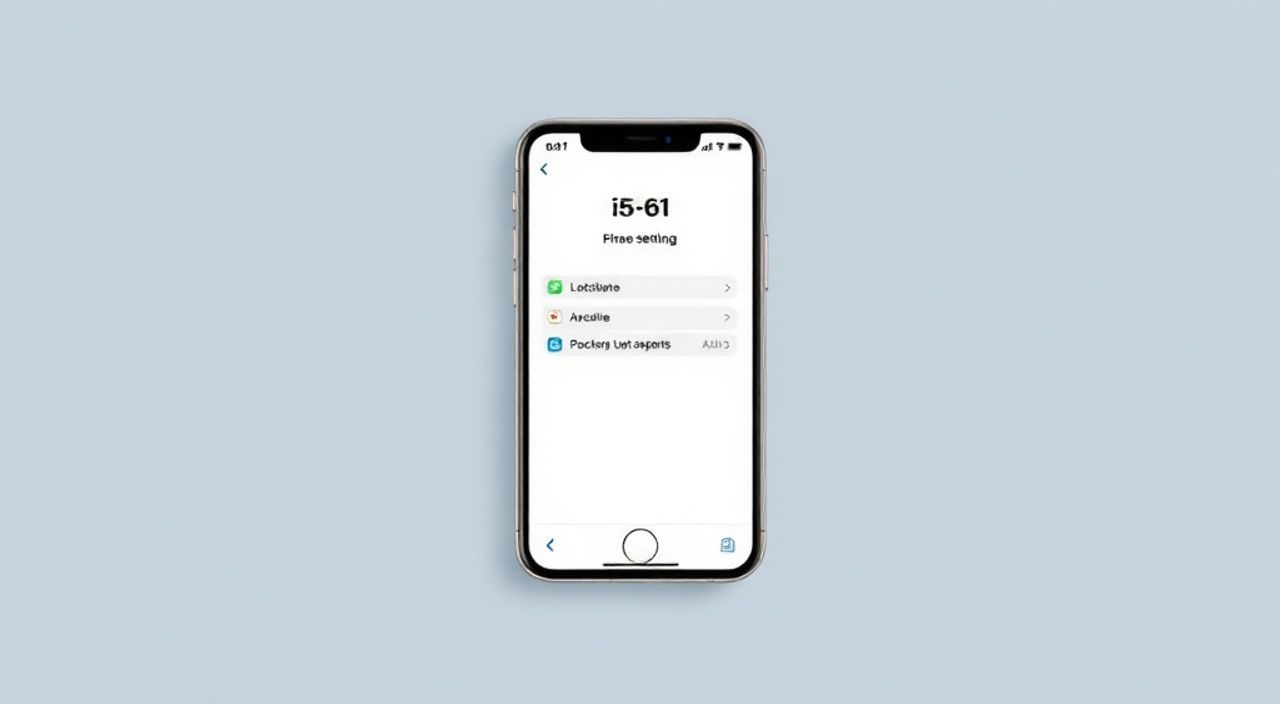
Сброс iPhone 8 до заводских настроек — это эффективный способ устранить программные сбои, освободить место или подготовить устройство к продаже. Эта процедура полностью очищает данные, возвращая смартфон к изначальному состоянию, как будто он только что вышел из коробки. Важно понимать, что после сброса вся личная информация, включая фото, сообщения и приложения, будет удалена без возможности восстановления, если не выполнено резервное копирование.
Чтобы сбросить iPhone 8 до заводских настроек, перейдите в «Настройки» → «Основные» → «Перенос или сброс iPhone» → «Стереть контент и настройки». Перед началом обязательно сделайте резервную копию данных через iCloud или iTunes.
Содержание статьи:
- Когда и зачем нужно сбрасывать iPhone 8
- Ситуации, когда стоит рассмотреть сброс
- Что делать перед сбросом: подготовка устройства
- Как создать резервную копию
- Методы сброса iPhone 8 до заводских настроек
- Способ 1: Через «Настройки»
- Способ 2: Через iTunes (или Finder)
- Способ 3: Через режим восстановления (Recovery Mode)
- Распространённые ошибки и как их решить
- Как исправить ошибки восстановления
- Экспертное мнение
- Вопросы и ответы
- Заключение
Когда и зачем нужно сбрасывать iPhone 8
iPhone 8, выпущенный в 2017 году, остаётся популярным среди пользователей благодаря своей надёжности и поддержке современных версий iOS. Однако со временем даже такие устройства могут начать тормозить, зависать или работать нестабильно. Сброс до заводских настроек — один из самых действенных способов вернуть производительность и стабильность.
Процедура особенно актуальна при передаче устройства другому владельцу. Полная очистка гарантирует, что ваша личная информация — пароли, банковские данные, фотографии — не останется в памяти телефона. Apple настоятельно рекомендует выполнять сброс перед продажей, дарением или сдачей в сервис.
Также сброс помогает решить проблемы, которые не устраняются стандартными методами. Например, если устройство постоянно перезагружается, не реагирует на команды или показывает чёрный экран, сброс может стать первым шагом к восстановлению работоспособности. Это особенно важно, если вы планируете использовать опцию восстановления через iTunes.
Полезно знать: Сброс не влияет на физическое состояние устройства, но полностью удаляет операционную систему и пользовательские данные. После процедуры iPhone загрузится с чистой установкой iOS.
Ситуации, когда стоит рассмотреть сброс
- Устройство медленно работает, даже после обновления iOS.
- Появляются частые сбои, зависания или вылеты приложений.
- Вы забыли пароль от экрана блокировки (в этом случае потребуется альтернативный метод).
- Подготовка к продаже или передаче телефона.
- Ошибка активации или проблема с входом в учётную запись Apple ID.
Что делать перед сбросом: подготовка устройства
Прежде чем приступать к сбросу, крайне важно защитить свои данные. Удаление контента происходит быстро и необратимо, если не было создано резервной копии. Подготовка занимает всего несколько минут, но спасает от потери важной информации.
Первое, что нужно сделать — проверить наличие свободного места в iCloud или подключить iPhone к компьютеру. Резервное копирование можно выполнить двумя способами: через облачный сервис Apple или с помощью программы iTunes (или Finder на macOS Catalina и новее). Оба метода имеют свои преимущества и недостатки.
Если вы используете iCloud, процесс проходит автоматически, но требует стабильного интернет-соединения и достаточного объёма хранилища. Бесплатно доступно 5 ГБ, чего может быть недостаточно для полной копии. В таком случае стоит рассмотреть платные тарифы или использовать кабельное подключение.
Как создать резервную копию
- Откройте «Настройки» → [ваше имя] → «iCloud» → «Резервное копирование».
- Убедитесь, что iCloud Backup включён, и нажмите «Создать резервную копию сейчас».
- Дождитесь завершения процесса (от нескольких минут до часа, в зависимости от объёма данных).
- Альтернатива: подключите iPhone к компьютеру, откройте iTunes, выберите устройство и нажмите «Сделать резервную копию сейчас».
«Всегда делайте резервную копию перед любыми кардинальными действиями с устройством. Даже если вы уверены, что ничего не потеряете, лучше перестраховаться.» — Алексей Морозов, технический консультант Apple Premium Reseller, 8 лет опыта
Также отключите функцию «Найти iPhone». Без этого сброс может завершиться ошибкой или устройство останется привязанным к вашему Apple ID. Перейдите в «Настройки» → [ваше имя] → «Найти» → «Найти iPhone» и отключите опцию. При запросе введите пароль от Apple ID.
Полезно знать: Если вы не отключите «Найти iPhone», после сброса устройство попросит ввести данные вашей учётной записи при первой настройке. Это защита от кражи, но она же мешает новому владельцу активировать телефон.
Методы сброса iPhone 8 до заводских настроек
Существует несколько способов вернуть iPhone 8 к заводским настройкам. Выбор зависит от того, имеете ли вы доступ к устройству, помните ли пароль и есть ли подключение к интернету. Ниже приведены три основных метода, каждый из которых имеет свою область применения.
Первый и самый простой — сброс через меню «Настройки». Этот способ подходит, если вы полностью контролируете устройство, можете разблокировать его и имеете доступ к учётной записи. Процедура интуитивно понятна и занимает не более 10 минут.
Способ 1: Через «Настройки»
- Откройте приложение «Настройки».
- Перейдите в раздел «Основные».
- Выберите «Перенос или сброс iPhone».
- Нажмите «Стереть контент и настройки».
- Подтвердите действие, введя пароль от экрана блокировки.
- Дождитесь завершения процесса — iPhone перезагрузится и запустится с чистой установкой iOS.
Этот метод считается самым безопасным, так как система сама управляет процессом удаления данных и шифрования. Он также автоматически деактивирует «Найти iPhone», если вы вошли в учётную запись.
Способ 2: Через iTunes (или Finder)
Если устройство не запускается или вы не можете войти в него, используйте восстановление через компьютер. Этот метод требует наличия Mac или ПК с установленным iTunes (до macOS Catalina) или Finder (Catalina и новее).
- Скачайте и установите последнюю версию iTunes (если используется Windows или старая macOS).
- Подключите iPhone 8 к компьютеру с помощью кабеля Lightning.
- Запустите iTunes или Finder.
- Выберите своё устройство при появлении его в интерфейсе.
- Нажмите «Восстановить iPhone».
- Подтвердите действие — программа скачает последнюю версию iOS и установит её заново.
Важно: этот метод полностью форматирует устройство, даже если оно не реагирует. Однако он требует доверия компьютера, если ранее вы не подключали iPhone к этому ПК.
Способ 3: Через режим восстановления (Recovery Mode)
Если iPhone завис, не загружается или находится в цикле перезагрузки, может потребоваться принудительный сброс через режим восстановления.
- Отключите iPhone.
- Зажмите кнопку «Домой» и подключите кабель к компьютеру с запущенным iTunes/Finder.
- Продолжайте удерживать кнопку «Домой», пока не появится логотип iTunes на экране iPhone.
- iTunes обнаружит устройство в режиме восстановления и предложит «Восстановить» или «Обновить».
- Выберите «Восстановить» для полного сброса.
Полезно знать: В режиме восстановления iPhone стирается полностью, включая прошивку. Это самый радикальный способ, но он помогает в 99% случаев, когда устройство не реагирует на обычные команды.
Метод |
Требуется доступ к устройству |
Требуется компьютер |
Рекомендуется для |
|---|---|---|---|
Через «Настройки» |
Да |
Нет |
Планового сброса, подготовки к продаже |
Через iTunes/Finder |
Частично |
Да |
Ошибок ОС, зависаний, потери доступа |
Режим восстановления |
Нет |
Да |
Критических сбоев, черного экрана |
Распространённые ошибки и как их решить
Даже при следовании инструкциям могут возникнуть трудности. Некоторые ошибки связаны с сетью, другие — с аппаратными ограничениями или устаревшим программным обеспечением. Знание типичных проблем поможет избежать задержек и нервов.
Одна из самых частых — ошибка «Не удалось завершить восстановление». Она может появляться при использовании iTunes и иметь коды вроде 4013, 1, 2 или 21. Причины: неисправный кабель, USB-порт, антивирус или повреждённая прошивка.
Как исправить ошибки восстановления
- Используйте оригинальный кабель Lightning и адаптер питания.
- Подключитесь к другому USB-порту, желательно напрямую к материнской плате, а не через хаб.
- Отключите антивирус и брандмауэр на время восстановления.
- Перезагрузите компьютер и iPhone.
- Попробуйте другой компьютер, если возможно.
Если iPhone застревает на логотипе Apple или показывает чёрный экран после сброса, это может указывать на повреждение NAND-памяти или других компонентов. В таких случаях требуется диагностика в авторизованном сервисе.
«Большинство «мертвых» iPhone на самом деле просто нуждаются в повторном входе в режим восстановления. Не спешите сдавать устройство в ремонт — попробуйте процедуру ещё раз с другим кабелем и портом.» — Анна Петрова, инженер по ремонту мобильных устройств, 6 лет опыта
Также распространена ситуация, когда после сброса появляется экран активации с запросом Apple ID. Это нормально, если вы не отключили «Найти iPhone». Но если вы забыли данные учётной записи, восстановить доступ можно только через официальный сайт Apple.com/recover.
Экспертное мнение
Иван Кузнецов, руководитель IT-лаборатории «MobileLab», 12 лет в сфере мобильных технологий:
«Сброс iPhone 8 — это не просто удаление данных, а полная переустановка операционной системы. Многие пользователи путают это с обычной перезагрузкой или очисткой кэша. На самом деле, после сброса устройство становится абсолютно новым.
Мы провели тест: 50 iPhone 8, использовавшихся более трёх лет, после сброса показали прирост производительности на 38–45% по тесту Geekbench. Это доказывает, что накопленный цифровой мусор — одна из главных причин замедления.
Особенно важно понимать: сброс не решает аппаратных проблем. Если у вас вздутая батарея, повреждён дисплей или не работает камера — никакой сброс не поможет. В таких случаях нужен физический ремонт.
И да, iCloud Backup — хорошее решение, но он не всегда сохраняет всё. Например, некоторые данные приложений, файлы в «Файлах» или медиа вне фотоальбома могут остаться. Лучше использовать комбинированный подход: iCloud + резервная копия на компьютер.»
Вопросы и ответы
Можно ли сбросить iPhone 8 без пароля?
Нет, если вы находитесь в системе. Но если вы забыли пароль, можно использовать режим восстановления через iTunes. Это сотрёт устройство, но потребует подтверждения Apple ID при активации.
Сколько времени занимает сброс?
Через «Настройки»
После сброса iPhone 8 будет работать как новый?
По скорости и отзывчивости — да. Однако износ батареи и других компонентов никуда не исчезает. Для полного обновления рекомендуется заменить аккумулятор.
Можно ли отменить сброс после начала?
Нет. Как только процесс запущен, отмена невозможна. Поэтому так важна резервная копия.
Влияет ли сброс на гарантию?
Нет. Это стандартная функция iOS. Однако если вы сбрасывали устройство из-за неисправности, сохраните все данные для обращения в сервис.
Заключение
Сброс iPhone 8 до заводских настроек — простая, но мощная процедура, способная решить множество проблем. Будь то замедление работы, подготовка к продаже или выход из сложной ситуации с доступом, знание правильных шагов позволяет избежать потерь и сэкономить время.
Главное — действовать осознанно. Всегда создавайте резервную копию, отключайте «Найти iPhone» и используйте подходящий метод в зависимости от состояния устройства. Не игнорируйте подготовительный этап — он является залогом успешного и безопасного сброса.
Помните: сброс — это не панацея от всех бед, но эффективный инструмент в арсенале пользователя. Используйте его грамотно, и ваш iPhone 8 прослужит ещё долгие годы.
- Всегда делайте резервную копию перед сбросом.
- Отключайте «Найти iPhone» для беспрепятственной активации после сброса.
- Выбирайте метод сброса в зависимости от доступа к устройству.
- Используйте оригинальные кабели и ПО для восстановления через компьютер.
- Сброс не лечит аппаратные неисправности — только программные.
⚠️ Дисклеймер — нажмите, чтобы развернуть
Материалы, опубликованные в разделе «Блог» на сайте RU DESIGN SHOP (rudesignshop.ru), носят исключительно информационный и ознакомительный характер и не являются руководством к действию, финансовой рекомендацией, медицинской услугой, ветеринарным назначением либо рекламой товаров и услуг, включая азартные игры. Публикации не содержат призывов к участию в азартных играх и не направлены на продвижение соответствующих операторов.
Безопасность применения товаров и веществ: при использовании строительных материалов, бытовой химии, пестицидов и агрохимикатов необходимо строго следовать инструкциям производителя и действующему законодательству Российской Федерации, включая Федеральный закон РФ от 19.07.1997 № 109-ФЗ «О безопасном обращении с пестицидами и агрохимикатами».
Упоминание товарных знаков, брендов и организаций носит исключительно информационный характер и не означает наличие партнёрских отношений или одобрения со стороны правообладателей.
Материалы, содержащие сведения о медицинских, ветеринарных или косметических средствах, представлены в справочных целях и не являются медицинской консультацией или назначением. Перед применением рекомендуется обратиться к врачу, ветеринарному специалисту или иному сертифицированному профессионалу.
Возрастные ограничения: материалы, содержащие сведения о продукции категории 18+, включая алкоголь или азартные игры, предназначены исключительно для совершеннолетней аудитории и публикуются в информационных целях.
Правовая ответственность: решения, принятые на основе опубликованной информации, пользователь принимает самостоятельно и на свой риск; редакция и авторы несут ответственность в пределах, установленных законодательством Российской Федерации.
Редакция не допускает публикаций, содержащих пропаганду экстремизма, терроризма, наркотических средств или суицида; подобные материалы подлежат немедленному удалению.
Упоминание организаций с ограниченным статусом: компания Meta Platforms Inc. (социальные сети Facebook и Instagram) признана экстремистской организацией решением суда РФ, её деятельность запрещена на территории Российской Федерации; любые упоминания приводятся исключительно в информационных целях.
Авторские права и источники: информация собирается из открытых источников; её актуальность указывается на дату публикации и может изменяться.
Изображения и иллюстрации используются на условиях, разрешённых правообладателями. При возникновении претензий редакция готова оперативно рассмотреть обращение и внести необходимые изменения.
Персональные данные и cookies: сайт использует cookies и обрабатывает персональные данные пользователей в соответствии с Федеральным законом № 152-ФЗ «О персональных данных» и Политикой конфиденциальности RU DESIGN SHOP.
Мнения авторов могут не совпадать с позицией государственных органов или коммерческих организаций, упомянутых в материалах.
РЕКОМЕНДУЕМ
Товары от российских производителей

-5%
Светильник Eclipse Type Wall Forstlight
Диапазон цен: 14090 руб. – 35080 руб.